

BongoCatMver怎么缩小
调整BongoCatMver大小的关键在于关闭“桌宠模式”。首先右键点击系统托盘图标,进入“UI面板”并关闭该模式。软件将变为标准窗口,此时拖动窗口边缘即可自由缩放,从而解决占用屏幕空间的问题。
不少朋友在体验BongoCatMver这款有趣的桌面宠物时,可能会遇到一个问题:如何调整它的大小?尤其是当觉得它占用了太多屏幕空间,想要缩小一些的时候。其实,调整大小的关键在于一个模式设置。
首先需要明确一点:如果你已经开启了“桌宠模式”,那么很遗憾,在这个模式下是无法直接修改猫咪大小的。这个模式的设计初衷就是为了让它像一个真正的桌面宠物一样,固定在某个位置。
那么,该如何操作呢?方法很简单。
第一步:进入设置面板
首先,找到屏幕右下角系统托盘区的BongoCatMver软件图标,右键点击它,在弹出的菜单中选择“UI面板”。这一步是进行所有自定义设置的入口。
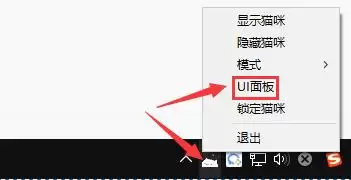
第二步:关闭桌宠模式
在打开的UI面板中,你会看到“桌宠模式”的选项(通常是一个复选框或开关)。请确保取消勾选或关闭它。这个操作是后续调整大小的前提。
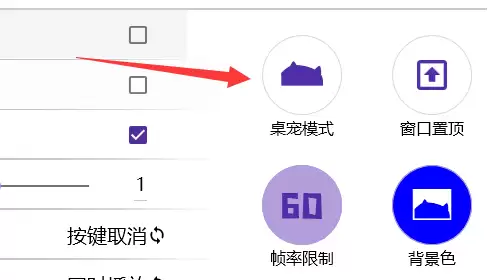
第三步:调整为窗口模式并缩放
关闭“桌宠模式”后,你会发现BongoCatMver立刻从一个固定位置的宠物,变成了一个标准的应用程序窗口。
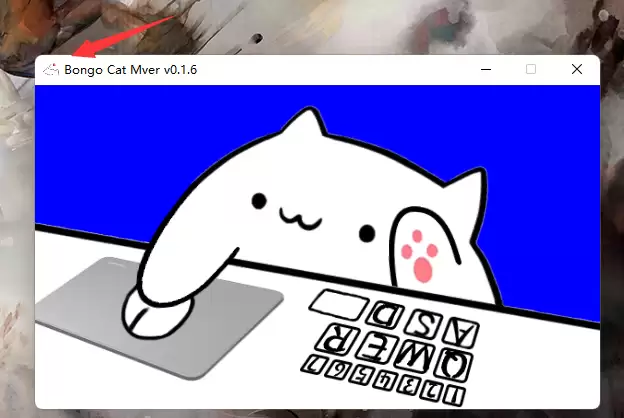
接下来就和使用任何普通窗口一样了:将鼠标光标移动到窗口的任意边缘或角落,当光标变成双向箭头时,按住左键并向内拖动,就可以自由地缩小窗口了。想缩多小都可以,直到你满意为止。
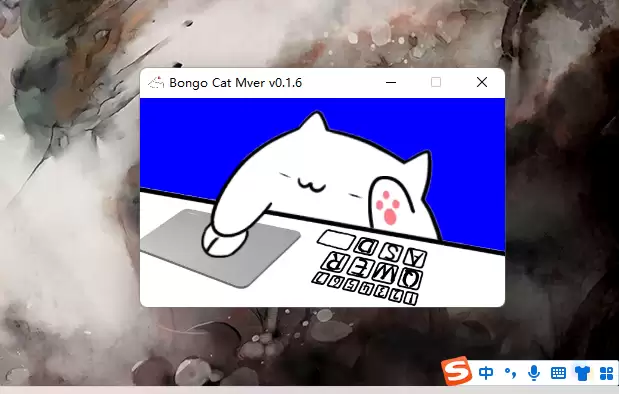
总结一下,整个过程的核心就是将运行模式从“桌宠模式”切换回“窗口模式”。一旦它变成一个可自由调整的窗口,缩放问题就迎刃而解了。希望这个清晰的步骤能帮你轻松搞定大小调整,获得更舒适的桌面陪伴体验。


更换BongoCatMver皮肤需定位并替换猫咪形象素材文件。首先通过程序UI面板打开素材文件夹,进入指定路径找到猫咪外观图片。可通过图片编辑软件修改原文件,或直接下载网络皮肤并重命名为相同文件名进行替换。最后重启程序即可生效。

要调整BongoCatMver的大小,需先关闭“桌宠模式”,使其变为标准窗口。随后将鼠标移至窗口边缘或角落,当光标变为双向箭头时,按住左键向内拖动即可缩小窗口。调整至合适尺寸后便可继续使用。

更换BongoCatMver皮肤的核心是替换软件读取的特定图像文件。操作时需先通过软件UI面板打开素材文件夹,定位到存放皮肤图片的路径。用户可选择使用图片编辑软件自定义修改原有文件,或直接下载现成皮肤文件进行替换。完成后重启软件即可生效。

BongoCatMver是一款桌面宠物工具,可将动画猫显示在屏幕上并同步键盘鼠标动作。用户需下载并解压软件,运行可执行文件启动。通过系统托盘图标进入设置界面,开启“桌宠模式”与“无边框”选项以获得沉浸效果,并可自定义互动模式与跟踪速度。

想把 EndNote 菜单改成中文?需使用 2025.3 或更新版本。本文详解如何在 Windows 11 中检查更新、设置系统显示语言为简体中文,并通过重新登录使 EndNote 界面完全汉化。

详解 Windows 端 EndNote 2025 如何导入期刊要求的参考文献格式。涵盖下载 .ens 文件、另存副本、勾选常用样式及在 Word 中切换输出样式的操作步骤,帮助作者快速适配投稿规范。

本教程演示如何在 Windows 版 Typora 中开启 Highlight 高亮功能,通过双等号语法标记重点文本,并展示如何编辑、取消高亮及验证源码保存状态。

了解讯飞智作平台的在线创作流程:从文字配音到数字人视频生成,再到AIGC工具箱的素材处理。通过具体案例演示如何选择合适的功能入口、调整参数及核对成品权益,适合需要快速制作音频或播报视频的用户参考。

本文详细介绍 Gemini 官方网页版入口地址、个人与组织账号登录流程、运行环境要求、账号体系差异对比及常见访问异常的排查解决方法。





火山引擎是字节跳动旗下企业级云与AI服务平台。聚焦大模型核心能力,依托字节自研豆包多模态大模型,凭借火山方舟一站式平台,提供模型精调、推理部署、智能应用搭建等全链路服务,结合高性能AI算力,助力各行业快速落地大模型数字化与智能化应用。



