

ToDesk如何设置兼容模式
初次使用ToDesk若遇连接不稳或画面卡顿,可开启兼容模式优化体验。操作分三步:登录账户后进入高级设置,在传输模式选项中启用兼容模式。该模式采用通用协议,有助于提升复杂网络环境下的连接成功率和流畅度。设置完成后重新连接测试效果。
不少朋友在初次使用ToDesk时,可能会遇到连接不稳定或画面传输不畅的情况。这往往与当前网络环境或设备兼容性有关。今天,我们就来详细讲解一下如何开启ToDesk的兼容模式,这个功能能有效提升在一些特定环境下的连接成功率与流畅度。
操作过程非常简单,只需三步即可完成设置。
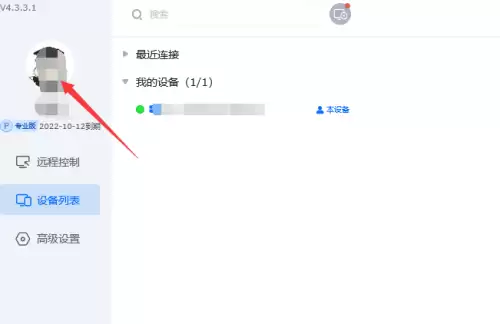
第一步:登录账户
首先,请确保你已打开ToDesk客户端。在软件主界面,找到并点击右上角的「我的头像」,登录你的个人账户。这一步是进行后续高级设置的前提。
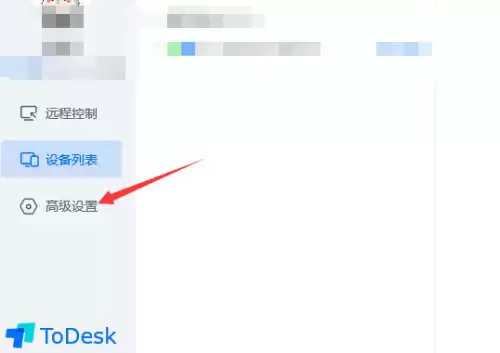
第二步:进入高级设置
登录成功后,注意看界面左侧的工具栏。这里有一列功能选项,请从中找到并点击「高级设置」。这个菜单里包含了多项可以优化连接体验的配置。
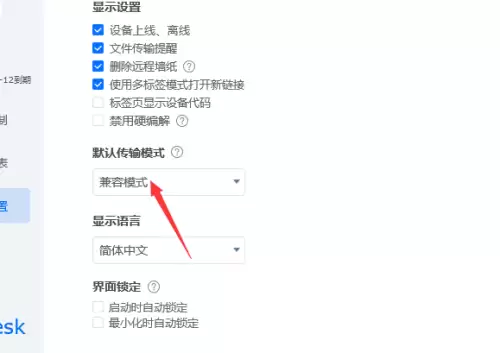
第三步:启用兼容模式
进入高级设置界面后,你会看到关于传输模式的设置选项。在「默认传输模式」下方,就能清晰地看到「兼容模式」的开关或选项。直接点击它,将其勾选或开启即可。
开启后,ToDesk会尝试采用更通用的传输协议来建立连接,这在处理某些复杂的网络环境(例如存在严格防火墙限制)时尤为有效。
完成以上设置后,建议你重新尝试连接远程设备,看看体验是否有所改善。如果问题依旧,或许可以再回头检查一下网络状态或设备权限。希望这个简单的设置能帮你更顺畅地使用远程桌面功能。
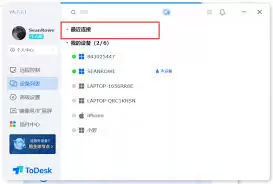
查看ToDesk版本号非常简单快捷:电脑端点击左上角图标,在菜单中选“关于ToDesk”,手机端在设置或个人中心内查找版本信息。及时记录版本号可判断是否需要更新,并向客服人员提供准确信息,从而高效解决问题。
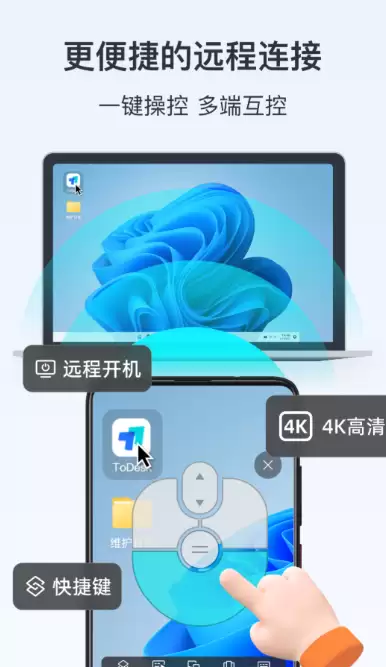
说到屏幕共享和远程控制,市面上的工具其实不少,但每款的侧重点还真不一样。有的是为了方便办公应急,有的是为了会议演示,还有的根本就是从家庭娱乐出发的。下面这几款算是市面上比较有代表性的选择,各有各的看家本事。 1、《ToDesk》 ToDesk在远程控制这个领域,算是口碑比较出名的一款了。它特别适合那
ToDesk远程控制需在被控端设置安全权限,可选择“仅通过密码”或“密码加验证码”模式,密码需含字母数字并定期更换。主控端输入被控端设备代码及密码即可连接。注意保护设备代码与密码,避免泄露。
远程控制桌面可通过ToDesk工具实现。首先在本地电脑启动客户端,随后在远程设备上获取其设备代码与临时密码。最后在本地界面输入代码与密码,点击连接即可看到远程桌面画面。
借助ToDesk工具,普通用户可从电脑远程控制手机。操作时需在电脑客户端输入被控手机的设备授权码,点击连接建立安全通道。成功后电脑屏幕实时显示手机界面,用户即可通过鼠标键盘远程操作手机应用及文件。
开启ToDesk自动更新功能可确保软件保持最新。操作时需打开软件,进入高级设置中的基础设置页面,在系统更新板块勾选自动更新选项。完成设置后,软件将在后台自动检测并安装更新。
在ToDesk软件中开启文件传输提醒功能,可在每次传输完成后收到通知。具体步骤为:打开软件后,在左侧功能栏点击“高级设置”,进入页面后选择“显示设置”,最后勾选“文件传输提醒”选项即可完成设置。
远程办公时电脑关机无法连接,可通过ToDesk远程开机功能解决。在客户端设置中开启“远程开机支持Wake-on-LAN”选项,确保电脑关机后电源与网络正常,即可通过局域网或其他网络唤醒功能实现远程开机。
查看Todesk版本号时,以管理员身份运行软件,启动后主窗口左下角会显示“Ver4.x.x”格式的版本信息,该方法操作简单,便于确认兼容性和排查问题。
管理ToDesk设备列表有助于保持工作区整洁高效。删除设备时,首先启动客户端,在主界面左侧进入设备列表。找到目标设备后,右键点击其名称并选择删除选项即可完成移除。定期清理闲置设备可使列表更清晰,便于快速连接常用机器,提升远程办公效率。





火山引擎是字节跳动旗下企业级云与AI服务平台。聚焦大模型核心能力,依托字节自研豆包多模态大模型,凭借火山方舟一站式平台,提供模型精调、推理部署、智能应用搭建等全链路服务,结合高性能AI算力,助力各行业快速落地大模型数字化与智能化应用。



