

Cheat Engine修改器怎样使用?
以《植物大战僵尸》为例,介绍使用CheatEngine修改游戏数值的基本流程。首先运行游戏并打开CE,附加到游戏进程。假设修改阳光值,在CE中输入当前值并首次扫描,接着改变游戏内数值,输入新值再次扫描。重复此过程直至地址列表大幅减少,锁定目标地址后即可修改数值。注意找到的是动态地址,每次游戏重启。
很多刚接触游戏修改的朋友,可能都听说过Cheat Engine(简称CE)这款强大的内存修改工具,但面对其界面和操作,难免会觉得有些无从下手。别担心,今天我们就以经典的《植物大战僵尸》为例,手把手带你走一遍CE修改游戏数值的基本流程,让你快速掌握其核心使用方法。
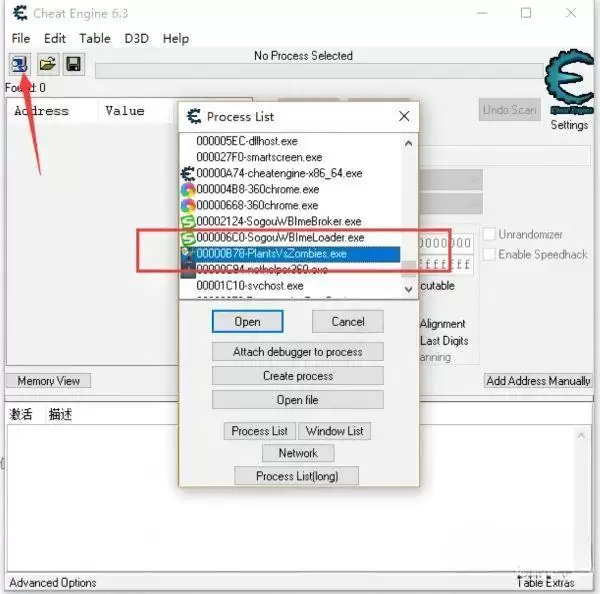
首先,你需要确保目标游戏正在运行,并且最好是以窗口模式运行,这样方便我们切换操作。接着,打开Cheat Engine软件,你会看到左上角有一个闪烁的电脑图标,点击它。
这时会弹出一个进程列表窗口,里面列出了你电脑上当前运行的所有程序。在这里找到你的游戏进程,比如“PlantsVsZombies”,选中它,然后点击“Open”按钮。这样,CE就成功附加到游戏进程上了。
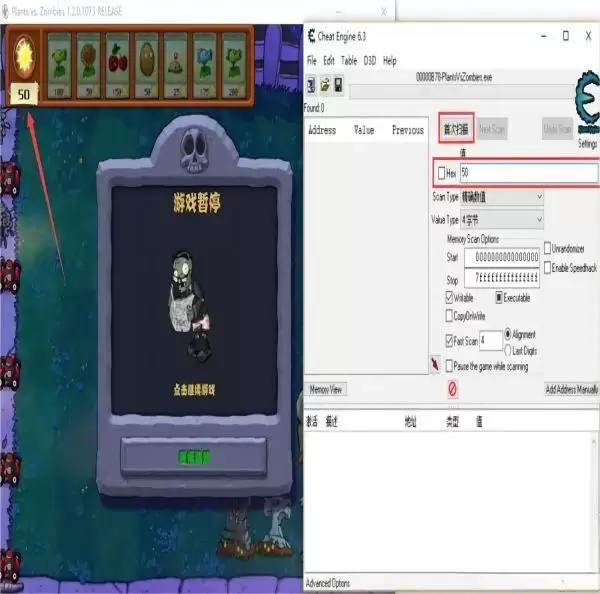
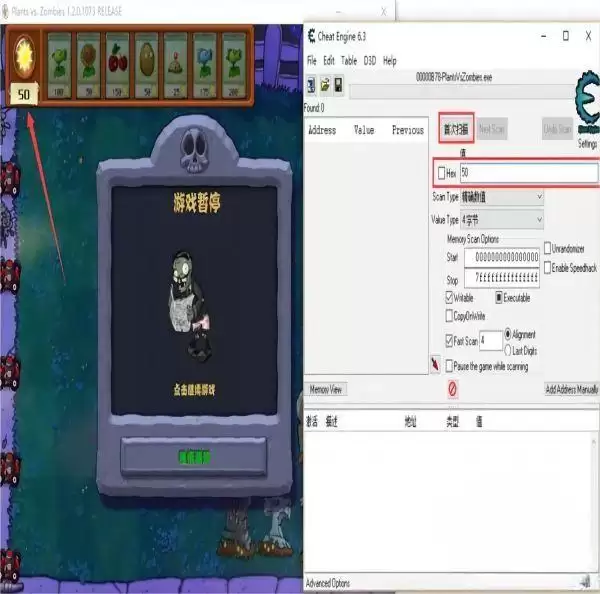
现在,我们把目光移回游戏界面。假设我们想修改的是阳光值,当前它显示为50。那么,回到CE主界面,在“Value”输入框里,准确地输入这个数值“50”,然后点击旁边的“First Scan”(首次扫描)按钮。
CE会开始扫描内存,左侧的地址列表里可能会瞬间出现成千上万条地址,这很正常,因为它们都存储着数值50。
接下来是关键的一步:我们需要让游戏里的这个数值发生变化。回到游戏,通过种植植物等方式消耗或收集阳光,让阳光值改变,比如从50变成25。
然后,在CE的输入框里,输入变化后的新数值“25”,这次点击的是“Next Scan”(再次扫描)按钮。CE会在上一次扫描结果的基础上,筛选出数值变成了25的地址。这样一来,列表里的地址数量就会大幅减少,可能只剩下几条。
为了进一步精确锁定,我们可以重复一次这个操作。再次改变游戏内的阳光值(比如从25变成0),并在CE中输入最新的数值“0”,再次点击“Next Scan”。通常,经过两到三次这样的变化扫描,正确的内存地址就会清晰地暴露出来,列表中可能只剩下唯一的一条或几条地址。
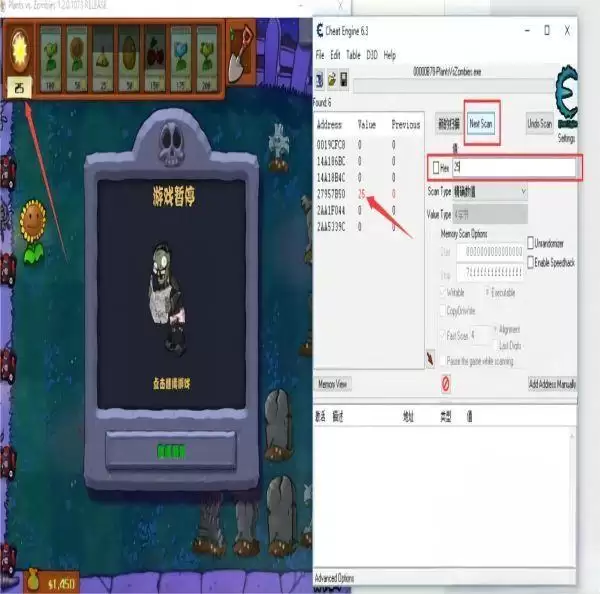
找到它了!在地址列表中,双击“Value”栏下的数值,你就可以直接输入一个新的数字,比如9999,然后按回车确认。
切回游戏看看,是不是阳光值已经瞬间变成了你修改的数字?这就是CE最基础的“扫描并修改”功能。
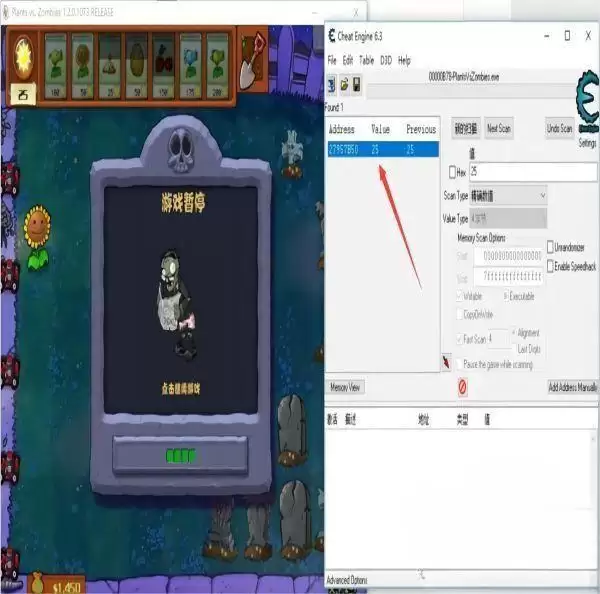
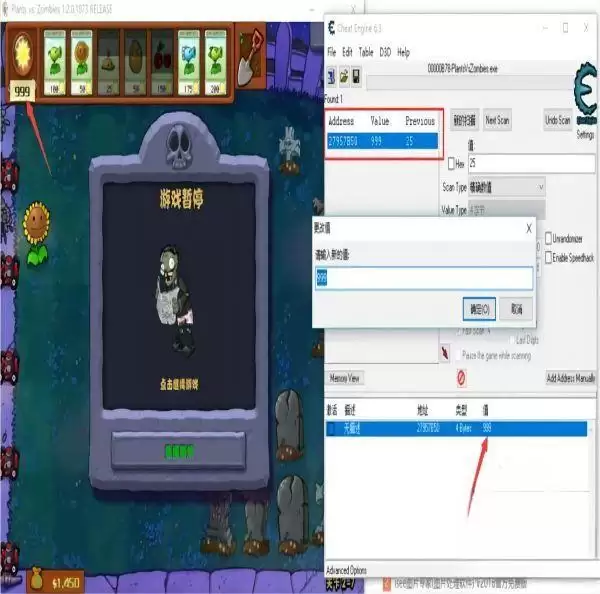
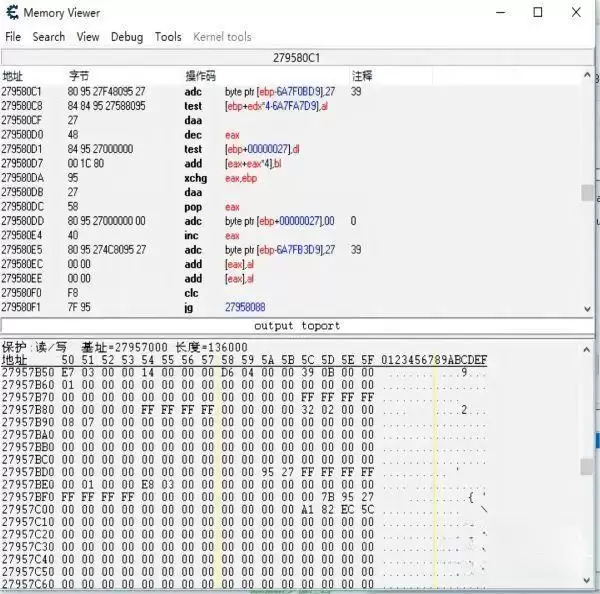
不过,这里有一个重要概念需要了解:我们刚才找到的,是“动态地址”。每次重启游戏,这个地址在内存中的位置都可能发生变化。如果你希望每次打开游戏都能快速定位,那就需要进一步寻找指向这个动态地址的“静态指针”或使用其他高级方法,这涉及到更深层的逆向知识。
作为入门,掌握上述的扫描、变化、再扫描、锁定并修改的流程,你已经成功迈出了使用Cheat Engine的第一步。剩下的,就是在更多的游戏中实践和探索了。

CheatEngine软件初始为英文界面,可通过安装目录中的“languages”文件夹添加中文语言包,覆盖原文件后重启软件,即可切换为中文界面,使操作更加直观便捷。

CheatEngine安装需从官网或可信源下载程序。启动安装向导后,接受许可协议,建议选择非系统盘作为安装路径并创建桌面快捷方式。功能选择界面可使用快速安装,完成时可选择是否立即启动软件。

CheatEngine通过关联游戏进程并扫描内存地址来修改游戏数值。首先输入当前数值进行首次扫描,获得地址列表。随后在游戏中改变该数值,将新值输入进行再次扫描以筛选地址。重复此过程直至定位准确地址,双击修改数值即可生效。若地址较少,也可批量选中并统一修改。

CE修改器能通过修改游戏内存数据来调整金钱、经验等数值。用户需先下载安装软件,启动后运行游戏并点击电脑图标关联进程。修改时,通过输入当前数值进行首次扫描,待数值变动后再次扫描以精确定位内存地址,最后双击地址修改为目标值即可。核心流程适用于多数情况。

CheatEngine通过扫描并修改游戏进程内存数据实现作弊。以修改《放逐之城》木材数量为例:先关联游戏进程,首次扫描当前数值;随后改变游戏内数值并再次扫描以缩小地址范围;最终锁定真实地址并修改数值。此“扫描-变动-再扫描”方法适用于血量、金币等各类动态数据。
找到下载的CE修改器压缩包,右键选择解压到当前文件夹或使用解压软件解压。进入解压后的文件夹,双击名为“CheatEngine”的可执行文件启动软件。点击界面左上角的闪烁电脑图标按钮,即可弹出系统进程列表,选择目标游戏进程后可进行后续修改操作。

使用CE修改器可修改《迷你世界》单机模式中的迷你币数量,原理是通过扫描内存数值变化定位目标地址。操作时需先启动游戏和CE,首次扫描当前数值,随后在游戏中变动该数值并再次扫描,重复直至锁定唯一地址,最后修改并验证即可。线上游戏请遵守规则,维护公平环境。

CE修改器通过“变化数值扫描”修改游戏金钱。以《刺客信条:起源》为例,需设置调试器选项并调整窗口模式。打开游戏进程后,输入当前金钱进行首次扫描,随后在游戏中改变金钱数量,用新数值再次扫描以精确定位地址。找到地址后修改数值并返回游戏验证即可。此方法也适用于修改其他资源,但

《枪火重生》可通过CE修改器调整游戏存档等级。操作流程包括:启动游戏并定位存档记录,创建新存档作为修改起点,确认初始等级状态。随后在CE中选择游戏进程,输入对应代码扫描并修改数值。完成后返回游戏验证,若存档等级显著提升即表示修改成功。

CE修改器能精准修改游戏数值。首先载入游戏进程文件,随后扫描并输入当前数值以定位内存地址,最后在地址列表中双击并输入新值即可完成修改。其核心原理是定位并改写存储数据的内存地址。





火山引擎是字节跳动旗下企业级云与AI服务平台。聚焦大模型核心能力,依托字节自研豆包多模态大模型,凭借火山方舟一站式平台,提供模型精调、推理部署、智能应用搭建等全链路服务,结合高性能AI算力,助力各行业快速落地大模型数字化与智能化应用。



