

格式工厂怎么为视频配音?
格式工厂可去除视频原声,实现音画分离。操作时导入视频,在输出配置中将“关闭音效”选项设为“是”,转换后即得无声视频。此方法无需转换格式,也可同步转换格式。得到无声视频后,可导入专业软件添加新音频,完成配音。该方法适合快速替换声音或简单配音的场景。
想给视频换个背景音乐,或者干脆去掉原声只留画面?很多朋友第一时间会想到专业的视频编辑软件,但其实,用我们熟悉的格式工厂就能轻松搞定。今天就来详细聊聊,如何用格式工厂实现视频的“静音”处理,甚至完成音画分离,为后续的配音铺平道路。
格式工厂为视频配音的核心操作

整个过程其实很直观:打开软件,选择目标视频格式并导入文件,接着进入“输出配置”。关键一步在于找到“音频流”设置下的“关闭音效”选项,将其右侧的下拉菜单值从默认的“否”切换为“是”。确认之后,转换出来的视频就会是一个无声版本了。
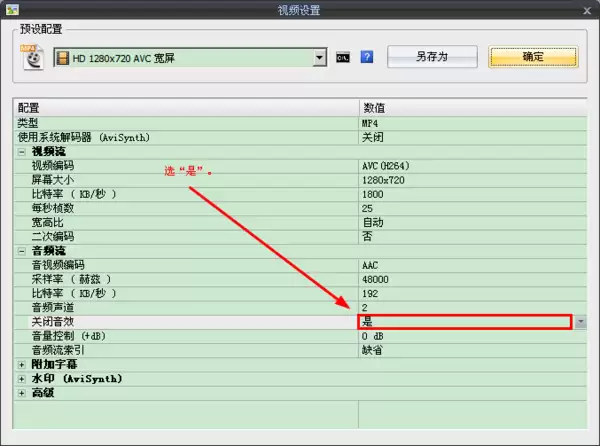
这里有个小技巧:关闭音效的操作并不强制要求转换视频格式。你可以选择保持原格式,仅去除声音;当然,也可以像下面这个示例一样,顺带把MP4格式转换为WMV等其他格式,一举两得。
详细步骤分解:从导入到输出
下面我们以一个具体的例子,把每一步拆解开来看:
1. 首先,启动格式工厂软件。
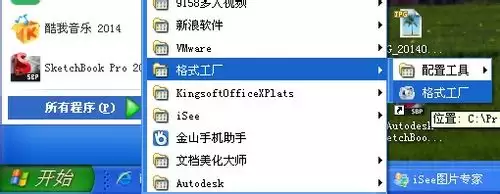
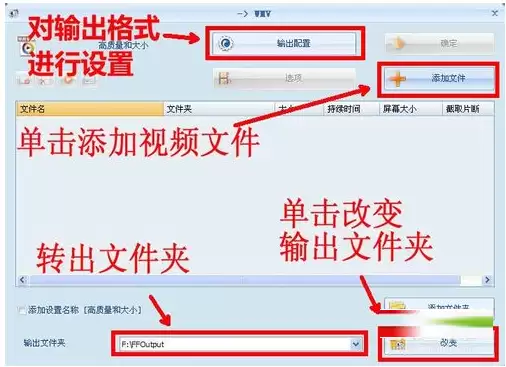
2. 在左侧功能列表中,点击你需要的目标格式按钮,例如【转换为WMV】。
3. 在弹出的任务配置窗口中,点击【添加文件】按钮,导入你的原始视频。
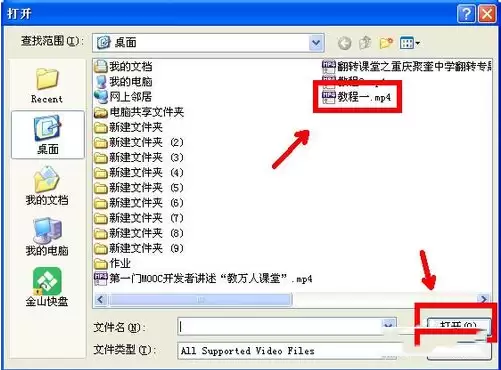
4. 在文件选择对话框中,找到并选中你的视频文件(比如这里选择的“教程一.mp4”),然后点击【打开】。
5. 文件添加成功后,别急着点确定,先点击上方的【输出配置】按钮,这里是核心设置区。
6. 在输出配置面板中,找到“音频流”一栏。你会看到“关闭音效”选项,其左侧显示为“否”。点击右侧的下拉箭头,从列表中选择“是”,然后点击【确定】保存这项音频设置。
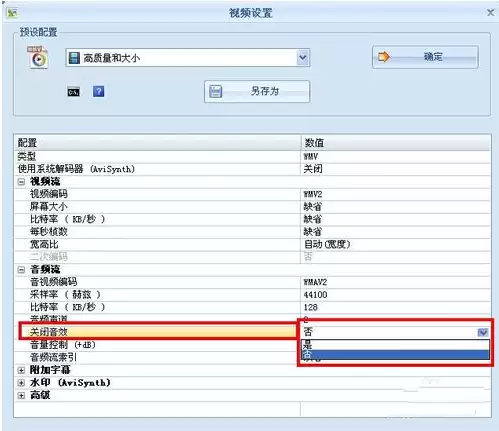
7. 回到主配置窗口,再次点击【确定】,完成整个任务的参数设定。
8. 现在,任务已经出现在主界面的队列中。点击绿色的【点击开始】按钮,转换过程就正式启动了。
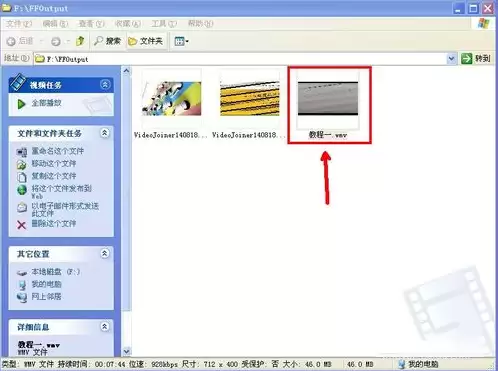
9. 转换完成后,在任务项上右键单击,选择【打开输出文件夹】,就能快速找到生成的无声音视频文件。
10. 播放一下试试,你会发现视频画面完好,但原本的声音已经完全消失了。这就实现了基础的音画分离。
延伸应用:为后续配音做好准备
得到无声视频后,如果你想进一步添加自己的解说或背景音乐,可以将其导入更专业的编辑软件,例如会声会影。将视频拖到时间轴的视频轨道上,使用“分割音频”功能,原音频会被分离到下方的音频轨道。此时,直接删除这个音频轨道,视频就彻底“清净”了。接下来,你就可以在音频轨道上自由添加新的录音或音乐,最后渲染输出,一个由你全新配音的视频作品就诞生了。
简单来说,用格式工厂关闭原声,是一个快速、高效的预处理步骤。它尤其适合那些不需要复杂剪辑,只想快速替换声音或者进行简单配音的场景。掌握了这个方法,处理视频音频就不再是难事了。

面向需要在会声会影中使用网络动态GIF素材的视频创作者,解决GIF导入后变为静态图片的常见痛点。本文分析因软件自带解码器限制导致无法解析复杂GIF编码的原因,并提供通过格式工厂将GIF转换为MPG视频格式的具体操作路径,包括选择格式、导入文件及开始转换的步骤,确保动态效果在剪辑软件中正常呈现。
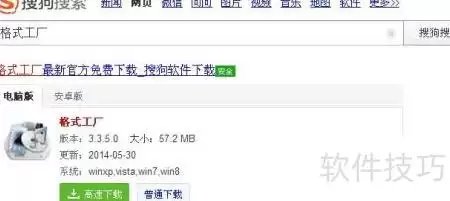
格式工厂是一款实用的音视频格式转换工具,也支持视频合并。安装时需在官网下载程序,双击安装文件,保持默认设置点击安装,确认后完成。安装成功后即可使用主界面进行格式转换或视频合并。
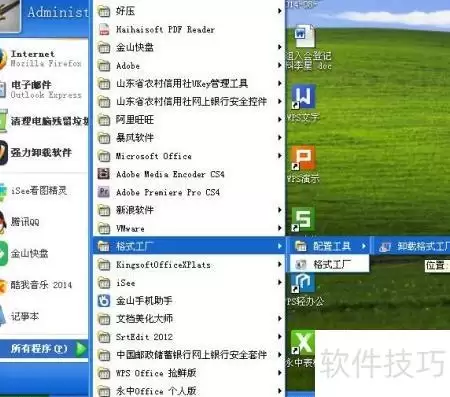
卸载格式工厂软件需从开始菜单找到卸载选项,进入卸载界面后选择主程序并确认,执行卸载进程,等待进度条完成,最后点击完成按钮。整个过程简单标准,能有效释放系统空间并提升电脑运行流畅度。
格式工厂可免费合并音频文件。操作流程包括:启动软件选择音频合并功能,添加并排序文件,设置输出格式与参数,确认后开始处理。完成后在输出文件夹查看最终文件。整个过程直观简便。
格式工厂作为多媒体格式转换工具,其界面设置功能可优化使用体验。用户可更换软件皮肤以改变整体色调,也可在语言选项中切换自动匹配、英文或其他支持的语言。此外,高级选项允许配置输出文件夹等细节,从而提升操作效率。通过简单调整,可使工具更符合个人习惯。
采样格式影响音视频文件的音质、体积与兼容性。使用格式工厂转换时,需查看并调整采样率参数。操作流程为:选择音频功能,确定格式后进入输出配置,在参数设置中调整采样率。采样率越高保真度越好,但文件越大;44100Hz是广泛兼容的常用选择。
WebP格式图片体积小但兼容性有限,常需转为JPG。使用格式工厂转换时,先打开软件,在图片分类中选择JPG格式,添加WebP文件,根据需要调整输出设置,最后点击开始按钮即可完成转换,结果保存在输出文件夹中。
查看格式工厂版本号的方法很简单。打开软件后,点击左上角菜单栏的“帮助”选项,选择“关于格式工厂”。弹出的信息窗口中会显示当前软件的详细版本号,便于确认更新或排查兼容性问题。
为格式工厂更换皮肤可自定义界面颜色。启动软件后,在主界面顶部菜单栏点击“皮肤”选项,从弹出的颜色面板中选择喜欢的预设颜色,如黄色,界面主题色即会实时更新。





火山引擎是字节跳动旗下企业级云与AI服务平台。聚焦大模型核心能力,依托字节自研豆包多模态大模型,凭借火山方舟一站式平台,提供模型精调、推理部署、智能应用搭建等全链路服务,结合高性能AI算力,助力各行业快速落地大模型数字化与智能化应用。



