

格式工厂怎么更改字幕?
使用格式工厂更改字幕样式,需先预设字体、颜色和大小。导入视频后进入输出设置,选择字幕文件并调整大小至合适比例。确认其他参数后开始转换,完成即可获得新字幕视频。
想给视频换个字幕样式,用格式工厂就能轻松搞定。这事儿其实没想象中那么复杂,跟着下面的步骤走,几分钟就能上手。
格式工厂更改字幕的详细流程教程

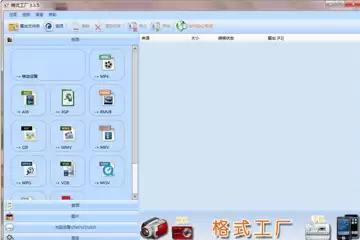
第一步,自然是打开你电脑上的格式工厂软件。现在版本比较多,用哪个都行,核心功能都差不多。
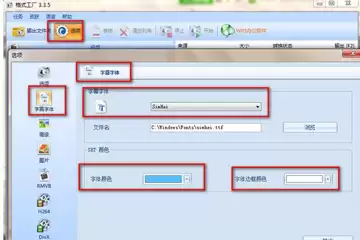
打开之后,先别急着导入视频。找到软件里的“选项”设置,点进去,里面有个“字幕字体”的选项。在这里,你可以提前把喜欢的字体、颜色、大小都给预设好,相当于先把“颜料”调好。
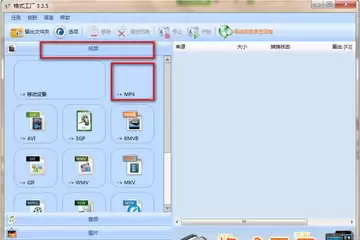
预设完成后,回到主界面,选择你需要添加或修改字幕的视频文件。如果不想改变视频格式,就直接选择原视频格式,然后点击“添加文件”把视频导进来。
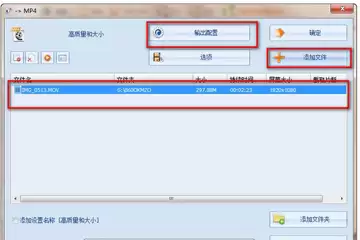
添加好视频后,关键的一步来了:点击“输出设置”。这里整合了所有关于输出的配置,前面如果漏了啥,在这里都能补上。
在输出设置面板里,找到“附加字幕”这个区域。点击它,然后选择你准备好的字幕文件(通常是.srt或.ass格式)。选好文件后,别忘了在旁边设置字幕的大小。这个大小怎么定呢?主要得看你的视频分辨率和个人观感,在预览框里调整到看着舒服就行。
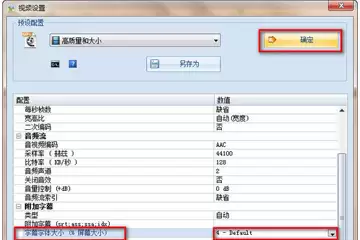
这里有个小细节需要注意:字幕大小的调整是相对于整个视频画面而言的,设得太大会遮挡画面,太小又看不清,多预览几次找到平衡点。觉得没问题了,就点击“确定”。
其他诸如输出路径、视频质量等参数,按需设置好之后,就可以准备开始合成字幕了。
最后,回到主界面,点击那个醒目的“开始”按钮。软件就会开始处理,静静等待进度条跑完,显示“转换成功”就大功告成了。上面图示的状态,就是已经开始转换了。

面向需要在会声会影中使用网络动态GIF素材的视频创作者,解决GIF导入后变为静态图片的常见痛点。本文分析因软件自带解码器限制导致无法解析复杂GIF编码的原因,并提供通过格式工厂将GIF转换为MPG视频格式的具体操作路径,包括选择格式、导入文件及开始转换的步骤,确保动态效果在剪辑软件中正常呈现。
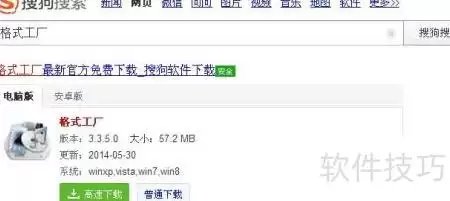
格式工厂是一款实用的音视频格式转换工具,也支持视频合并。安装时需在官网下载程序,双击安装文件,保持默认设置点击安装,确认后完成。安装成功后即可使用主界面进行格式转换或视频合并。
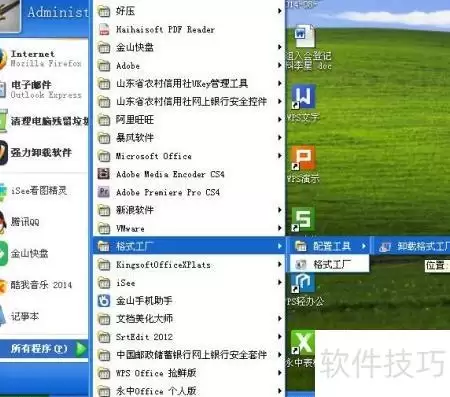
卸载格式工厂软件需从开始菜单找到卸载选项,进入卸载界面后选择主程序并确认,执行卸载进程,等待进度条完成,最后点击完成按钮。整个过程简单标准,能有效释放系统空间并提升电脑运行流畅度。
格式工厂可免费合并音频文件。操作流程包括:启动软件选择音频合并功能,添加并排序文件,设置输出格式与参数,确认后开始处理。完成后在输出文件夹查看最终文件。整个过程直观简便。
格式工厂作为多媒体格式转换工具,其界面设置功能可优化使用体验。用户可更换软件皮肤以改变整体色调,也可在语言选项中切换自动匹配、英文或其他支持的语言。此外,高级选项允许配置输出文件夹等细节,从而提升操作效率。通过简单调整,可使工具更符合个人习惯。
采样格式影响音视频文件的音质、体积与兼容性。使用格式工厂转换时,需查看并调整采样率参数。操作流程为:选择音频功能,确定格式后进入输出配置,在参数设置中调整采样率。采样率越高保真度越好,但文件越大;44100Hz是广泛兼容的常用选择。
WebP格式图片体积小但兼容性有限,常需转为JPG。使用格式工厂转换时,先打开软件,在图片分类中选择JPG格式,添加WebP文件,根据需要调整输出设置,最后点击开始按钮即可完成转换,结果保存在输出文件夹中。
查看格式工厂版本号的方法很简单。打开软件后,点击左上角菜单栏的“帮助”选项,选择“关于格式工厂”。弹出的信息窗口中会显示当前软件的详细版本号,便于确认更新或排查兼容性问题。

为格式工厂更换皮肤可自定义界面颜色。启动软件后,在主界面顶部菜单栏点击“皮肤”选项,从弹出的颜色面板中选择喜欢的预设颜色,如黄色,界面主题色即会实时更新。





火山引擎是字节跳动旗下企业级云与AI服务平台。聚焦大模型核心能力,依托字节自研豆包多模态大模型,凭借火山方舟一站式平台,提供模型精调、推理部署、智能应用搭建等全链路服务,结合高性能AI算力,助力各行业快速落地大模型数字化与智能化应用。



