

OneNote如何使用翻译功能
OneNote内置翻译功能可快速转换页面语言,无需借助外部服务。操作时在视图菜单选择翻译功能,启动页面翻译后设定目标语言并执行,即可获得译文。该工具适合处理多语言资料或国际协作,能提升效率,但复杂文本仍需人工校对。
在处理多语言资料或阅读外文笔记时,OneNote内置的翻译功能是个相当实用的工具。它能快速将页面内容转换为目标语言,无需跳出软件调用第三方服务。下面就来详细了解一下它的使用方法。
第一步:进入视图菜单
启动OneNote后,首先将目光投向软件顶部的菜单栏。在这里找到并点击“视图”选项卡,这是启用一系列显示和辅助功能的入口。
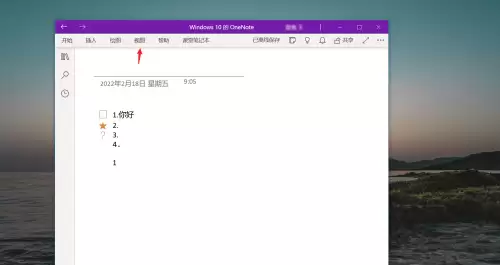
第二步:选择翻译功能
在展开的“视图”菜单中,你会看到多个功能选项。从中找到并点击“翻译”按钮,这将开启翻译的相关操作面板。
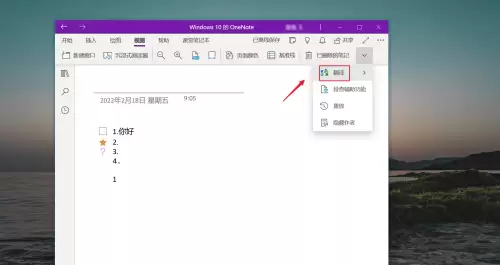
第三步:启动页面翻译
点击“翻译”后,通常会弹出一个子菜单。为了翻译当前整个页面的内容,请选择子菜单中的“页面”选项。这个选项是针对全页文本进行处理的。
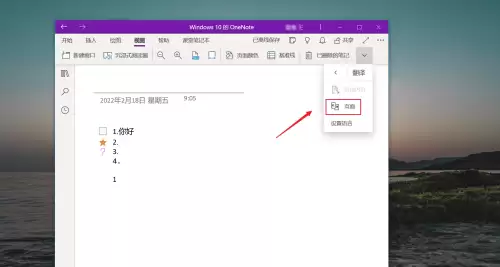
第四步:设定目标语言
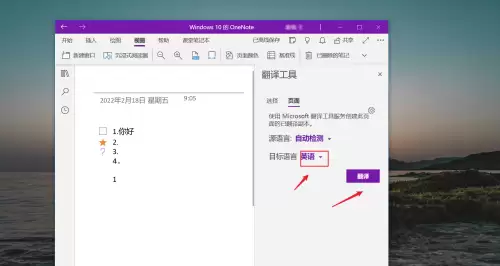
选择“页面”后,软件界面一侧通常会弹出翻译设置面板。接下来关键的一步是:在面板中选择你希望将原文翻译成的“目标语言”。OneNote支持的语言种类比较丰富。
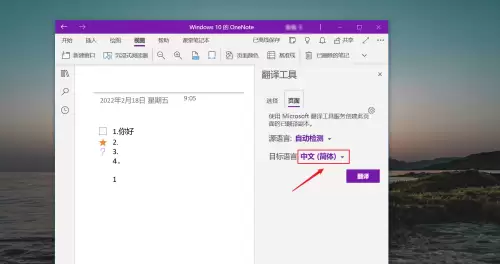
第五步:执行翻译操作
这里以翻译成英文为例。在目标语言下拉菜单中选择“英语(英文)”,然后果断点击面板上那个醒目的“翻译”按钮,启动转换过程。
第六步:查看翻译结果
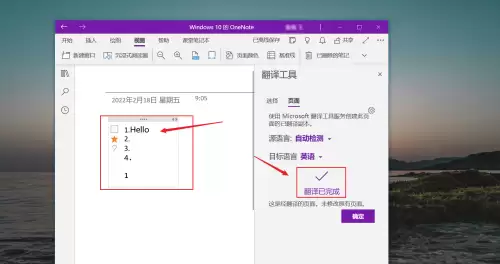
点击翻译后稍等片刻,系统会自动处理。完成后,你会发现当前OneNote页面文本框中的中文内容,已经被替换为对应的英文译文了。整个操作流程顺畅,几乎不需要等待。
整个过程就是这样。这个功能对于需要快速理解外文资料核心内容,或者为国际团队准备共享笔记草稿的场景来说,能显著提升效率。当然,对于复杂的专业文献,机器翻译的结果可能仍需人工校对,但它作为初步理解工具,已经足够出色。
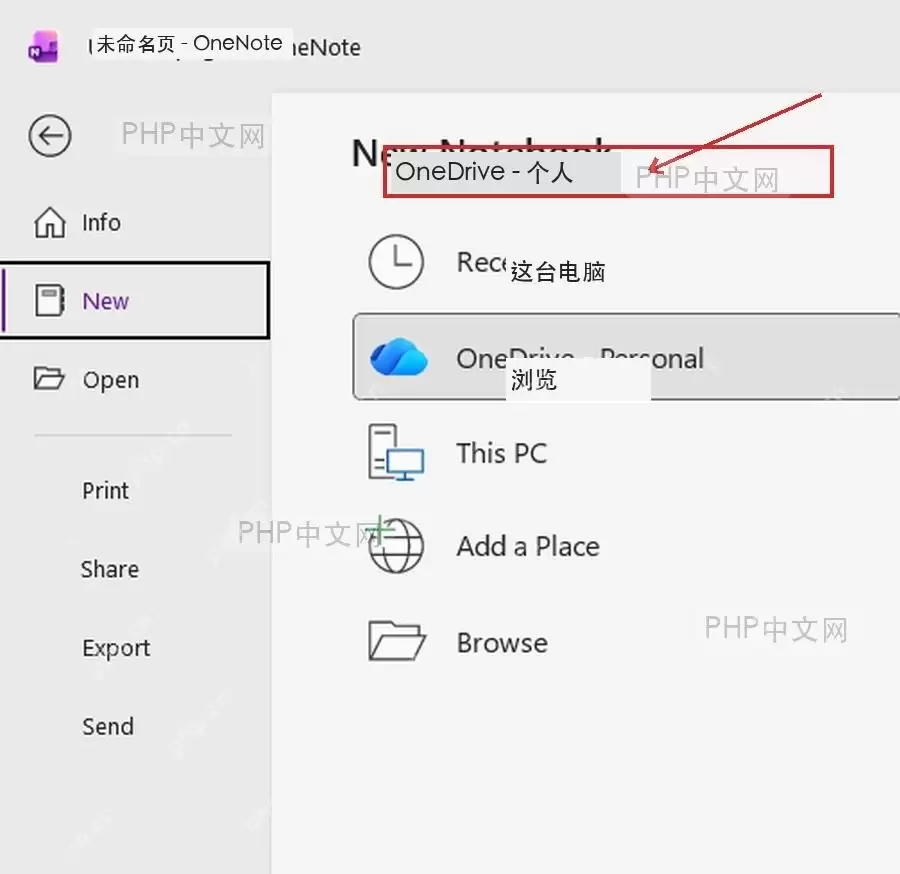
利用Microsoft365OneNote构建个人数字笔记本,关键在于将笔记本保存在OneDrive实现多设备同步,分区控制在5个以内管理大领域,页面按日期/项目+主题命名便于搜索,使用官方标记管理待办,最后检查同步状态。避免一开始过度分类,后续可灵活扩展。
更改OneNote主题颜色操作简便。首先打开开始菜单并启动OneNote,进入主界面后点击左上角“文件”,选择侧边栏中的“账户”设置。在账户页面点击“Office主题”,从提供的多种颜色中选择一个即可立即生效,使整个Office界面焕然一新。

OneNote的“打印输出”功能可将PDF、Word等文件虚拟打印为图像插入笔记。操作时需新建笔记页面,在“插入”选项卡中选择“打印输出”,浏览并选定文件后点击插入。文件内容即转为图片嵌入笔记,便于移动、缩放及直接批注,适合需固定格式或原文标记的场景。

要查看OneNote版本号,请打开软件,点击左上角“文件”菜单,进入侧边栏底部的“帐户”选项,在右侧账户详情中找到“关于”部分,即可显示当前版本信息。

在OneNote中,通过文件菜单进入选项设置,在常规选项卡中找到默认字体项目,从下拉菜单中选择所需字体并点击确定,即可将新字体设为默认,应用于后续新建笔记。

OneNote允许用户自定义鼠标悬停提示框的样式。操作时需打开软件,通过“文件”菜单进入“选项”,在“常规”设置的“用户界面选项”中找到“屏幕提示样式”下拉框,选择偏好选项后确认保存即可生效。这一调整能提升使用体验。
在OneNote中绘制标准圆形需使用绘图功能。首先点击顶部菜单栏的“绘图”选项卡,选择工具栏中的“形状”按钮并找到椭圆形工具。在笔记页面空白处,按住Shift键同时拖动鼠标左键,即可画出规整圆形,松开后完成。此方法利用Shift键的约束功能,适用于绘制各类规则图形。
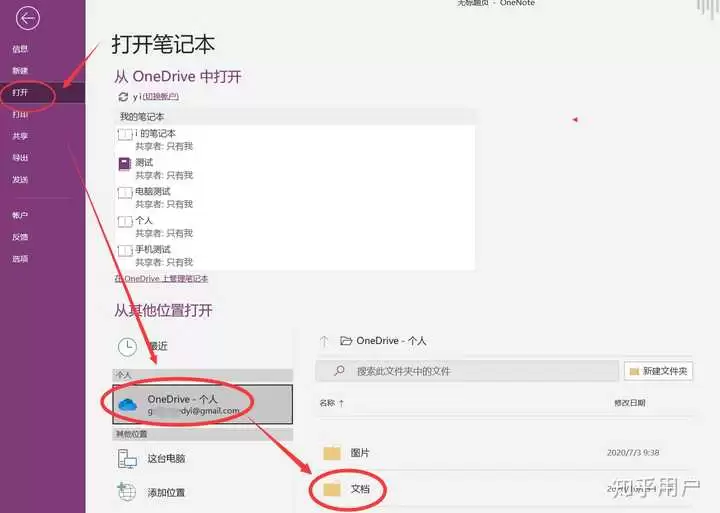
在数字化办公与学习的时代,OneNote同步那点事儿 强大的OneNote,堪称笔记应用里的“瑞士军刀”,记录、整理、同步一气呵成。但这份便捷,有时会被一个恼人的提示打断——“同步失败”。这感觉就像高速公路上突然堵车,让人措手不及。那么,笔记同步到底该怎么操作?遇到连接问题,又该如何见招拆招呢? 一
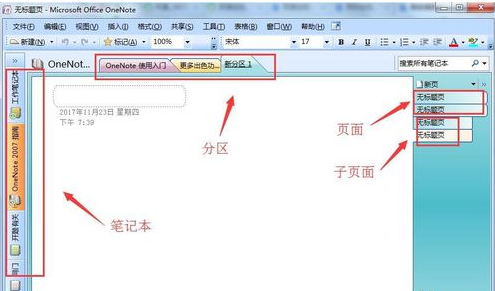
有很多朋友表示准备入手onenote这款软件,但是又不知道该如何使用?下面小编就为各位朋友讲解一下onenote的使用教程,希望通过本篇教程的学习可以帮助大家。1、安装好软件后,打开软件,软件对素材的管理主要分为四层:笔记本、分区、页面、子页面。每个笔记本相当于一个文件夹、分区相当于存放在文件夹下的文件、页面及子页面存放在分区文件中(如图所示)。接着,您可以通过点击文件,然后选择新建笔记本的方式来创建笔记本。在弹出的对话框中,按照指示依次设置笔记本的名称和保存位置。3、接着创建分区,通过文件>新建&
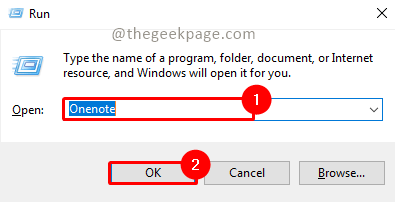
您是否知道使用模板可以提高记笔记的速度以及捕捉重要想法的效率?OneNote有一套现成的模板供您使用。最好的部分是您还可以根据需要设计模板。无论您是学生、企业战士还是从事创造性工作的自由职业者。OneNote模板可用于以适合您风格的结构和格式记录重要笔记。模板可以是记笔记过程的大纲。业余爱好者只是做笔记,专业人士则在模板的帮助下通过结构良好的笔记做笔记并从中汲取联系。让我们看看如何在OneNote中使用模板。使用默认OneNote模板第1步:按键盘上的Windows+R。键入Oneno





火山引擎是字节跳动旗下企业级云与AI服务平台。聚焦大模型核心能力,依托字节自研豆包多模态大模型,凭借火山方舟一站式平台,提供模型精调、推理部署、智能应用搭建等全链路服务,结合高性能AI算力,助力各行业快速落地大模型数字化与智能化应用。



