

Safari浏览器标签页缩略图预览怎么关闭降低内存_Safari浏览器性能模式视觉精简
不知道你有没有这个感觉——用 Safari 的时候,标签页一切换,或者鼠标刚一悬停,那个缩略图预览就弹出来,有时候不光看着晃眼,还拖慢操作节奏。后台渲染这些缩略图,其实也在悄悄吃掉内存。如果你对这类界面动画不敏感,或者更看重响应速度和资源占用,完全有办法把这些预览彻底关掉。 下面这几种方法,从系统级
不知道你有没有这个感觉——用 Safari 的时候,标签页一切换,或者鼠标刚一悬停,那个缩略图预览就弹出来,有时候不光看着晃眼,还拖慢操作节奏。后台渲染这些缩略图,其实也在悄悄吃掉内存。如果你对这类界面动画不敏感,或者更看重响应速度和资源占用,完全有办法把这些预览彻底关掉。
下面这几种方法,从系统级的动效抑制,到浏览器自身设置、缓存清理,再到纯粹的键盘操作,覆盖面很全,也算是多个角度下,根治缩略图预览问题的实际方案。

简单来说,Safari 的标签页缩略图预览,本质上是系统动画、标签栏交互逻辑和缩略图视图功能共同作用的结果。关闭它的思路,也就是从这三个方向逐个突破。不过事情也没那么复杂,跟着下面几步走就行。
一、启用系统级“减少动态效果”以禁用预览动画
macOS 里有个“减少动态效果”的开关,打开之后,全局的界面过渡动画都会被抑制——不仅仅是标签页切换时那些淡入、滑动的效果,缩略图预览的触发条件也就跟着被屏蔽了。从系统底层逻辑来看,这也能明显减少 GPU 和内存的消耗。
具体操作很简单:
1、点击屏幕左上角的苹果菜单,进入“系统设置”。
2、左侧边栏里找到“辅助功能”,在右侧列表里点击“显示”。
3、向下滚动,找到“减少动态效果”,把开关打开。
4、重启一下 Safari,标签页切换会变成瞬时跳转——缩略图预览也就彻底消失了。
二、关闭 Safari 标签页栏显示以移除预览入口
隐藏标签页栏,等于从交互层面直接关闭了多标签悬停识别、缩略图渲染以及预览弹出这一整套后台逻辑。更实际的好处是,标签页管理界面本身的内存驻留开销也跟着降下来了。
步骤很简单:
1、打开 Safari,点顶部菜单栏的“Safari”,选择“设置”。
2、切换到“标签页”选项卡,找到“在窗口中显示标签页栏”或“简化标签栏”这个选项。
3、把“在窗口中显示标签页栏”取消勾选;如果有“简化标签栏”,就启用它。
4、关闭设置窗口后,标签页区域会变成紧凑布局——此时无论你是悬停、长按还是点击标签页,都不会再触发缩略图预览了。
三、iOS/iPadOS 中关闭“显示所有标签页缩略图”功能
这个选项直接控制着 Safari 是否要加载并缓存所有标签页的缩略图位图。关闭它,最直接的收益就是释放大量内存——尤其是在你同时打开 20 个以上标签页的时候。同时,缩略图视图的主动调用路径也被完全阻断。
操作起来很快:
1、在 iPhone 或 iPad 上,进入“设置” > “Safari 浏览器”。
2、向下滚动到“标签页”这部分,找到“显示所有标签页缩略图”。
3、把这个开关关掉。
4、之后点击标签页图标,只会显示当前窗口的标签文字列表,不再生成或加载任何缩略图位图,内存占用大概能下降 30–65 MB。
四、使用 Command+W 快捷键绕过预览机制直接关闭
键盘操作的好处在于,它完全绕过了 Safari 的图形预览渲染管线。整个关闭过程由系统事件层直接触发标签页销毁逻辑,缩略图解码、GPU 合成这些内存密集型环节根本不会发生。
用法很简单:
1、把光标焦点放在目标标签页内(随便点击一下就行)。
2、按下 Command + W(Mac)就关闭当前标签页;Command + Option + W 可以关闭除当前页面之外的所有标签页。
3、重复按键就能连续关闭多个标签页,全程不会触发缩略图解码、不分配额外纹理内存、也不会创建帧缓冲区。
五、清除历史记录与网站数据以重置缩略图缓存偏好
Safari 会把近期标签页的缩略图持久化缓存到本地数据库里。时间一长,缓存膨胀再加上预览响应迟滞几乎是必然的。清除这个操作,能强制释放这部分内存,同时重置预览行为状态。
操作流程也很直接:
1、在 Safari 里,点击顶部菜单栏的“Safari” > “清除历史记录和网站数据”。
2、弹出窗口里选择时间范围为“所有历史记录”,然后点击“清除历史记录”。
3、等进度条走完就行——Safari 不会自动重启。
4、这个操作会把所有缩略图缓存文件删掉(它们通常位于 ~/Library/Caches/com.apple.Safari/Thumbnails/),能释放出数百 MB 的临时存储空间。
好了,这五种方法覆盖了从系统设置、浏览器偏好、移动端配置到纯粹键盘操作的各个层面。按需组合使用,基本就能彻底告别 Safari 标签页缩略图预览带来的视觉干扰和内存压力。

悟空浏览器无法直接转存文件到百度网盘,因为两者属于不同公司的独立生态系统,未开放深度API对接;最常用的解决方案是先在悟空浏览器中将文件下载到本地设备,再通过百度网盘客户端或网页版手动上传,该方法稳定可靠,适用于所有文件类型;另一种可行方式是利用百度网盘的“离线下载”功能,前提是文件资源为可解析的直链、磁力链接或BT种子等格式,用户需在悟空浏览器中复制有效下载链接后,在百度网盘中添加离线任务由服务器直接抓取,但成功率受源链接限制;此外,上传大文件时建议使用百度网盘客户端以支持断点续传,并选择稳定高速的网络





基本都是 Chromium 单核,在「关于」里能看到具体内核版本;单核更轻快,但只支持老 IE 的站点需另找办法。
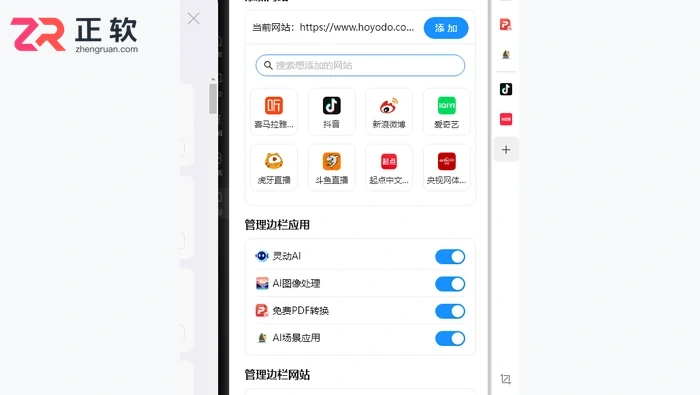
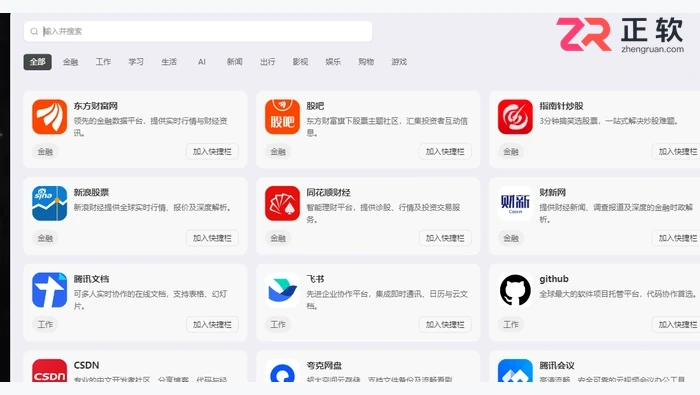
软件中心「升级」筛选里能看到可更新项,升级前先退出正在运行的程序;失败多为权限或残留进程,用管理员权限重试。
设置里点「设为默认浏览器」跳系统设置;Win11 要逐项指定 http、https、htm、html 四项,漏一项链接仍会跳走。




汽水音乐提供个性化推荐、场景电台及抖音音乐收藏衔接,适合发现歌曲和管理日常听歌内容。这里说明播放、一起听及多平台入口,并提醒区分曲目版权与会员权益。

LibreOffice桌面版提供Writer、Calc、Impress等办公组件,可本地处理文档并交换Office格式。了解实际功能、商用许可、兼容性检查和企业支持的区别。

Numbers macOS版用于预算、数据整理和可视化报告,支持公式、图表、数据透视表及iCloud协作。了解Excel文件交换、Mac安装条件和多端使用差异。
汽水音乐提供个性化推荐、场景电台及抖音音乐收藏衔接,适合发现歌曲和管理日常听歌内容。这里说明播放、一起听及多平台入口,并提醒区分曲目版权与会员权益。

微信Windows版适合电脑聊天、会话查找和文件传送。本页说明登录与文件管理、电脑办公优势,以及大文件失败、版本差异和本地记录的核对方法。
LibreOffice桌面版提供Writer、Calc、Impress等办公组件,可本地处理文档并交换Office格式。了解实际功能、商用许可、兼容性检查和企业支持的区别。


