

Edge浏览器如何禁用密码监控器的暗网泄露检查_Edge浏览器账号安全后台扫描停用
想关掉 Edge 密码监控器,最直接的方式其实是“一刀切”——把设置里那个叫“密码监视器”的主开关关掉就行。这一关,哈希不上传、泄露数据不拉取、通知也不弹,干干净净。当然,同步开关和组策略也能达到同样效果,但需要注意:单独忽略某条记录只是把告警藏起来,后台扫描依然在跑,治标不治本。 先搞清楚一件事:
想关掉 Edge 密码监控器,最直接的方式其实是“一刀切”——把设置里那个叫“密码监视器”的主开关关掉就行。这一关,哈希不上传、泄露数据不拉取、通知也不弹,干干净净。当然,同步开关和组策略也能达到同样效果,但需要注意:单独忽略某条记录只是把告警藏起来,后台扫描依然在跑,治标不治本。
先搞清楚一件事:Edge 的密码监控器并不是实时在暗网里“巡逻”,它只是拿着微软自己维护的已知泄露数据库(里面包含经过核验的暗网来源信息)进行比对。所以禁用这功能的核心,是切断比对行为本身,而不是试图阻止它访问暗网——后一个思路压根就不对。
关闭 Password Monitor 主开关是最直接生效的方式
这个开关控制着整个后台比对逻辑的启停。一旦关闭,Edge 就不再上传哈希、不拉取泄露数据、也不触发任何相关通知。操作路径有两条,效果完全一致:
- 通过设置菜单:
设置 → 个人资料 → 密码 → 密码监视器 → 在联机泄漏中发现密码时显示警报,关掉右侧开关 - 直跳设置页:
edge://settings/passwords/passwordmonitor,把顶部开关设为关闭
注意:关闭后页面会显示“未启用”,且立即扫描按钮变灰不可点——这是功能真正停用的明确信号,不是界面卡顿。要是点了半天没反应,别急着重启,先确认开关状态。
同步已保存的密码 关闭会导致密码监控器失效
密码监控器依赖同步到微软账户的加密哈希值进行云端比对。一旦在设置 → 个人资料 → 密码里关闭同步已保存的密码,本地密码就无法上传,服务端无数据可比,监控器自动退为“无法检查密码,因为密码同步已关闭”状态。
这个方式适合那些不想彻底关功能、但又希望临时规避检测的用户。不过要注意:关闭同步后,其他设备也无法获取新密码,而且已有的“已泄露”标记可能残留,需要手动去忽略或清空。
组策略禁用适用于 Windows 专业版/企业版用户
普通设置开关可以被用户随手重开,而组策略能从系统层锁定行为,重启后仍然保持生效,普通用户根本绕不过去:
- 运行
gpedit.msc - 导航至:
计算机配置 → 管理模板 → Windows 组件 → Microsoft Edge - 启用
配置密码保护警告触发器策略,并选择关闭密码保护警告
这条策略不仅隐藏红色盾牌图标和弹窗,还会让地址栏不再出现密码可能已在泄露数据库中被发现这类提示文字——这是 UI 层面最彻底的屏蔽,眼不见心不烦。
忽略单条记录不能停用后台扫描,仅隐藏提醒
在密码监视器 → 已泄露的密码列表里点击忽略,只是把该条目移出活跃警告队列,不影响其他密码继续被扫描,也不影响新密码加入检测池。如果后续又保存了相同密码,或者该密码出现在新一批泄露数据中,它仍然会重新触发提醒。
所以,真正想停用检查,就别只点忽略;真想保留监控但减少干扰,优先考虑更新密码而不是忽略——因为被标记的密码大概率确实已经暴露了,忽略只是掩盖问题,不是解决问题。
Edge浏览器截屏无法截取长图,常因未正确点击“捕获整页”图标、页面未完全加载或扩展干扰所致。需确认工具栏矩形图标,等待滚动条稳定,临时禁用扩展,或使用开发者工具命令面板执行全尺寸截图,也可启用阅读视图规避干扰元素。

旧版政务网站那套IE内核,真让不少人在Edge上栽过跟头——登录按钮点了没反应,ActiveX控件死活不加载,页面布局乱成一团。其实解决起来就三步:打开全局开关、把网址加进自动加载列表、重启浏览器。别嫌麻烦,这几个动作缺一不可。 社保平台、财政一体化系统、电子公文交换平台……这些只认IE内核的老伙计
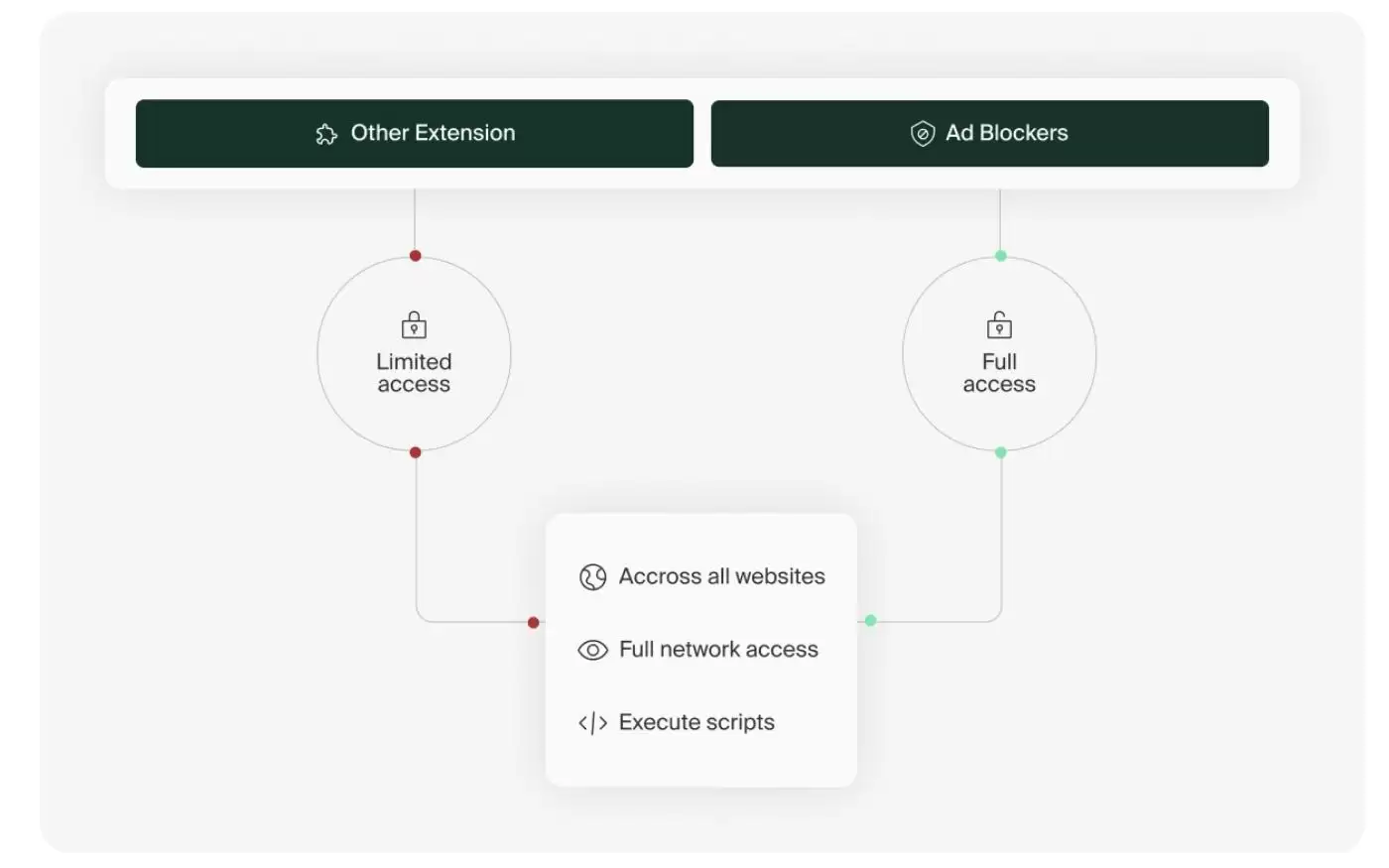
广告拦截插件AdblockforYouTube被曝高危漏洞,安装量超1100万。该插件未严格校验域名,且可远程下发配置,黑客能在任意网站执行JavaScript代码,窃取敏感数据。开发商已着手修复,需警惕此类插件的特权风险。

Mac上Chrome页面加载慢、样式错乱或硬盘膨胀,主因是底层缓存堆积未清理;需手动删除~/Library/Caches/Google/Chrome/Default/Cache/等路径文件,并清空废纸篓,再清理Application Support等四类冗余数据,辅以终端命令、开发者工具精准清除Se
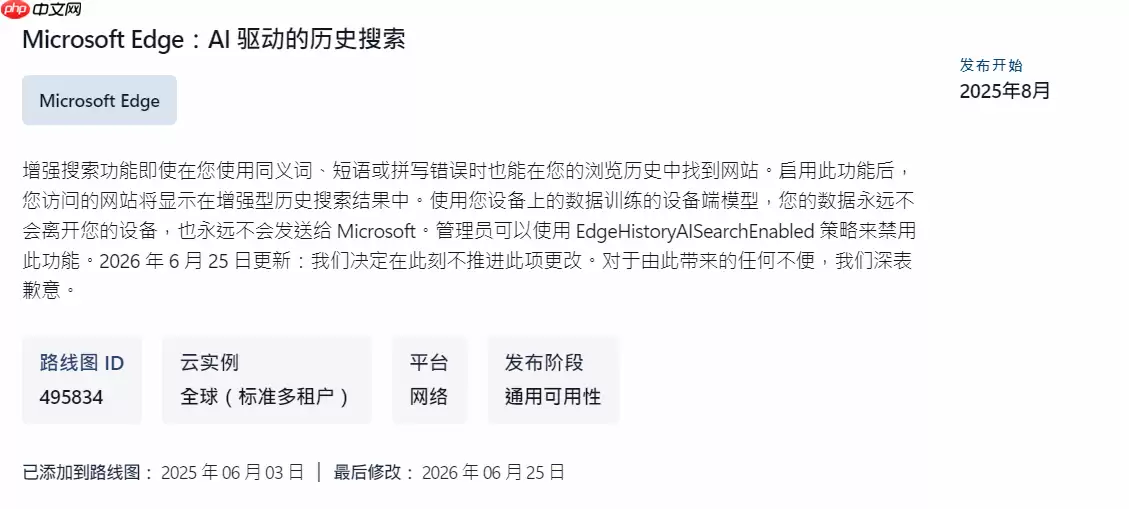
微软紧急暂停Edge浏览器AI历史搜索功能,该功能因被用户吐槽“令人不安”而暂缓部署。尽管微软强调所有AI处理在设备端完成且数据不上传云端,但用户仍不信任。此举与WindowsK2计划减少功能堆砌的理念一致。

Mac版Edge收藏夹不同步是因学校账号为Azure AD托管账户,同步被组织策略强制禁用;可通过删除本地配置文件重建同步链路、清除同步数据或导入HTML备份恢复。Mac版Edge浏览器收藏夹不同步,表现为切换回学校邮箱账号后收藏夹消失、头像旁显示“你的组织已为此设备关闭同步”,且同步开关灰化不可用
谷歌Chrome浏览器首次推出原生ARM64Linux版本,填补六年空白。现已提供DEB和RPM包下载,支持账号同步、扩展程序及WidevineDRM,可在树莓派等ARM设备流畅播放版权视频。

Edge浏览器五种网页长图截取方法详解 想在Edge浏览器里把整个网页保存为一张完整的长图?其实完全不必借助第三方工具,浏览器内置的“网页捕获”功能就能轻松搞定。下面这五种操作路径,总有一种适合你的使用习惯。 一、通过右上角三点菜单启动网页捕获 这是最直观的入口。Edge浏览器会利用原生API自动识

使用Edge浏览器编辑PDF后,保存时弹出“无法保存此PDF文件”的提示,这个问题其实挺常见的。先直接说结论:问题出在哪儿呢?其实多半是因为你在打开PDF之后、保存之前,手痒去改了文件名,或者把文件挪了个位置,导致Edge仍在拼命往原来的路径写数据,但那个路径已经找不到了。当然,除此之外,也可能和P

你打开Edge浏览器想截取网页长图,却连“网页捕获”入口都找不到,点击三点菜单没有该选项,快捷键Ctrl+Shift+S毫无反应,右键空白处也不显示截图菜单——别慌,这不是功能被删了,而是底层组件没加载、UI入口被隐藏或策略级禁用导致的失效状态。好消息是,大部分情况都能自己修好,按下面几步排查就行。





火山引擎是字节跳动旗下企业级云与AI服务平台。聚焦大模型核心能力,依托字节自研豆包多模态大模型,凭借火山方舟一站式平台,提供模型精调、推理部署、智能应用搭建等全链路服务,结合高性能AI算力,助力各行业快速落地大模型数字化与智能化应用。



