

Edge浏览器WebView2运行报错修复方法_Edge浏览器底层组件缺失排查教程
WebView2进程崩溃通常因调用程序缺少底层组件或权限不足,而非Edge浏览器本身。修复需修改注册表确保运行时可见,调整MicrosoftEdgeUpdate.exe的权限,并卸载旧版后安装独立运行时组件。
很多朋友在用电脑时,突然弹出一个“The WebView2 process crashed”的报错,第一反应往往是:是不是Edge浏览器出问题了?其实不然。这个问题的根源,以及修复它的思路,跟很多人想的可能不太一样。今天就把这件事彻底说清楚,从原因到解决方法,一站式解决。
WebView2 运行时报错“The WebView2 process crashed”的直接原因
先得纠正一个常见的误解。这个崩溃报错,通常不是Edge浏览器本身罢工了,而是调用WebView2的那个程序——比如Outlook、Teams、Windows的“快速助手”,或者是某款你正在用的设计软件——在加载网页内容时,它底层的那个渲染子进程突然挂了。
常见的肇事者包括msedge_elf.dll或WebView2Loader.dll文件丢失、系统权限不够、或者注册表里被标记成了系统组件导致没法正常修复。关键点在于:你能正常打开Edge浏览器,不代表其他软件就能正常调用WebView2。因为Edge和WebView2运行时,其实是两套各自独立的组件。
控制面板里找不到“Microsoft Edge WebView2 Runtime”怎么办
这是个很常见的问题。64位的Windows系统为了“保护”这个组件,默认把它注册成了系统组件(SystemComponent=1)。结果就是,你在“程序和功能”列表里压根找不到它。想让它现形并且能被修复,需要动一反赌册表:
- 按
Win + R输入regedit,打开注册表编辑器,定位到:HKEY_LOCAL_MACHINE\SOFTWARE\Wow6432Node\Microsoft\Windows\CurrentVersion\Uninstall\Microsoft EdgeWebView(64位系统路径如上) - 在右侧找到
SystemComponent这个DWORD值,双击,把数值数据从1改成0 - 改好之后,关掉注册表编辑器,再去打开“控制面板 → 程序和功能”,这时候
Microsoft Edge WebView2 Runtime就会出现了。右键点击它,选择“更改”,就能触发修复流程。
安装 WebView2 Setup.exe 点不动或报错 0x8004070d
看到这个报错码,问题基本就锁定在 MicrosoftEdgeUpdate.exe 这个文件身上了。很多精简版系统,或者用户自己优化过后,这个更新服务的文件权限会被搞乱,比如被设置成“完全拒绝所有权限”。这样一来,任何依赖它的安装程序——包括 MicrosoftEdgeWebview2Setup.exe 和 MicrosoftEdgeSetup.exe——自然就没法启动了。
解决思路就是给它“松绑”:
- 定位到路径:
C:\Program Files (x86)\Microsoft\EdgeUpdate\MicrosoftEdgeUpdate.exe - 右键点击这个文件 → 属性 → 安全 → 高级 → 先更改权限的所有者为当前登录的用户
- 然后逐条勾选“允许”这个用户拥有“读取”、“执行”、“写入”权限,尤其是“修改”和“完全控制”这两项,千万别漏掉。
- 确认所有权限设置都保存后,再重新运行安装包。
PowerShell 修复命令执行后仍无效的几个关键点
很多人搜教程时会看到用 Add-AppxPackage -Register 命令来重注册,但这里有个大坑:这个方法只对系统预装的AppX版本有效。而绝大多数桌面软件(比如你正在用的那些)依赖的是独立安装的Standalone Runtime。这两者不是一回事,千万别搞混了。
- 你用
Get-AppxPackage -AllUsers | Where-Object {$_.Name -like "*WebView2*"}查到的那个Microsoft.Win32WebViewHost,是系统自带的轻量级宿主,它不是你真正缺的那个运行时。 - 你需要下载安装的是官方网站提供的
MicrosoftEdgeWebView2RuntimeInstallerX64.exe(即Standalone Installer),通过Microsoft Store或AppX部署的版本救不了你。 - 还有一个容易踩的坑:如果你电脑里已经装过旧版的WebView2运行时,最好先卸载干净。怎么卸?就是按前面说的方法改注册表,让它在“程序和功能”里现身,然后卸载。卸载完再装最新的离线安装包。否则DLL版本冲突会让你面临
msedge_elf.dll加载失败的老问题。
最后补充一点,也是很容易被忽略的:WebView2运行时和Edge浏览器本身的版本没有强绑定关系。但WebView2运行时和调用它的应用程序之间,是有严格的ABI兼容性要求的。你装了新版Edge,不等于WebView2运行时就能自动升级到对应版本;更不意味着你电脑里那个旧版本的运行时,能完美兼容新的应用程序。该卸就卸,该装就装,别想着能“顺带更新”过去。
本节引言 本节给大家带来的是Android中的一个用于显示网页的控件:WebView(网页视图)。现在Android应用 层开发的方向有两种:客户端开发和HTML5移动端开发!所谓的HTML5端就是:HTML5 + CSS + JS来构建 一个网页版的应用,而这中间的媒介就是这个WebView,而W
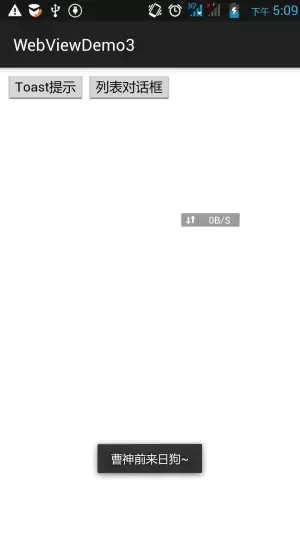
本节引言: 在上一节中我们对Android的WebView(网页视图)进行了学习,相信已经了解了WebView的基本用法; 而本节我们要学习的就是通过:HTML -> JS ->Ja va来完成HTML5端与Android手机间的 互访!好的,话不多说,有吗有真相,让我们通过编写代码来体验这种微妙的

本节引言 这一节要讲的,是 WebView 里文件下载这件事。平时用普通浏览器时,比如 UC,点到可下载的链接,文件通常就会直接开始下载。WebView 既然本质上也是一个具备浏览能力的组件,自然同样支持这类能力。下载流程既可以自己接管,包括文件下载后放到哪里、用什么文件名保存,都能按需控制;当然,

本节引言: 现在很多门户类信息网站,比如虎嗅,ifanr,钛媒体等等的APP,简单点说是信息阅读类的APP,很多 都是直接嵌套一个WebView用来显示相关资讯的,这可能就涉及到了WebView的缓存了!页面缓存,说白了就是把打开一个网页所需要的 HTML、JS、CSS 这类页面数据,以及其他相关资
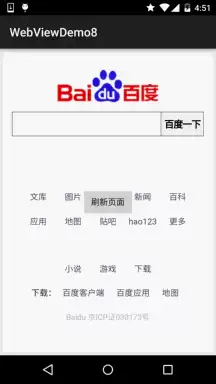
本节引言: 如果公司的移动 App 是基于 HTML5 端实现的,也就是通过 WebView 来承载网页内容,那么一旦访问的页面不存在,或者出现其他异常,返回了 404、401、403、30X 这类状态码,直接把 WebView 默认的错误提示页抛给用户,体验往往不算友好。这种情况下,可以通过重写
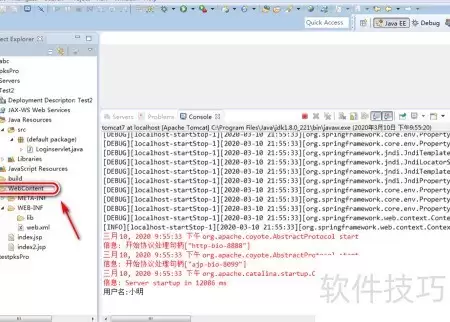
在JavaWeb项目中,创建JSP页面时,需将其置于WebContent目录下,通过右键新建并填写访问路径完成创建,随后在body标签内编写展示内容,即可实现前后端结合,从而有效提升开发效率。

详解 Windows 端 EndNote 2025 如何导入期刊要求的参考文献格式。涵盖下载 .ens 文件、另存副本、勾选常用样式及在 Word 中切换输出样式的操作步骤,帮助作者快速适配投稿规范。

本教程演示如何在 Windows 版 Typora 中开启 Highlight 高亮功能,通过双等号语法标记重点文本,并展示如何编辑、取消高亮及验证源码保存状态。

了解讯飞智作平台的在线创作流程:从文字配音到数字人视频生成,再到AIGC工具箱的素材处理。通过具体案例演示如何选择合适的功能入口、调整参数及核对成品权益,适合需要快速制作音频或播报视频的用户参考。

本文详细介绍 Gemini 官方网页版入口地址、个人与组织账号登录流程、运行环境要求、账号体系差异对比及常见访问异常的排查解决方法。





火山引擎是字节跳动旗下企业级云与AI服务平台。聚焦大模型核心能力,依托字节自研豆包多模态大模型,凭借火山方舟一站式平台,提供模型精调、推理部署、智能应用搭建等全链路服务,结合高性能AI算力,助力各行业快速落地大模型数字化与智能化应用。



