

7.5.5 WebView缓存问题
本节引言: 现在很多门户类信息网站,比如虎嗅,ifanr,钛媒体等等的APP,简单点说是信息阅读类的APP,很多 都是直接嵌套一个WebView用来显示相关资讯的,这可能就涉及到了WebView的缓存了!页面缓存,说白了就是把打开一个网页所需要的 HTML、JS、CSS 这类页面数据,以及其他相关资
本节引言:
现在很多门户类信息网站,比如虎嗅,ifanr,钛媒体等等的APP,简单点说是信息阅读类的APP,很多 都是直接嵌套一个WebView用来显示相关资讯的,这可能就涉及到了WebView的缓存了!
页面缓存,说白了就是把打开一个网页所需要的 HTML、JS、CSS 这类页面数据,以及其他相关资源提前保存下来。这样一来,遇到断网,或者网络状态不太理想的时候,就能直接加载本地已经存好的内容。实现这类缓存,常见做法通常有两种:一种是后台单独写一个下载 Service,把文章相关数据按实际需求下载到数据库里,或者保存到对应的文件夹中;等下次加载对应 URL 之前,先判断本地有没有缓存,有的话就优先读本地,没有再发起联网请求,同时把相关资源顺手缓存下来。旧版本的 36Kr 就是比较典型的例子,进入之后会先离线文章内容,再展示出来。
当然,本节要讲解的不是 这种自己写逻辑的方式,而是通过WebView本身自带的缓存功能来缓存页面,这种方式使用起来非常 简单,我们只需为WebView设置开启相关功能,以及设置数据库的缓存路径即可完成缓存!具体的 实现我们下面一一道来~
1.缓存的分类:
首先要说的一点是缓存的分类,我们缓存的数据分为:页面缓存和数据缓存
页面缓存:加载一个网页时的html、JS、CSS等页面或者资源数据,这些缓存资源是由于浏览器 的行为而产生,开发者只能通过配置HTTP响应头影响浏览器的行为才能间接地影响到这些缓存数据。 而缓存的索引放在:/data/data/<包名>/databases 对应的文件放在:/data/data/package_name/cache/webviewCacheChromunm下
数据缓存:分为AppCache和DOM Storage两种 我们开发者可以自行控制的就是这些缓存资源,
AppCache:我们能够有选择的缓冲web浏览器中所有的东西,从页面、图片到脚本、css等等。 尤其在涉及到应用于网站的多个页面上的CSS和Ja vaScript文件的时候非常有用。其大小目前通常是5M。 在Android上需要手动开启(setAppCacheEnabled),并设置路径(setAppCachePath)和容量 (setAppCacheMaxSize),而Android中使用ApplicationCache.db来保存AppCache数据!
DOM Storage:存储一些简单的用key/value对即可解决的数据,根据作用范围的不同,有Session Storage和Local Storage两种,分别用于会话级别的存储(页面关闭即消失)和本地化存储(除非主动 删除,否则数据永远不会过期)在Android中可以手动开启DOM Storage(setDomStorageEnabled), 设置存储路径(setDatabasePath)Android中Webkit会为DOMStorage产生两个文件(my_path/localstorage/http_blog.csdn.net_0.localstorage和my_path/Databases.db)
好吧,看完上面,是不是想说一句,卧槽,什么鬼,好复杂的样子 当然,不要去背,知道有这些东西就好了,实际开发用到再慢慢考究,而且我们一般只关心如何
为WebView设置缓存以及如何删除缓存!
我们可以看下我们下面写的demo运行后的文件结构,打开DDMS的File Explorer:
当然,不要去背,知道有这些东西就好了,实际开发用到再慢慢考究,而且我们一般只关心如何
为WebView设置缓存以及如何删除缓存!
我们可以看下我们下面写的demo运行后的文件结构,打开DDMS的File Explorer:
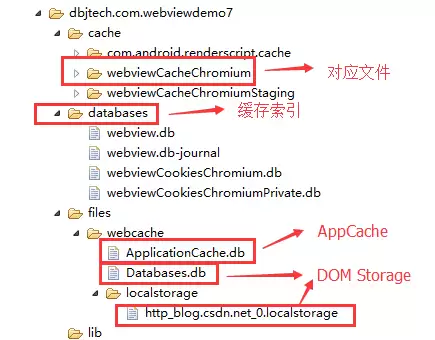
嘿嘿,一目了然是吧~,对了另外还要说下几种缓存的模式:
- LOAD_CACHE_ONLY: 不使用网络,只读取本地缓存数据
- LOAD_DEFAULT: 根据cache-control决定是否从网络上取数据。
- LOAD_CACHE_NORMAL: API level 17中已经废弃, 从API level 11开始作用同LOAD_DEFAULT模式
- LOAD_NO_CACHE: 不使用缓存,只从网络获取数据.
- LOAD_CACHE_ELSE_NETWORK,只要本地有,无论是否过期,或者no-cache,都使用缓存中的数据。
总结:根据以上两种模式,建议缓存策略为,判断是否有网络,有的话,使用LOAD_DEFAULT, 无网络时,使用LOAD_CACHE_ELSE_NETWORK。
接下来堆码时间!
2.为WebView开启缓存功能
下面我们就来为WebView开启缓存功能,先来看下实现的效果图:
运行效果图:
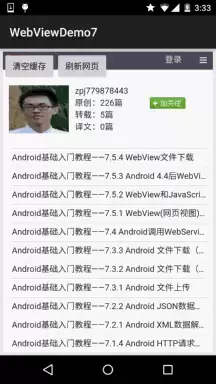
流程解析:
1. 进入页面后,系统会先默认加载 URL。随后随意点开一个链接,跳转到第二个页面,再直接退出 APP。
2. 接着把 WiFi 和移动网络都关掉,然后重新进入。可以看到,即使在完全断网的情况下,页面依然能够正常加载;第一个链接也还能打开。但如果再去点其他链接,就会发现网页已经无法找到。
3. 最后点击清除缓存,关闭应用后再次进入,这时就会发现页面已经彻底打不开了。
接下来是代码实现:MainActivity.ja va:
public class MainActivity extends AppCompatActivity {
private WebView wView;
    private Button btn_clear_cache;
    private Button btn_refresh;
    private static final String APP_CACHE_DIRNAME = "/webcache"; // web缓存目录
    private static final String URL = "http://blog.csdn.net/coder_pig";
@Override
    protected void onCreate(Bundle sa vedInstanceState) {
        super.onCreate(sa vedInstanceState);
        setContentView(R.layout.activity_main);
        wView = (WebView) findViewById(R.id.wView);
        btn_clear_cache = (Button) findViewById(R.id.btn_clear_cache);
        btn_refresh = (Button) findViewById(R.id.btn_refresh);
        wView.loadUrl(URL);
        wView.setWebViewClient(new WebViewClient() {
            //设置在webView点击打开的新网页在当前界面显示,而不跳转到新的浏览器中
            @Override
            public boolean shouldOverrideUrlLoading(WebView view, String url) {
                view.loadUrl(url);
                return true;
            }
        });
        WebSettings settings = wView.getSettings();
        settings.setJa vaScriptEnabled(true);
        //设置缓存模式
        settings.setCacheMode(WebSettings.LOAD_CACHE_ELSE_NETWORK);
        // 开启DOM storage API 功能
        settings.setDomStorageEnabled(true);
        // 开启database storage API功能
        settings.setDatabaseEnabled(true);
        String cacheDirPath = getFilesDir().getAbsolutePath() + APP_CACHE_DIRNAME;
        Log.i("cachePath", cacheDirPath);
        // 设置数据库缓存路径
        settings.setAppCachePath(cacheDirPath);
        settings.setAppCacheEnabled(true);
        Log.i("databasepath", settings.getDatabasePath());
btn_clear_cache.setOnClickListener(new View.OnClickListener() {
            @Override
            public void onClick(View v) {
                wView.clearCache(true);
            }
        });
btn_refresh.setOnClickListener(new View.OnClickListener() {
            @Override
            public void onClick(View v) {
                wView.reload();
            }
        });
    }
//重写回退按钮的点击事件
    @Override
    public void onBackPressed() {
        if(wView.canGoBack()){
            wView.goBack();
        }else{
            super.onBackPressed();
        }
    }
}
代码很简单,我们做的仅仅是开启缓存的功能,以及设置缓存模式以及缓存的数据的路径而已!
3.删除WebView的缓存数据
上面的示例,我们通过调用WebView的clearCache(true)方法,已经实现了对缓存的删除! 除了这种方法外,还有下述方法:
- setting.setCacheMode(WebSettings.LOAD_NO_CACHE);
- deleteDatabase("WebView.db");和deleteDatabase("WebViewCache.db");
- webView.clearHistory();
- webView.clearFormData();
- getCacheDir().delete();
- 手动写delete方法,循环迭代删除缓存文件夹!
当然,前面也说,我们能这直接操作的只是数据部分,而页面缓存是由于浏览器 的行为而产生,我们只能通过配置HTTP响应头影响浏览器的行为才能间接地影响到 这些缓存数据。所以上述的方法仅仅是删除的数据部分的缓存!
4.示例代码下载:
WebViewDemo7.zip:下载 WebViewDemo7.zip
5.本节小结:
好的,本节关于WebView缓存问题就到这里,这里只是写了如何为WebView开启缓存, 以及删除缓存,以后遇到再慢慢考究,这里有个映像先~嗯,就说这么多~谢谢
对了,差点忘了贴下本节的参考链接:
Android webView 缓存 Cache + HTML5离线功能 解决
Android记录25-WebView实现离线缓存阅读
Android 清除WebView缓存


遇到Docker容器频繁自动重启?本文提供从查看容器日志、解读退出代码到配置Restart Policy的完整排查与修复方案,确保服务稳定性。

学习如何在Linux中使用命令行添加临时静态路由,并通过修改网络配置文件实现重启后依然有效的永久静态路由设置,涵盖CentOS和Ubuntu的不同配置方法。

摄像头连接电脑后不知如何查看画面?本教程演示如何使用Windows自带的“相机”应用快速调取实时视频流,无需下载额外软件,步骤简单直观,适用于大多数USB及内置摄像头。

针对 Windows 11 电脑在无人操作时自动关机或重启的问题,本文详解如何通过任务计划程序禁用更新重启任务,并调整电源睡眠策略,从根源解决非预期的自动关机现象。

详细讲解在Windows电脑上测试摄像头人脸识别功能的步骤,包括开启Windows Hello、录入面部数据、不同环境下的效果验证及常见问题排查,帮助用户确认设备兼容性与识别准确率。

当 Docker 容器启动后立即退出时,不要盲目重启。本文详解如何通过 docker logs 查看标准输出错误,利用 docker inspect 检查挂载与网络配置,并修正入口点脚本权限问题,提供一套高效的因果排查流程。

详解如何利用Windows 10自带功能将安卓手机画面投射至电脑屏幕,涵盖开启步骤、连接技巧及延迟分析,适合临时演示与多屏协作场景。

详细介绍如何在Windows系统中为移动硬盘解除BitLocker加密,包括解锁驱动器、关闭加密功能及监控解密进度的完整操作流程,帮助用户安全移除数据保护。

本文详解Windows 10笔记本耳机无声音的常见原因与解决方法,涵盖物理接口检查、默认播放设备切换、驱动程序更新及音频增强关闭等操作,并分析蓝牙耳机连接异常的例外场景。

还在为SATA固态硬盘装Win10怎么分区头疼?本教程详解安装过程中的分区步骤,涵盖4K对齐检查、ESP引导分区处理及容量规划建议,助你一次性搞定系统盘,避免后期卡顿与空间浪费。




Photoshop 2026 是 Adobe 推出的专业图像处理与视觉设计软件,支持 Windows、macOS 和 iPad 等平台,广泛应用于摄影修图、电商设计、平面海报、数字绘画及视觉合成等创作场景。

Blender 是一款免费开源、跨平台的专业 3D 创作软件,集建模、动画、渲染、视频编辑与视觉合成等功能于一体,广泛应用于影视动画、游戏设计和建筑可视化等领域。软件支持 Cycles 物理渲染器与 Eevee 实时渲染引擎,并提供多边形建模、骨骼绑定、物理模拟等专业工具。Blender 兼容 Windows、macOS 和 Linux 系统,安装包轻巧、运行流畅,依托活跃的全球开发者社区持续更新,是从初学者到专业创作者都值得选择的正版 3D 创作工具。


Photoshop 2026 是 Adobe 推出的专业图像处理与视觉设计软件,支持 Windows、macOS 和 iPad 等平台,广泛应用于摄影修图、电商设计、平面海报、数字绘画及视觉合成等创作场景。
Blender 是一款免费开源、跨平台的专业 3D 创作软件,集建模、动画、渲染、视频编辑与视觉合成等功能于一体,广泛应用于影视动画、游戏设计和建筑可视化等领域。软件支持 Cycles 物理渲染器与 Eevee 实时渲染引擎,并提供多边形建模、骨骼绑定、物理模拟等专业工具。Blender 兼容 Windows、macOS 和 Linux 系统,安装包轻巧、运行流畅,依托活跃的全球开发者社区持续更新,是从初学者到专业创作者都值得选择的正版 3D 创作工具。