

Safari浏览器省电模式下怎么保持网页的高刷新率与丝滑帧率_Safari浏览器能耗策略与视觉体验平衡
先说一个很多人可能没留意到的细节:iPhone或iPad一旦开启低电量模式,Safari的页面滚动和动画体验往往就会明显打折扣——滑动卡顿、响应延迟、帧率肉眼可见地掉下来。这其实并非设备性能真的到了瓶颈,而是系统在后台悄无声息地限制了你屏幕的渲染刷新率,目的当然是为了省电。 但问题在于,省电和流畅之
先说一个很多人可能没留意到的细节:iPhone或iPad一旦开启低电量模式,Safari的页面滚动和动画体验往往就会明显打折扣——滑动卡顿、响应延迟、帧率肉眼可见地掉下来。这其实并非设备性能真的到了瓶颈,而是系统在后台悄无声息地限制了你屏幕的渲染刷新率,目的当然是为了省电。
但问题在于,省电和流畅之间,未必非要二选一。只要做对几项关键设置,你完全可以在保留低电量模式续航优势的同时,让Safari的滚动重新变得丝般顺滑。下面这五种方法,按优先级从高到低排列,请根据实际情况逐个尝试。
如果您在 Safari 浏览器中启用低电量模式后,发现网页滚动卡顿、动画拖影或帧率明显下降,则可能是系统自动限制了页面渲染更新频率以降低功耗。以下是恢复高刷新率与视觉流畅度的多种适配方法:
一、关闭 Safari 的 60fps 渲染限制旗标
低电量模式下,系统对后台渲染行为的压制更严厉,尤其是名为「Prefer Page Rendering Updates near 60fps」这个旗标,很容易在这时被强制启用,导致搭载ProMotion的机型无法动态提升到120Hz。把这项关掉,等于直接解除了帧率上限,滑动和动画响应会立刻恢复到接近硬件原本的水准。
操作路径很简单:打开「设置」→「Safari浏览器」→「高级」→「功能旗标」,搜索框中输入「60」,找到那条以60fps命名的选项,把它的开关完全关闭。接着双击屏幕底部横条或向上轻扫停顿,进入多任务界面,上划彻底退出Safari。再重新打开访问一个长页面,快速上下滑动,流畅度的变化会非常明显。
二、临时禁用低电量模式并保留关键节能项
低电量模式会从硬件层面降低CPU调度、GPU优先级和屏幕自适应刷新策略。但你不必被迫全局关掉它——可以通过手动保留部分节能机制,既保住高刷体验,又把非必要的耗电降到最低。
具体这么做:进入「设置」→「电池」,确认低电量模式是开启状态。然后进入「辅助功能」→「显示与文字大小」,关掉「降低透明度」和「减弱动态效果」。接着进「设置」→「Safari浏览器」→「高级」,确保Ja vaScript和WebGL保持开启,因为这两项是流畅滚动和高帧率动画的基础。在「显示与亮度」里,保持开启「自动亮度调节」,防止屏幕过亮反而增加功耗。如果访问视频类网页,把页面缩放设为100%,同时关闭「仅放大文本」,避免渲染管线因排版降频。
三、启用 Safari 开发者功能并校准渲染策略
开发者菜单提供了底层渲染控制的入口,当你处于低电量模式下的约束环境时,它允许你主动干预WebKit的帧提交节奏,从而绕过一些系统级节电策略。这个方法尤其适合macOS Safari和搭载M系列芯片的iPad。
操作分几步:打开Safari,点击顶部菜单栏「Safari」→「设置」→「高级」,勾选「显示网页开发者功能」。然后点击菜单栏「开发」→「实验性功能」→「Page Rendering Updates」,在弹窗中将「Prefer Page Rendering Updates near 60fps」设为Disabled。同时把「Enable Frame Timing API」设为Enabled,让网页脚本拿到更精确的帧时间戳来优化动画调度。最后务必彻底退出Safari再重启——Mac上用Cmd+Q,iPad双指上滑关闭。
四、限制后台网页活动以释放 GPU 资源
低电量模式下系统本来就压制后台标签页的渲染,但如果多个标签页还跑着音频、Canvas动画或WebRTC实例,前台页面的主线程资源就会被持续挤占,帧率自然上不去。主动管控后台活动,是成本最低的流畅度提升手段。
方法如下:在Safari底部点击标签图标进入标签管理视图,长按任一后台标签页,选择「暂停此标签页」。如果选项没出现,先去「设置」→「Safari浏览器」里,确保「暂停未使用标签页」已开启。进入「隐私与安全性」,开启「阻止所有自动播放」。访问广告或追踪脚本较多的网站前,先启用内容拦截器扩展(比如uBlock Origin for Safari),减少后台Ja vaScript执行带来的负载。最后定期清理缓存——到「设置」→「Safari浏览器」→「清除历史记录与网站数据」里,只清除「网站数据」,防止缓存脚本持续占用内存。
五、调整系统级显示策略以匹配浏览场景
iPadOS和iOS的ProMotion屏幕采用动态刷新率机制,但低电量模式会缩短高刷区间维持的时间。通过微调系统显示参数,可以延长90–120Hz在网页滚动等高频率交互中的驻留时长。
具体操作:进入「设置」→「辅助功能」→「动态调节」,关闭除「自动调节亮度」以外的所有选项(比如自动调节对比度)。在「显示与亮度」中,保持开启「True Tone」,避免色温变化引发额外的渲染开销。进入「设置」→「Safari浏览器」→「高级」→「网页检查器」,开启「显示渲染统计」,滚动网页时注意右上角的帧率指示器,理想状态下应稳定在90fps以上。如果使用外接显示器(Mac或iPad),在显示器设置中确认刷新率设为「最高可用」,而不是「自动」或60Hz。对iPad用户来说,还有个细节:在「设置」→「Safari浏览器」→「标签页」中,把「新标签页」设为「空白页面」,避免默认加载新闻流等高资源消耗的内容。
面对主机背后的多个视频接口,如何选择才能发挥显示器最佳性能?本文对比HDMI、DP和Type-C的技术规格,提供基于显卡和显示器参数的接口选择逻辑,解决黑屏、分辨率不足及刷新率受限等常见连接问题。
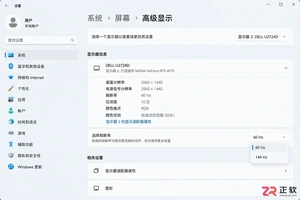
笔记本连接外接显示器后出现画面卡顿、掉帧或无法开启高刷?本文不泛泛而谈,直接定位线材带宽限制、Windows显示设置误区以及独显直连失效三大核心原因,提供可操作的排查步骤和解决方案。
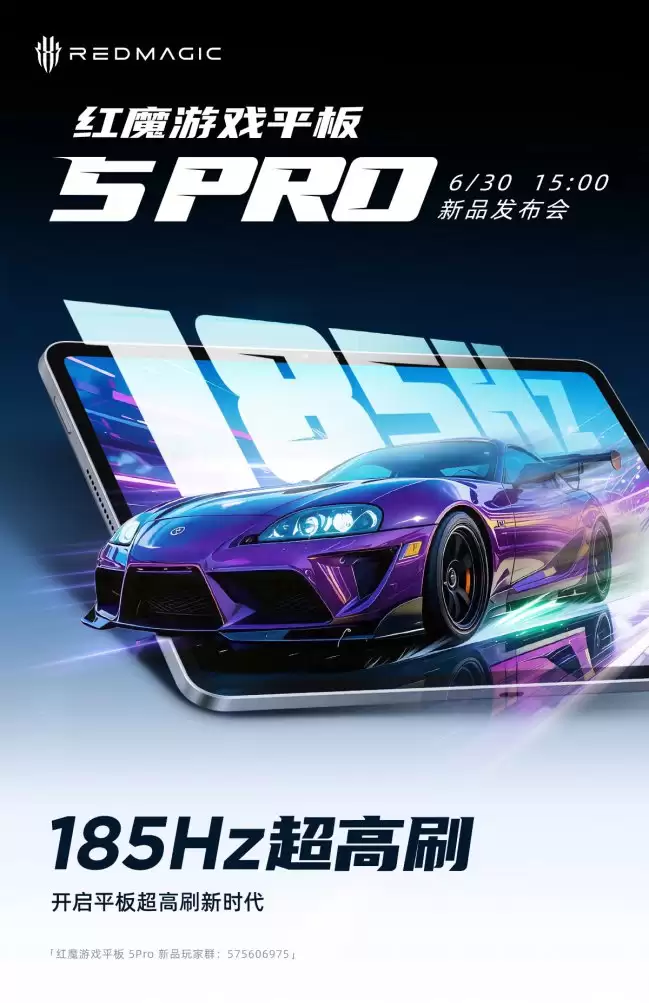
红魔游戏平板5Pro定档6月30日发布,支持185Hz刷新率,配备9英寸OLED屏、骁龙8EliteGen5处理器,最高24GB+1TB存储,8300mAh电池及液冷散热,提供氘锋透明银翼等配色。
Ampere监测屏幕刷新率需版本3.12或更高,开启高级模式并勾选“屏幕刷新率”项,再授予“身体传感器”权限后,主界面即实时显示当前帧率。通过系统设置查看刷新率,并快速滑动屏幕动态验证,可确认监测准确性。

许多用户在购买手机或者一些电子产品的时候经常会看到120HZ刷新率等字眼,却不知道这个数据到底指代了什么意思,其实这个刷新率代表的是显示器在一秒之内刷新页面的次数。120hz高刷新率是什么意思答:代表屏幕1秒钟之内刷新120次。Hz是国际中用来指代频率的单位,手机频率的刷新率我们一般都是用秒来计算,120Hz就代表了手机屏幕在1秒之中刷新页面120次。这种刷新频率可以让手机屏幕的显示变得更为细腻,操作起来也很丝滑,尤其是用户在操作切换页面的时候,不会感到任何的卡顿,会非常的流畅顺滑,提高了用户的操作使用体

本教程演示如何在 Windows 版 Typora 中开启 Highlight 高亮功能,通过双等号语法标记重点文本,并展示如何编辑、取消高亮及验证源码保存状态。

了解讯飞智作平台的在线创作流程:从文字配音到数字人视频生成,再到AIGC工具箱的素材处理。通过具体案例演示如何选择合适的功能入口、调整参数及核对成品权益,适合需要快速制作音频或播报视频的用户参考。

本文详细介绍 Gemini 官方网页版入口地址、个人与组织账号登录流程、运行环境要求、账号体系差异对比及常见访问异常的排查解决方法。

针对初次接触Steam平台的玩家,提供正版Steam官网网址识别、客户端官方安装包下载、本地安装配置及账号安全注册登录的详细图文操作教程。





火山引擎是字节跳动旗下企业级云与AI服务平台。聚焦大模型核心能力,依托字节自研豆包多模态大模型,凭借火山方舟一站式平台,提供模型精调、推理部署、智能应用搭建等全链路服务,结合高性能AI算力,助力各行业快速落地大模型数字化与智能化应用。



