

显示器连接电脑是连接哪个接口正确插孔选择教程
面对主机背后的多个视频接口,如何选择才能发挥显示器最佳性能?本文对比HDMI、DP和Type-C的技术规格,提供基于显卡和显示器参数的接口选择逻辑,解决黑屏、分辨率不足及刷新率受限等常见连接问题。
很多用户在组装电脑或更换显示器时,面对主机背面密密麻麻的接口往往随手一插。只要屏幕亮了,就认为连接正确。这种“能亮就行”的思维在办公场景下或许无伤大雅,但在高刷新率电竞或专业设计场景中,错误的接口选择会直接导致性能浪费。核心判断标准很简单:接口带宽必须大于等于“分辨率×刷新率×色深”所需的数据量。如果带宽不足,系统会自动降级分辨率或刷新率,甚至直接黑屏。不要依赖操作系统的自动检测,物理链路的瓶颈是软件无法突破的。
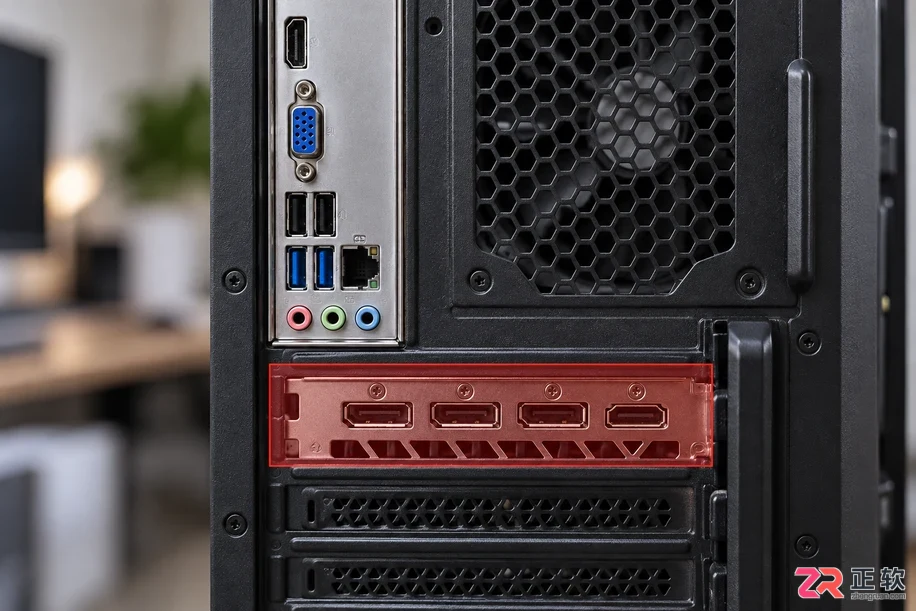
台式机背面接口布局,红色框内为独立显卡视频输出接口,应优先使用。
为什么插对了线却跑不满刷新率
最常见的问题是使用了HDMI线连接支持高刷的显示器,结果只能跑到60Hz。这通常不是显示器坏了,而是HDMI版本与线材规格不匹配。HDMI标准迭代频繁,1.4、2.0和2.1版本的带宽差异巨大。HDMI 1.4最高仅支持1080p@144Hz或4K@30Hz;HDMI 2.0支持4K@60Hz;而只有HDMI 2.1才能完整支持4K@120Hz或8K@60Hz。
如果你使用的是RTX 30系或40系显卡,搭配4K 144Hz显示器,却使用了一根老旧的HDMI 1.4线,或者显卡端插在了主板的集成显卡HDMI口上(通常版本较低),那么无论你在Windows显示设置里怎么调整,选项里都不会出现144Hz。这是因为物理链路协商阶段就已经限制了最大带宽。显卡输出接口版本、线材规格、显示器输入接口版本,三者必须取最低值作为最终可用带宽。
另一个隐蔽陷阱是“假DP”或“全功能Type-C”。部分轻薄本的Type-C接口仅支持数据传输和视频输出,但不支持高功率充电或高速数据并行,导致连接扩展坞后视频信号不稳定。而在台式机领域,许多中低端主板提供的HDMI接口仅到1.4或2.0标准,若用户误将独立显卡的视频线插在主板上,不仅失去了独显的性能,还可能因主板接口版本过低而无法开启高分辨率。
接口协议对游戏与设计的实际影响
不同接口不仅决定带宽,还影响同步技术和色彩采样。对于NVIDIA G-Sync或AMD FreeSync用户,DisplayPort (DP) 通常是更稳妥的选择。虽然HDMI 2.1也支持VRR(可变刷新率),但在PC平台上,DP协议的兼容性历史更久,驱动层面的优化更成熟。使用HDMI连接时,部分显示器可能需要手动在OSD菜单中开启“HDMI ULMB”或类似选项才能激活同步技术,而DP接口往往即插即用。
在色彩表现上,HDMI在传输RGB全范围信号时偶尔会出现握手失败,导致画面发灰或过曝,这是因为HDMI最初为电视设计,默认使用有限色域(16-235),而PC显示器通常使用全色域(0-255)。DP接口原生针对PC设计,默认即为RGB全范围,极少出现此类色彩映射错误。对于专业设计师,若使用4K HDR显示器,必须确认接口是否支持HDR元数据传输。HDMI 2.0及以上和DP 1.4及以上均支持HDR,但需确保线材通过认证。
USB-C(Thunderbolt/DP Alt Mode)在笔记本外接显示器场景中日益普及。其优势在于一线通(视频+数据+供电),但劣势在于带宽共享。如果通过USB-C Hub同时连接千兆网卡、硬盘和显示器,视频带宽可能被挤占,导致4K分辨率下刷新率下降。因此,对于固定工位的高性能需求,直连DP或HDMI依然优于通过Hub转接。
如何正确选择与排查连接故障
选择接口的第一步是查阅显卡和显示器的规格书,而非看接口形状。找到两者支持的最低共同高标准。例如,显卡支持DP 1.4,显示器支持DP 1.2,那么最终运行在DP 1.2标准下。若需4K@144Hz,则双方都必须支持DP 1.4或HDMI 2.1。
- 优先使用独立显卡接口
台式机用户务必确认视频线插在横向排列的独立显卡接口上,而非主板竖向的集成显卡接口。除非你明确知道CPU核显性能足够且无需独显输出。插错位置不仅性能受损,还可能导致BIOS阶段无显示。
- 检查线材认证标识
购买线材时,寻找带有“Ultra High Speed HDMI”或“DP 8K”认证标签的产品。对于DP线,注意是否有“锁扣”设计,这能防止松动导致的信号中断。避免使用超过3米的无源DP线,长距离传输建议使用光纤DP线或有源放大线。
- 验证操作系统识别状态
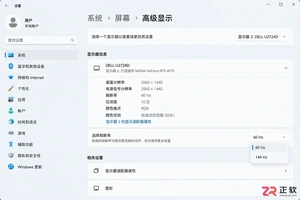
连接后,右键桌面进入“显示设置”->“高级显示设置”。查看当前刷新率是否与显示器标称一致。若选项缺失,尝试在显卡控制面板(NVIDIA Control Panel或AMD Software)中创建自定义分辨率,或更新显卡驱动。有时,旧驱动无法正确识别新标准的EDID信息。
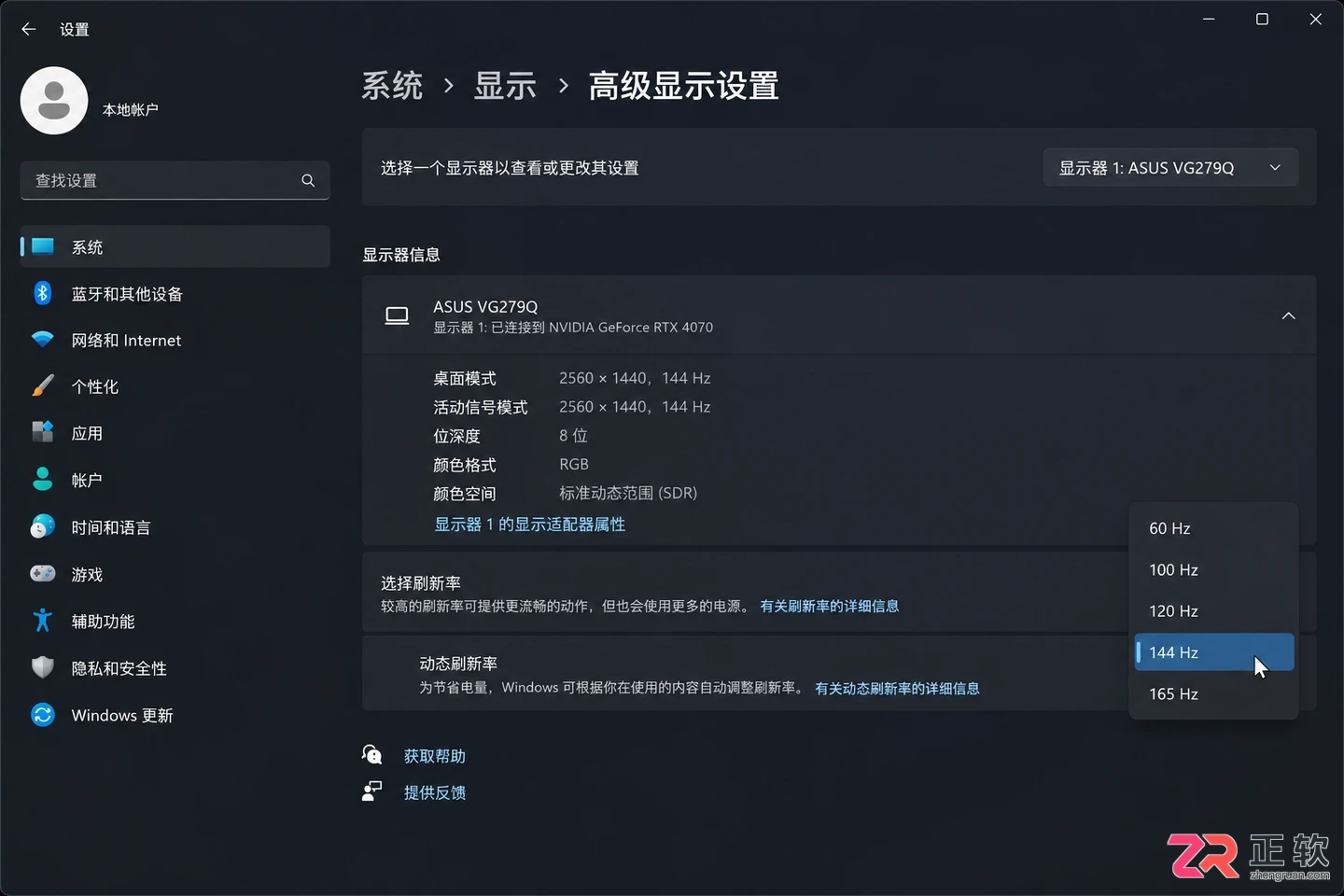
在高级显示设置中确认当前刷新率是否与显示器标称一致。
若遇到黑屏但显示器电源灯亮,通常是分辨率或刷新率超出范围。此时可尝试进入安全模式卸载显卡驱动,或使用另一台低分辨率显示器先降低输出设置,再换回高分辨率显示器。对于多显示器用户,确保每个显示器都连接到足够的带宽通道,部分显卡在多口同时输出时会限制总带宽,导致副屏无法开启高刷。
最后,不要迷信“镀金”或“编织线”等营销词汇,接口的电气性能和协议版本才是硬指标。一根符合DP 1.4标准的普通铜线,远胜于一根标称8K但实际仅达DP 1.2的劣质高价线。当画面稳定、刷新率达标、色彩正常时,这就是正确的连接方式。
很多用户发现同样的充电器配合不同Type-C线充电速度差异巨大。本文从E-Marker芯片原理出发,提供看标识、摸粗细、查协议三种实用方法,帮你快速判断手中Type-C线的真实功率上限。
想要将iPad上的视频或游戏画面同步到电视?本文提供详细的无线AirPlay和有线HDMI连接教程,包含步骤图解与故障排查,助你轻松实现大屏体验。
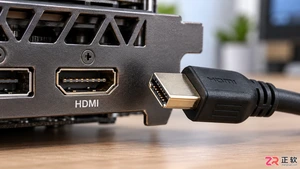
不知道显卡连接显示器的线叫什么?本文详细解析HDMI、DP、DVI和VGA四种常见视频线的区别,教你通过接口形状和版本标识选对线材,避免买错或性能浪费。
笔记本连接外接显示器后出现画面卡顿、掉帧或无法开启高刷?本文不泛泛而谈,直接定位线材带宽限制、Windows显示设置误区以及独显直连失效三大核心原因,提供可操作的排查步骤和解决方案。
HDMI2.2新规范带宽翻倍至96Gbps,支持16K@60Hz输出,但首批产品预计2027年上市。Ultra96认证标识覆盖64、80、96Gbps三档,需仔细核对规格。首批设备或为半速版本,实际带宽可能不达满血。
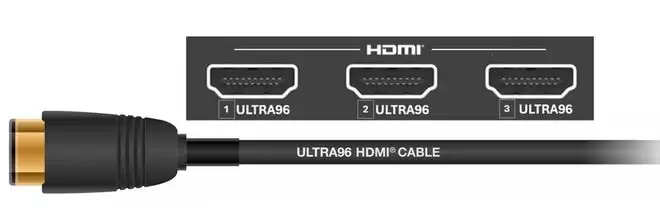
HDMI2.2标准分两步推进:今年晚些推出支持LIP协议的首批认证产品;完整96Gbps带宽设备需全新FRL2芯片,预计2027年上市。物理接口不变,须搭配Ultra96线缆。
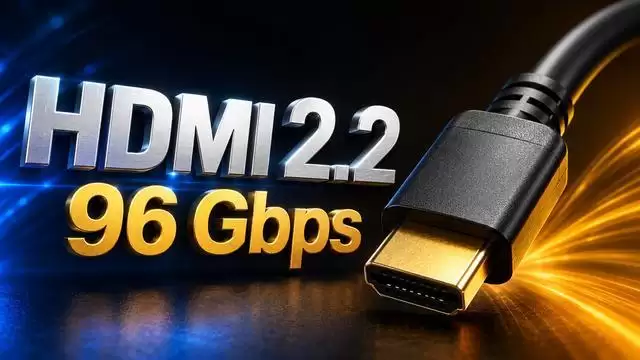
HDMI2.2标准正式发布,带宽提升至96Gbps,但首批完整支持的设备预计2027年才上市。芯片厂商今年开始投片,终端产品明年可见。该标准瞄准4K240Hz、8K60Hz等高端配置,需配合Ultra96认证线缆解锁全部带宽。
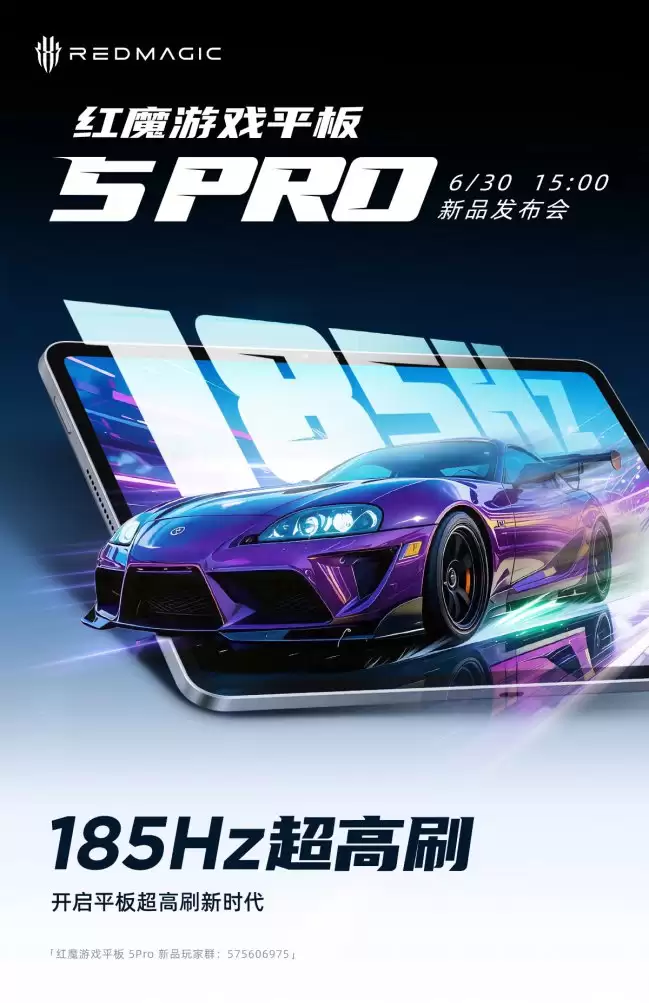
红魔游戏平板5Pro定档6月30日发布,支持185Hz刷新率,配备9英寸OLED屏、骁龙8EliteGen5处理器,最高24GB+1TB存储,8300mAh电池及液冷散热,提供氘锋透明银翼等配色。

先进行物理复位:关闭电脑并拔掉相关连线,仔细检查笔记本HDMI接口的第19针是否有歪斜情况,用干净的布清洁触点,确保插紧并能听到卡扣声,然后更换HDMI 2.0线进行直连;接着手动切换显示器的输入源,切换后等待5秒;再通过Win+P组合键轮询四种模式,或者在设置中点击“检测”;如果是双显卡机型,可以
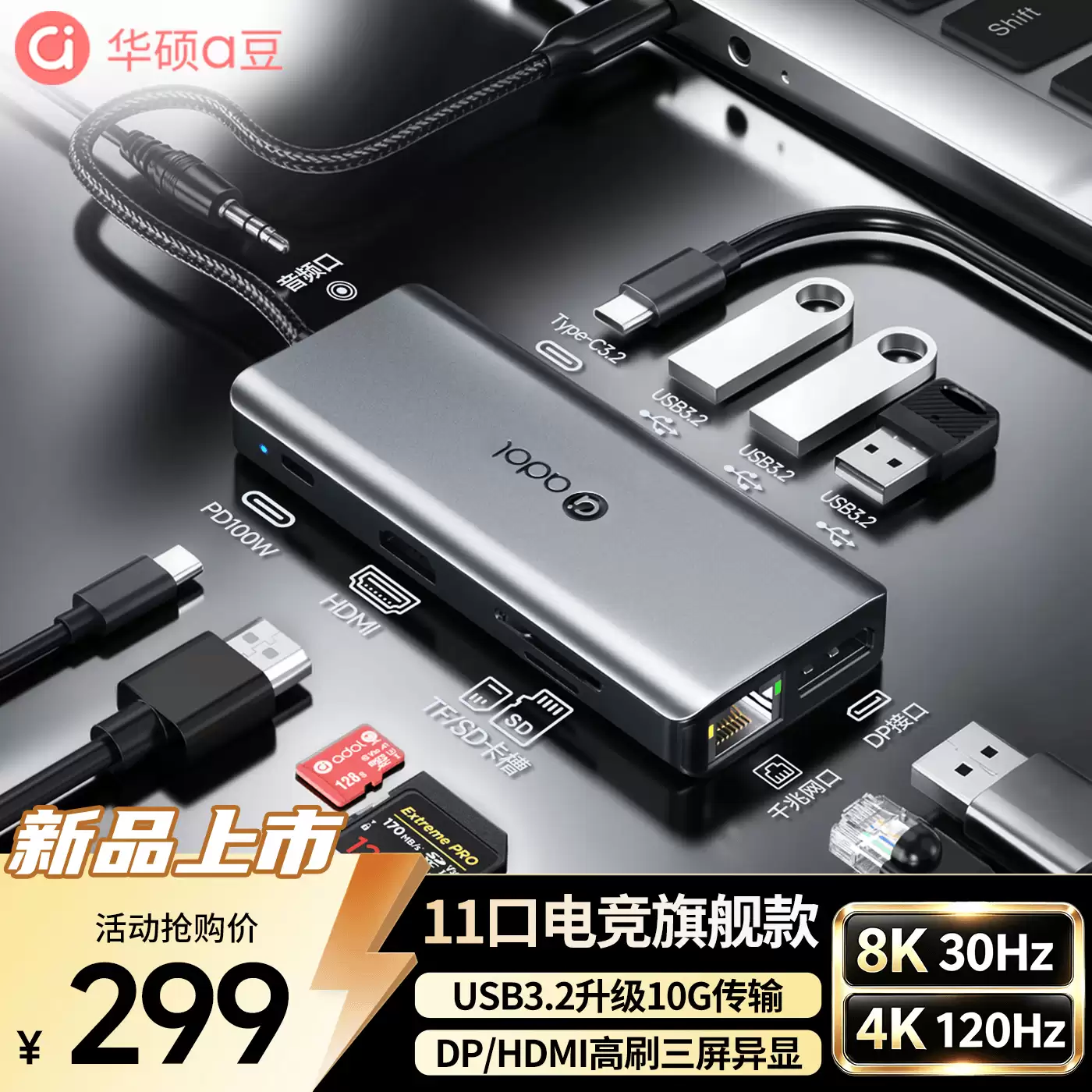
华硕a豆11口电竞扩展坞正式发售,采用铝合金外壳,USB3.2接口传输速率10Gbps,千兆有线网口,支持HDMI和DP接口实现三屏异显功能,最高可支持8K分辨率30Hz刷新率或4K分辨率120Hz刷新率,内置PD100W快充,兼容多系统,官方售价329元,活动价299元。





火山引擎是字节跳动旗下企业级云与AI服务平台。聚焦大模型核心能力,依托字节自研豆包多模态大模型,凭借火山方舟一站式平台,提供模型精调、推理部署、智能应用搭建等全链路服务,结合高性能AI算力,助力各行业快速落地大模型数字化与智能化应用。



