

达芬奇调色盘 常用功能与操作技巧
一款将专业8K编辑,色彩校正,视觉效果和音频后期制作功能集于一身的软件工具!只需单击一下,即可在编辑,颜色,效果和音频之间即时切换。DaVinci Resolve 16具有革命性的新剪辑页面,专为需要在紧迫的期限内快速完成工作的编辑而设计。
学习DaVinci Resolve调色页面的核心操作。从一级校正色轮的明暗控制到色彩平衡调整,再到曲线工具的精细修饰,掌握节点对比与工程保存方法,让画面层次清晰且自然。
在达芬奇(DaVinci Resolve)中,“调色盘”通常指调色页面中的软件工具面板,而非必须依赖外接硬件。对于初学者而言,掌握一级校正色轮调整明暗和偏色,再配合曲线细化反差,是构建扎实调色基础的关键。下面以 Windows 桌面版 DaVinci Resolve 为主,沿用一段普通的 SDR 室内镜头作为示例,练习将偏暗且层次不明的画面调整得清晰自然。请注意,Log、HDR 或已有复杂色彩管理的项目不要直接套用此类基础参数。
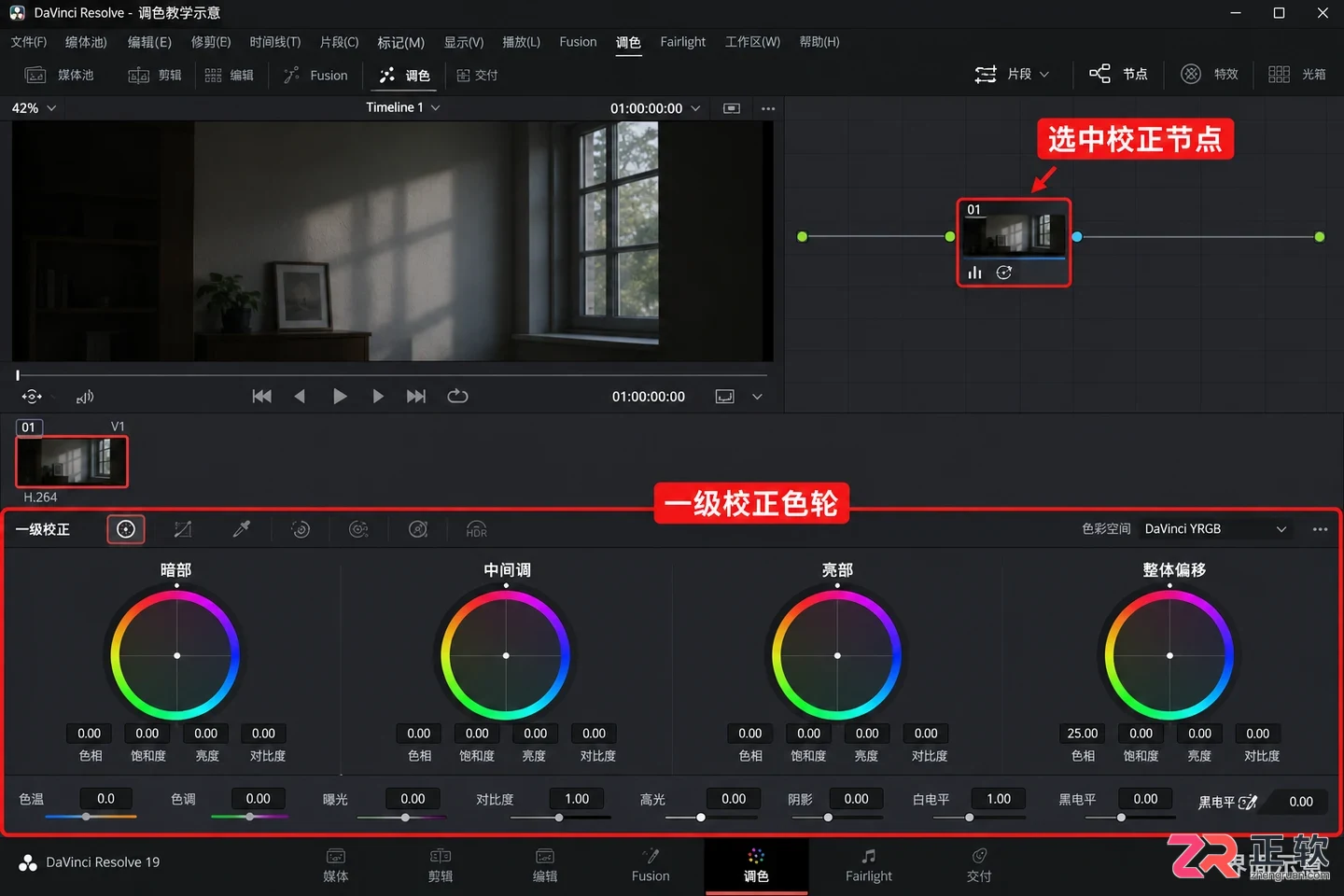
达芬奇调色页面布局,左侧为节点与缩略图,下方为一级校正工具
1. 在调色页面选定镜头
将练习片段放入时间线,点击底部导航栏的【调色(Color)】页面图标进入工作区。在左上方的片段缩略图列表中选中目标镜头。为了便于观察,先暂停在能同时看到暗部阴影和高光亮部的一帧,留意窗口、墙面和主体当前的亮度分布与色彩倾向。
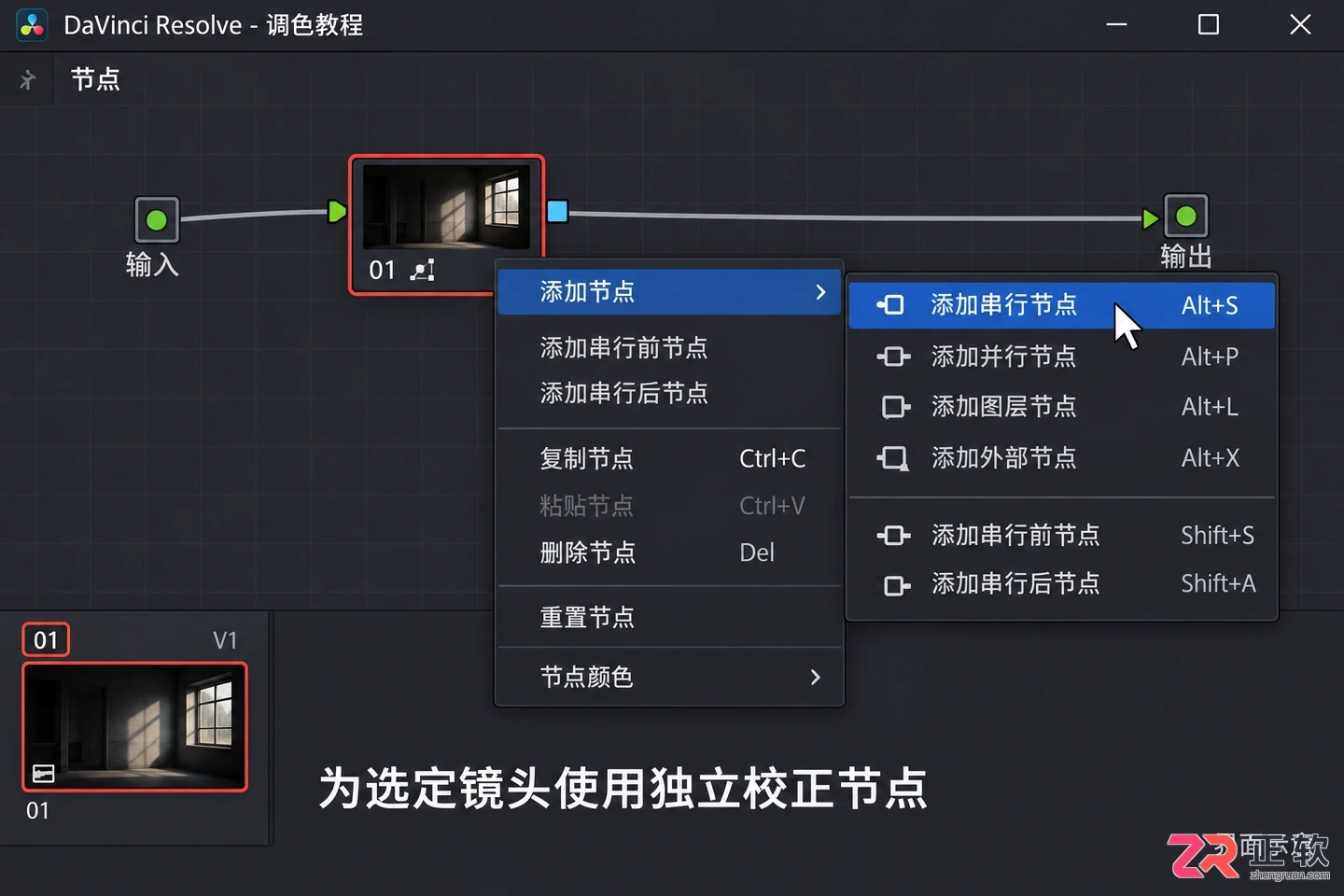
在节点编辑区,右键新建一个串行节点(Serial Node),并选中它作为本次调整的校正节点。后续所有改动都作用于这个独立节点,这样可以避免在切换不同镜头时混淆参数,也方便随时关闭该节点查看原始效果。建议在进行练习时使用工程副本,不要在已经完成的正式版本中直接覆盖调整,以防误操作破坏原有进度。
1. 在调色页面选定镜头
2. 用色轮下方控制器先调整明暗
打开左下方的一级校正色轮面板,找到 Lift(暗部)、Gamma(中间调)、Gain(亮部)和 Offset(整体偏移)。需要明确的是,前三者主要关联不同的亮度范围,但作用区间存在重叠,并非完全隔离;Offset 则影响画面的整体亮度等级。
针对这段偏暗但窗边已经较亮的室内镜头,首先小幅向上拖动 Gamma 下方的主控制器(小圆点),提升中间调亮度,使主体更容易看清。此时需密切观察右侧监视器,确认亮部是否因连带提升而失去层次。如果需要整体挪动明暗基准,再考虑使用 Offset,而不是把所有提亮任务都交给 Gain,否则容易导致高光过曝。
每次只调整一个控制器,停顿片刻比较变化。切记不要把某组固定数字当成通用的“电影感参数”,同样的调整幅度在不同曝光条件和素材状态下会产生截然不同的结果。
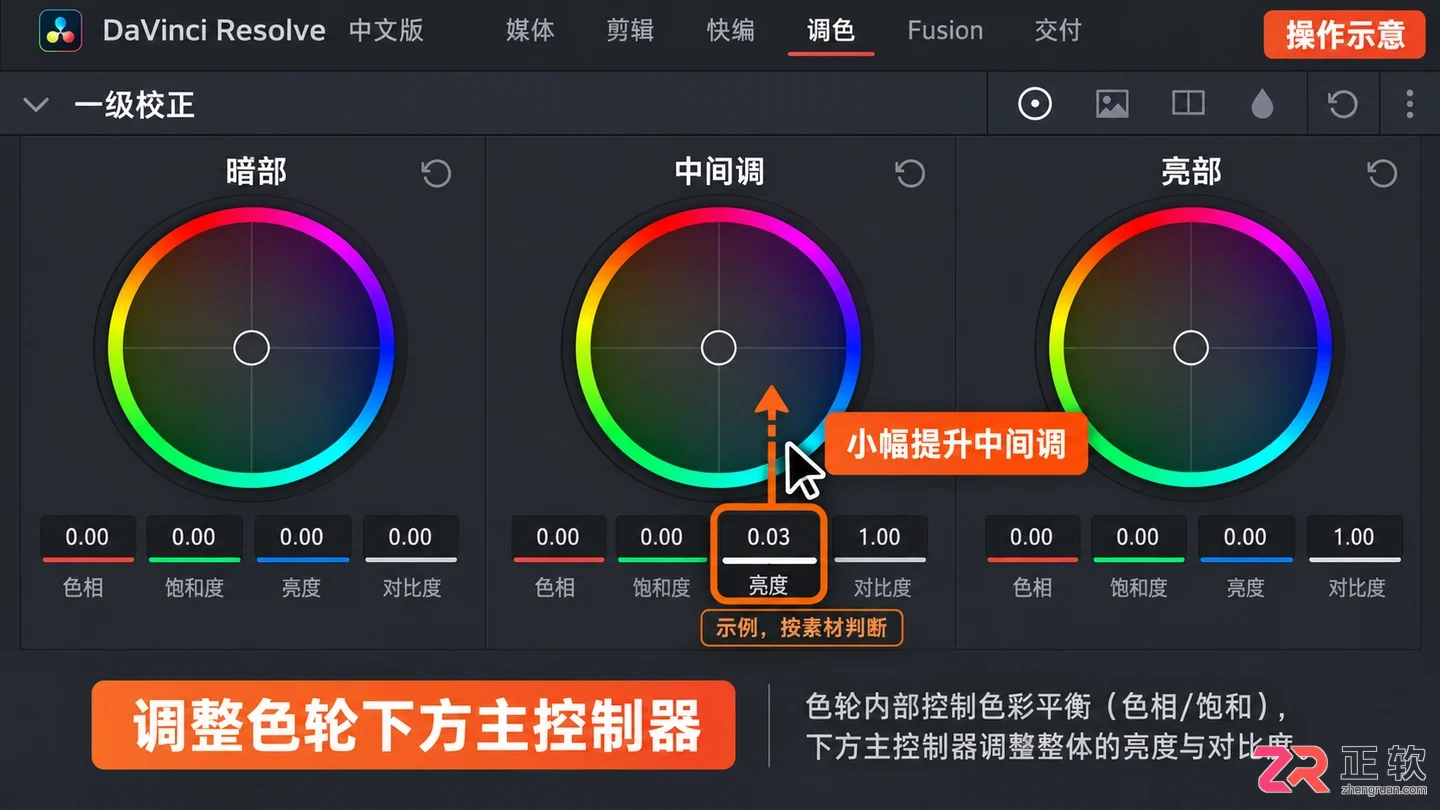
调整Gamma主控制器提升中间调亮度
3. 区分色轮内拖动与亮度调整
色轮内部的圆盘用于改变相应亮度范围的色彩平衡,而下方的主控制器用于调整该范围的整体亮度等级。很多新手想让画面更亮却一直拖动色轮内部,这往往会导致颜色发生非预期的偏移,而非单纯的变亮。
如果练习镜头中的中性墙面明显偏绿,可以小幅向品红方向(绿色的互补色)拖动 Gamma 色轮内部,同时观察主体肤色和暗部是否受到不希望的染色。需要注意的是,作为参照的中性色必须确实是中性灰或白色,不能因为墙面看起来像白色就忽略现场彩灯照射或墙漆本身的颜色偏差。
一级面板还提供色温、色调、对比度和饱和度等滑块控件。在使用这些控件做整体修正时,遵循“完成一项再判断下一项”的原则,避免同时大幅移动多个参数,否则很难确定究竟是哪个改动真正改善了画面。
4. 用曲线做最后的小幅修饰
切换到上方的【曲线(Curves)】工具,选择自定义曲线(Custom Curves)来观察和塑造明暗关系。如果需要增强画面反差,可以在曲线的暗部和亮部附近分别放置控制点,进行轻微的 S 型调整。当主体亮度已经合适时,应避免把中间调一起拉得过头,导致画面显得生硬。
曲线工具适合更精细地塑造影调,但这不代表控制点越多越专业。初期应保留少量控制点,确保变化平滑。如果发现暗处细节挤在一起变成死黑,或亮处发白失去细节,应立即减小调整幅度。
若画面中某一种颜色过分抢眼,可以考虑使用 Hue Vs Sat(色相对饱和度)曲线,针对特定色相范围降低饱和度,而不是直接降低整个画面的饱和度。如果本次练习中没有明确的局部色彩问题,就不必为了“用全工具”而强行添加调整。
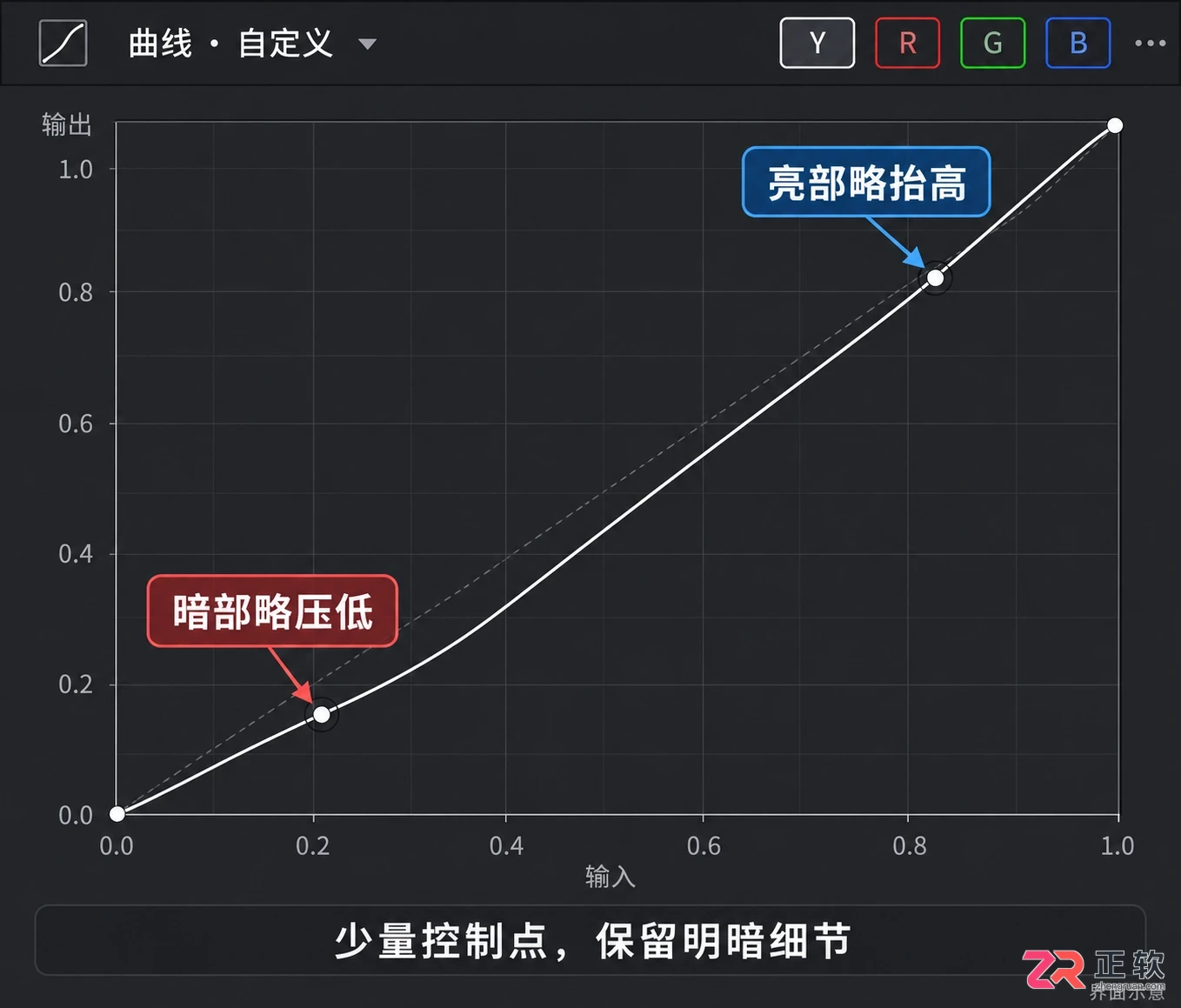
使用自定义曲线微调画面反差
5. 对比节点并保留工程
选中本次校正节点,按下 Windows 系统默认的 Ctrl+D 快捷键临时禁用该节点,再次按下即可恢复。通过反复开关节点,对比主体可读性、暗部层次和亮部细节,关注点不应只是颜色是否变得更浓郁,而是画面信息是否更清晰。
播放镜头前后几秒,检查其他画面位置在动态下是否仍然自然。单帧好看并不代表整段视频都合适,人物的移动或光线的细微变化可能会暴露出过强的校正痕迹。
确认效果后,保存工程。可以通过【文件】→【导出项目】保留 .drp 项目文件。请注意,项目文件仅用于继续编辑,不是已经渲染好的视频文件,也不能当作原始素材的替代品;在迁移工程时,应另行保留所引用的素材文件和必要资源。调色盘的常用操作精髓不在于一次使用了多少工具,而在于每一步都能清楚说明改了什么、以及为什么这样保留。
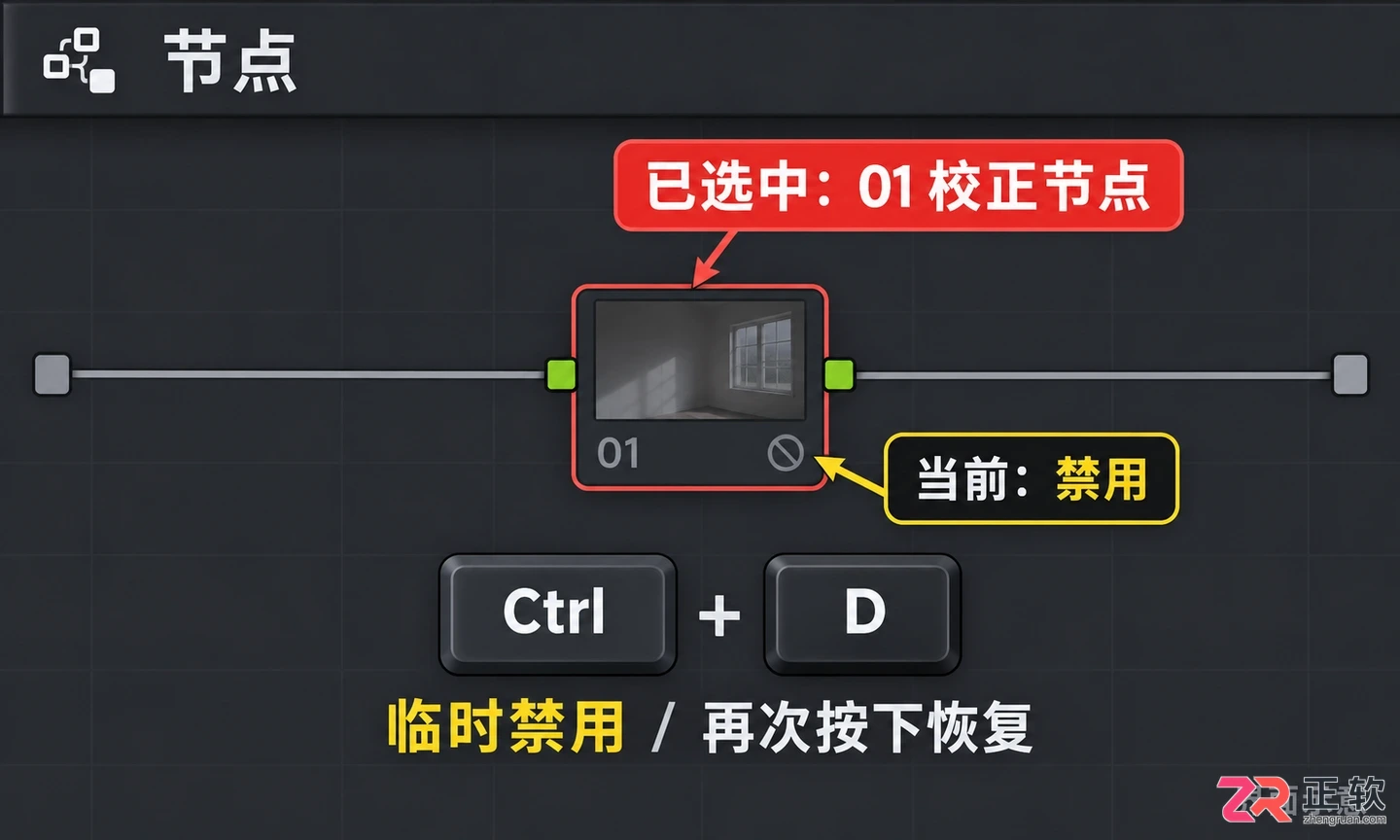
通过开关节点对比调色前后效果
解决达芬奇剪辑中补画面误删旁白的问题。通过锁定音轨和使用源检视器仅视频插入功能,实现在不影响原有音频轨道的前提下添加新视频素材,适合Windows版DaVinci Resolve用户。
学习如何在DaVinci Resolve Windows版中复制调色。掌握使用中键整组复制和Ctrl+C/V单节点迁移的技巧,了解如何核对窗口跟踪与色彩管理依赖,确保镜头间色彩衔接自然。
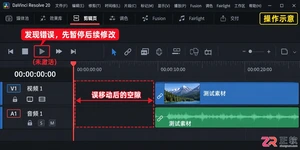
详解DaVinci Resolve 20 Windows版剪辑页面的撤销与重做方法。涵盖快捷键使用、菜单操作路径及历史窗口查看技巧,帮助剪辑师快速修正误操作,确保时间线准确无误。
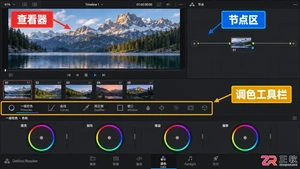
找不到达芬奇调色板?本文基于Windows版DaVinci Resolve,图解Color页面中一级校色、曲线、限定器等核心工具的位置与设置方法。通过实际案例演示如何正确操作色轮、查看示波器并进行局部调整,避免常见误区,快速掌握软件内置调色面板的使用技巧。
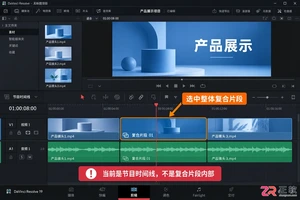
想知道达芬奇剪辑中如何只导出某个复合片段?本文详解在Windows版DaVinci Resolve中,利用入出点标记和交付页面的“单个片段”设置,将指定范围渲染为独立MP4文件的实操流程,避免误导出整条时间线。
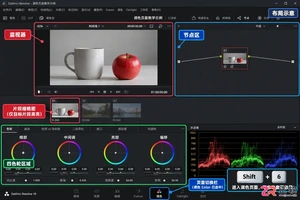
掌握DaVinci Resolve调色页的高效操作:Shift+6快速进入,Alt+S添加节点,Ctrl+D对比效果,J/K/L精准回放。本文通过实际案例演示这些关键组合键的使用场景与注意事项,避免误操作。
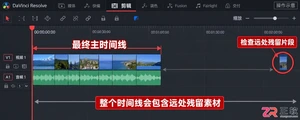
想知道达芬奇剪辑怎么导出整个视频?本教程演示在交付页面正确选择“单个片段”和“整个时间线”,设置 H.264 编码及音频混音,确保输出一段完整、无黑场且音画同步的 MP4 成片。
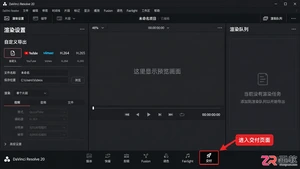
详解Windows版DaVinci Resolve 20如何仅导出MP3音频。涵盖关闭视频导出、选择音频格式、设置采样率与码率及验证输出文件的完整步骤,适合需要提取背景音或对白的用户。
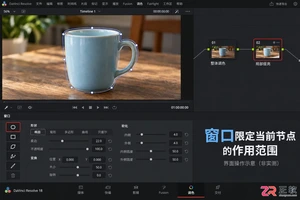
学习在达芬奇调色页面使用曲线工具绘制Power Window。教程涵盖节点准备、闭合轮廓绘制、柔边调整及运动跟踪检查,帮助新手实现精准的局部亮度或颜色调整,避免影响背景。
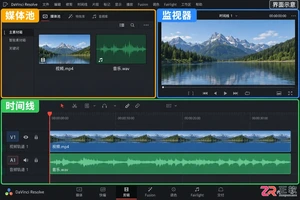
想在达芬奇剪辑中给视频加背景音乐?本教程详解 Windows 版 DaVinci Resolve 的操作步骤:从导入媒体、右键新增立体声音轨,到拖放对齐与音量线调整,助你轻松实现原声与音乐的自然混合。





火山引擎是字节跳动旗下企业级云与AI服务平台。聚焦大模型核心能力,依托字节自研豆包多模态大模型,凭借火山方舟一站式平台,提供模型精调、推理部署、智能应用搭建等全链路服务,结合高性能AI算力,助力各行业快速落地大模型数字化与智能化应用。


Autodesk Maya 是面向影视、电视、动画和游戏行业的专业三维制作软件,集多边形与 NURBS 建模、角色绑定、关键帧和动作捕捉动画、Bifrost 特效模拟、材质开发及 Arnold 渲染于一体,
火山引擎是字节跳动旗下企业级云与AI服务平台。聚焦大模型核心能力,依托字节自研豆包多模态大模型,凭借火山方舟一站式平台,提供模型精调、推理部署、智能应用搭建等全链路服务,结合高性能AI算力,助力各行业快速落地大模型数字化与智能化应用。


