

立刻MV如何使用灵感提示快速生成MV
学习如何在立刻MV中使用灵感提示功能。从输入“夜晚城市散步”等主题开始,经过歌词校对、AI故事板生成、逐镜画面调整到主题包装与导出,一步步复现高质量MV制作过程。
只有一句歌词或一个模糊画面,不必先啃剪辑软件教程。立刻MV能从歌曲、歌词和创作灵感出发,先整理成带时间轴的故事板,再生成镜头画面并合成字幕与配乐。这种做法的直接好处是:在生成视频前先确认叙事逻辑,避免反复重做。下面以“夜晚城市散步”为例,按顺序操作并观察每一步的变化。
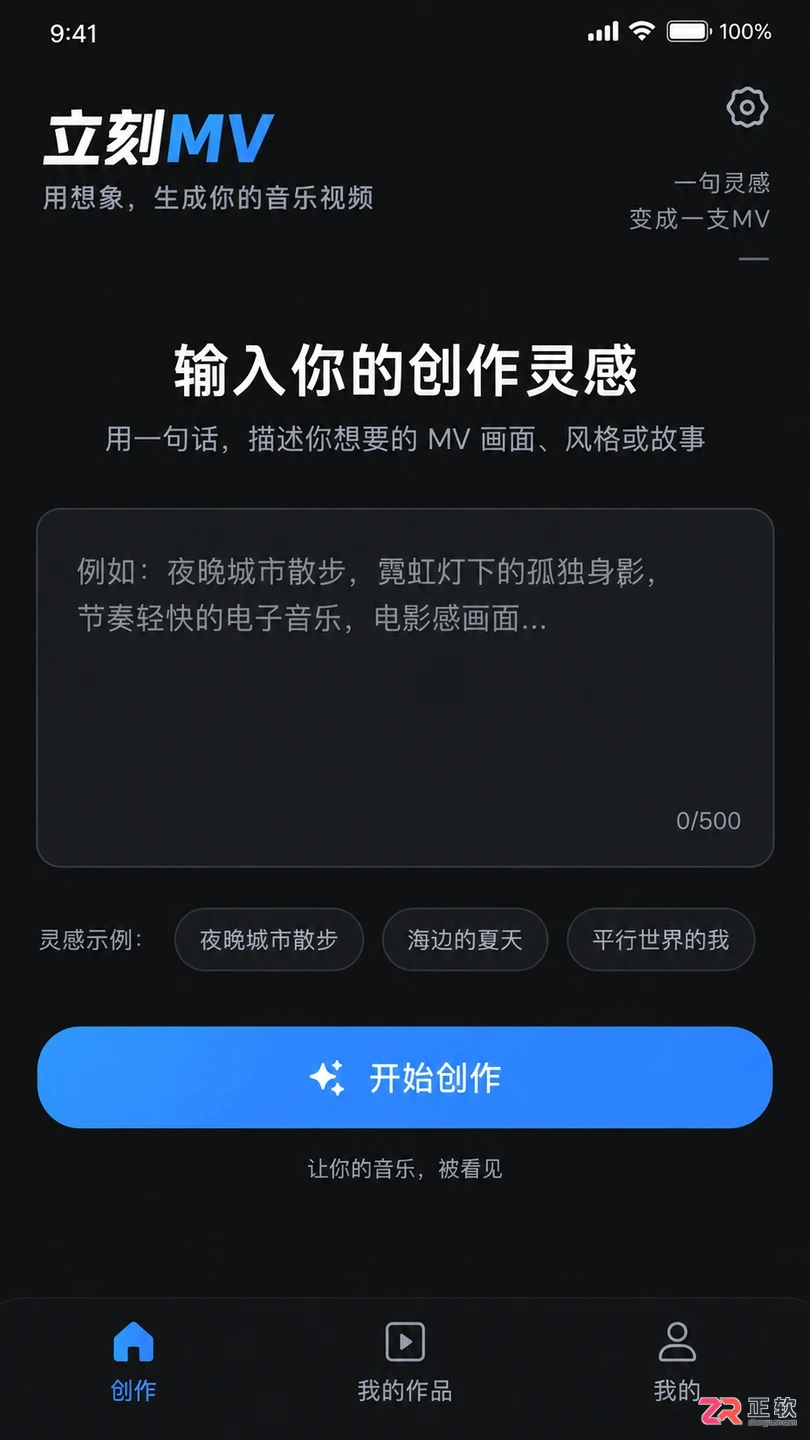
在立刻MV首页或新建页面找到灵感输入入口
必要准备很简单:安装好立刻MV App,准备一段示例音频(或使用应用内AI作曲),以及一句明确的主题描述。概念上只需知道,立刻MV将创作分为“灵感-故事板-画面-包装”四个阶段,前两步决定后两步的质量。
1. 先从灵感入口确定主题
打开立刻MV,在首页或创作入口中寻找【歌词灵感】或【创作灵感】区域。不同版本的按钮名称和位置可能略有调整,若首页未直接显示,可进入【新建歌曲】或【新建MV】页面查找相关输入框。
在输入框中填入明确的创作方向,例如:“夜晚城市散步,主歌安静,副歌逐渐明亮”。此时不要堆砌具体的镜头指令,先说清主题、情绪基调和画面变化趋势。输入完成后,界面通常会给出初步的风格建议或关联选项,这有助于后续故事板保持统一。
如果已有成品歌曲,可选择【导入本地音频】或选择已有作品,跳过AI作曲环节。立刻MV支持两条路径:AI生成音乐或直接导入音频,两者均可进入后续的歌词与故事板处理流程。
2. 补充歌曲风格和歌词信息
在创作页面继续填写歌曲风格、情绪或场景偏好。根据App Store版本说明,立刻MV支持自定义填写歌曲风格,因此可以将“城市夜景、温暖霓虹、慢节奏、电影感”作为一组简短约束填入。这些标签将辅助AI理解画面色调和运镜节奏。
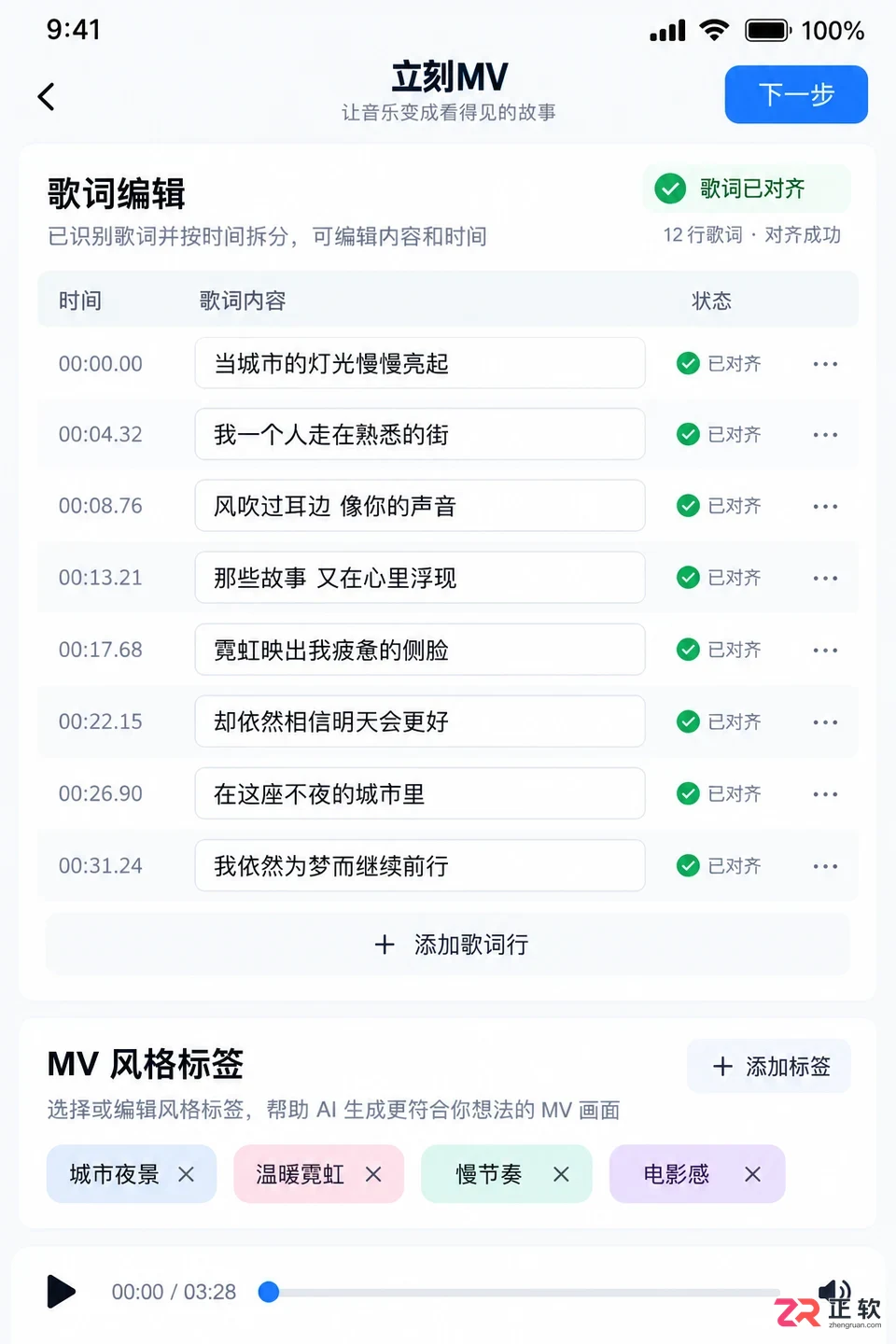
填写歌曲风格标签并校对识别后的歌词
如果使用自己的歌曲,按提示导入歌词文件或让应用自动识别歌词。识别完成后,务必先检查分段、错字和时间轴对齐情况。若发现字幕节奏与演唱不符,需先修改歌词文本或重新识别,再进入下一步。歌词是后续镜头安排的依据,跳过校对容易导致画面与字幕严重错位。
3. 让立刻MV把灵感整理成故事板
确认主题、歌曲和歌词无误后,进入【AI故事板】或【分镜生成】入口。系统会根据歌词内容和之前设定的风格,自动生成带时间轴的分镜脚本。此时界面上会列出每个时间段对应的画面描述。
检查故事板时,重点关注三点:镜头是否覆盖整首歌曲、同一人物或场景在前后镜头中是否连贯、高潮段落的描述是否比铺垫段落更具张力。若发现某个镜头的方向与设想偏差较大,优先编辑该镜头的描述文字或更换参考图,而不是立即重新生成整支MV。这一步的调整成本最低,效果最明显。
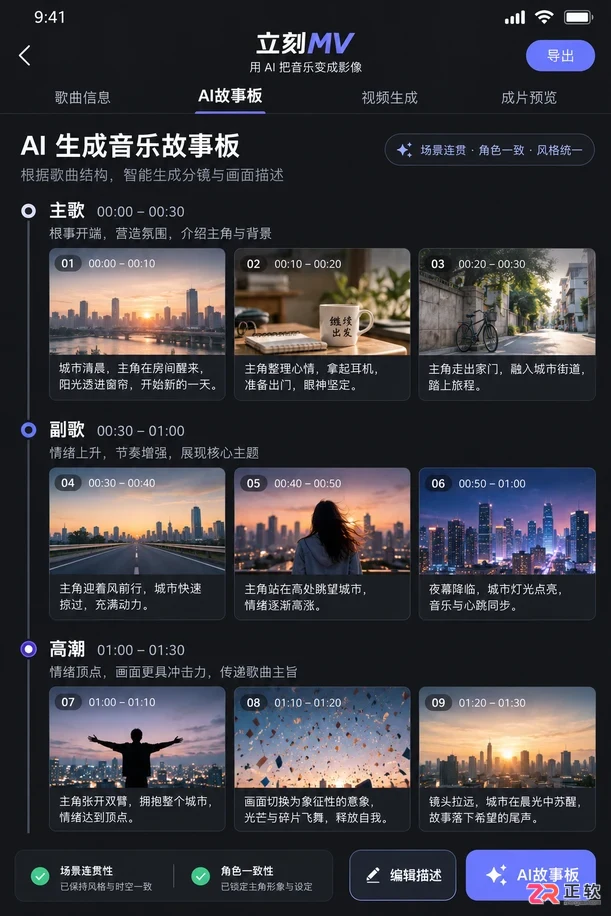
3. 让立刻MV把灵感整理成故事板
4. 按确认后的分镜逐镜生成画面
故事板确认可用后,进入对应镜头的图片或视频生成入口。以“夜晚城市散步”为例,可设定前段镜头为街灯和雨后路面特写,中段增加人物行走背影和车流光影,副歌部分则切换为更开阔的城市远景。这种基于时间轴的渐进式描述,比给每个镜头输入完全无关的指令更容易形成连续成片。
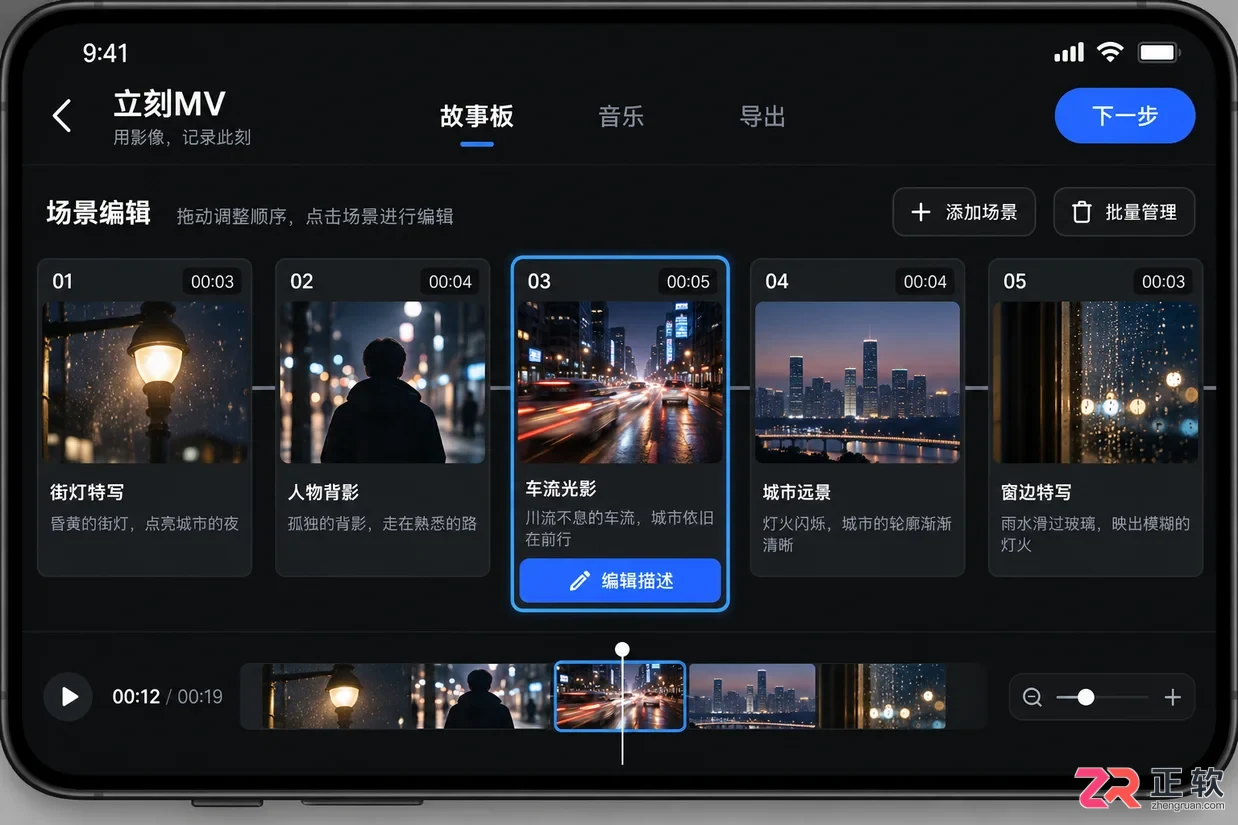
查看并编辑带时间轴分镜脚本
建议先生成一两个关键镜头(如副歌高潮处),检查风格、人物外观一致性和画面比例。若结果满意,再继续批量生成其他镜头。立刻MV的流程强调“先确认分镜,再逐镜生成”;若生成结果不理想,应返回故事板修改描述或替换参考图,避免将不满意的画面带入最终合成阶段。
5. 选择主题包装并检查字幕
画面生成完毕后,进入【主题包装】区域。选择与歌曲情绪相符的视觉主题,使字幕样式、配色方案和镜头转场保持统一。需注意,主题是整体包装方案,并不能自动修正每个镜头的构图缺陷,因此仍需逐段预览。
播放时间轴,重点检查歌词字幕是否与演唱同步,开头、高潮和结尾处是否有突兀的空镜或黑屏。若发现字幕错误,回到歌词管理处修改文字或重新识别;不要在最终导出文件生成后才发现基础错误。同时观察人物主体是否被字幕遮挡,必要时调整字幕位置或透明度。
6. 预览成片并导出 MV
确认故事板、画面质量、字幕同步率和配乐音量平衡后,使用【高清导出】功能生成成片。导出前请保留当前作品工程和分镜数据,不要在没有保存创作记录的情况下直接退出应用。
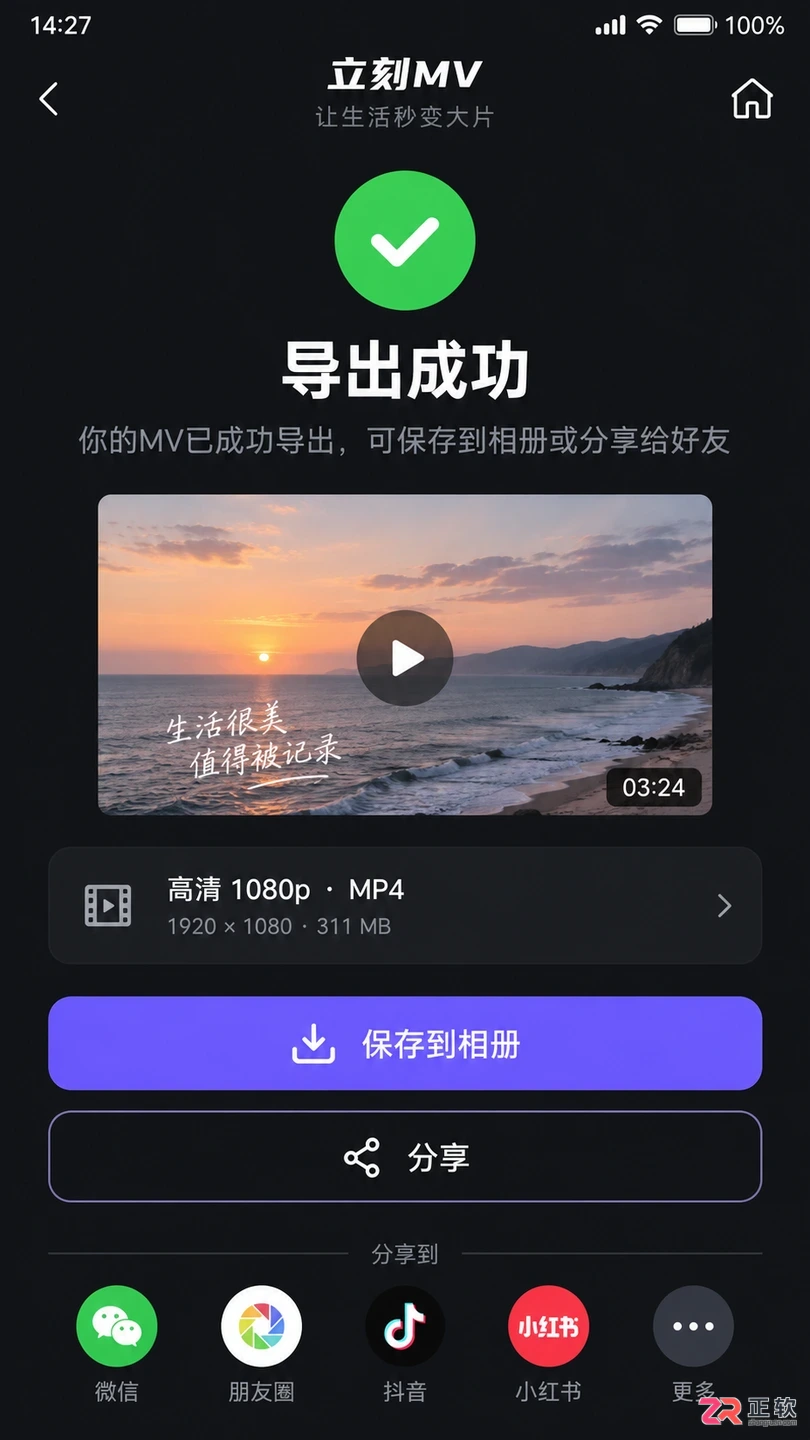
确认导出设置并保存最终MV文件
App Store介绍指出,导出结果会自动合成字幕、配乐与画面。生成完成后,务必完整播放一遍最终文件,检查音画同步和画质细节。初次使用灵感提示功能时,建议先制作一首较短的测试作品,熟悉从灵感到故事板再到画面的节奏,再着手制作完整歌曲。只要在生成前认真校对主题和时间轴,后续画面就不必反复推倒重来。
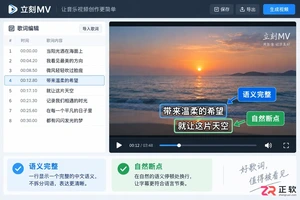
立刻MV导入歌词后一行太长怎么办?本文详解如何按语义自然分行、在预览中确定最佳断点、同步检查时间轴避免重叠,并针对横竖屏差异和手机端观看体验进行最终优化,帮助创作者制作出节奏舒适、阅读无障碍的音乐视频字幕。
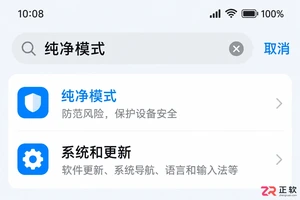
在荣耀手机上安装立刻MV遇到拦截?本教程详解如何通过关闭纯净模式或授权外部来源应用来解决安装问题,并提供安装后的安全恢复建议,适用于不同MagicOS版本的荣耀机型。
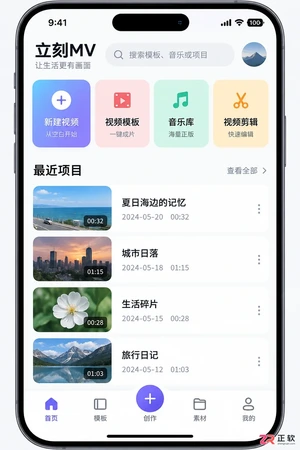
安装立刻MV是否必须开启存储权限?答案是否定的。权限通常在导入本地音频、图片或视频时触发。本文详解Android与iOS系统在安装、启动及素材导入阶段的权限提示差异,指导用户按需授权。
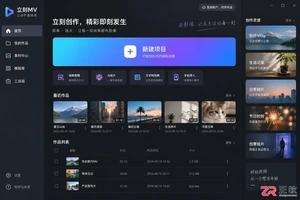
学习如何在立刻MV中新建空白MV创作项目。了解从登录、选择空白模板到设置项目名称的步骤,熟悉音频、字幕、故事板及素材管理区域,为原创MV制作打好基础。
立刻MV网页版无法访问或上传失败时,可先检查浏览器与网络设置。若需替代方案,本文推荐LickMV、VEED、CapCut等5款免安装在线工具,涵盖AI生成、时间线剪辑及模板设计等多种创作模式,助您快速完成音乐视频。
新手如何安装和配置 LiveGrab?本教程详解 App Store 下载、照片权限设置、视频导入及 Live Photo 制作步骤,助你快速掌握视频转静态图与动态图的核心功能。
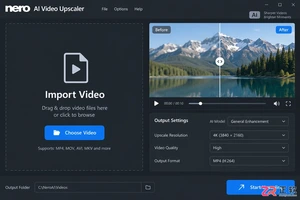
学习如何在Nero AI Video Upscaler中设置输出文件夹、选择MP4编码格式及目标分辨率,并完成视频放大后的导出与播放验证,避免文件丢失或兼容性问题。
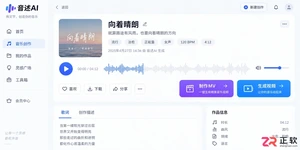
想在音述AI中将生成的歌曲转为带字幕的视频?本文介绍从检查歌词时间线、匹配背景画面到调整字幕同步率的实操步骤,解决导出不同步问题,助你快速产出适合社交平台的歌词MV。
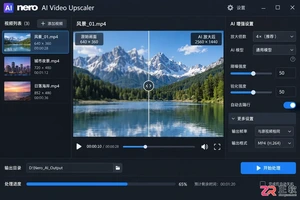
了解如何在 Windows 上安装和配置 Nero AI Video Upscaler。涵盖系统要求检查、安装步骤、界面区域导览(导入、预览、增强参数、输出)以及硬件加速设置,助您高效完成视频增强任务。
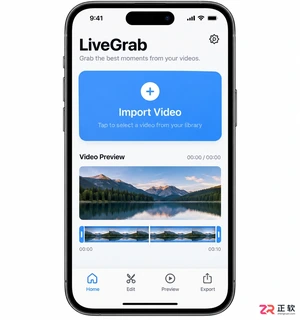
LiveGrab 界面显示英文怎么办?本文详解在 iOS 设置中为 LiveGrab 单独开启简体中文的方法,以及通过系统全局语言调整的备选方案,最后演示如何验证中文界面下的视频截图和 Live Photo 功能。




WPS Office是一款面向macOS用户的综合办公套件,将文字处理、电子表格、演示文稿、PDF工具、模板与云协作整合在同一应用中。它兼容常见Microsoft Office格式,支持Intel及Apple芯片Mac,基础功能可免费使用,

Shapr3D是一款面向工业设计、机械工程、建筑概念和三维打印工作流的CAD软件。Mac版采用Parasolid建模内核,支持草图约束、实体建模、工程图、可视化渲染及常见CAD格式交换,并可通过账户在多台设备之间同步项目。

REAPER是Cockos开发的数字音频工作站,提供多轨音频与MIDI录制、剪辑、处理、混音和母带制作工具。Mac版兼容Intel与Apple芯片,支持AU、VST、VST3、CLAP等插件格式,并提供高度可定制的工作流程。

Adobe Photoshop 是面向摄影师、设计师和内容创作者的专业图像处理工具,可在 Windows 上完成照片修饰、选区抠图、图层合成、文字排版、绘画及生成式编辑。软件采用订阅授权,由 Creative Cloud 管理安装、更新与许

Adobe InDesign 是面向印刷与数字出版的专业页面排版工具,可制作书籍、杂志、宣传册、海报、交互式 PDF 和电子书。它提供精细的文字样式、多页面管理、印前检查及多格式输出能力,并能与 Photoshop、Illustrator

Adobe Illustrator 是用于绘制矢量图形、插画、图标、徽标和版式的专业设计工具。它以路径和锚点为核心,作品放大后仍能保持清晰,并提供画板、文字、渐变、图像描摹及精确变换等功能,适合品牌视觉、印刷物料、数字界面和商业插画创作。