

blender mcp claude CLI使用教程

学习如何使用MCP协议将Blender与Claude CLI连接,通过自然语言指令生成3D场景。本文提供详细的环境配置步骤、通信原理解析及故障排查方案,适合希望提升3D创作效率的开发者和设计师。
直接通过自然语言让AI操作Blender并非魔法,而是基于标准化的MCP(Model Context Protocol)协议实现的进程间通信。核心判断在于:你必须同时运行一个支持MCP的Blender插件服务端和一个能够发起MCP请求的Claude CLI客户端,两者通过本地套接字或标准输入输出流交换JSON-RPC消息。如果缺少其中任何一环,或者版本协议不匹配,连接必然失败。本教程聚焦于如何在本地环境中打通这一链路,并解释数据是如何从你的提示词转化为Blender中的网格顶点。
为什么连接总是超时或拒绝
大多数初次尝试者遇到的第一个障碍不是代码写错,而是环境隔离导致的通信阻断。Blender作为一个独立的图形应用程序,默认并不监听外部API请求。MCP的作用就是充当翻译官,它需要在Blender内部运行一个Python脚本作为Server,暴露特定的工具接口(如create_cube, set_material)。
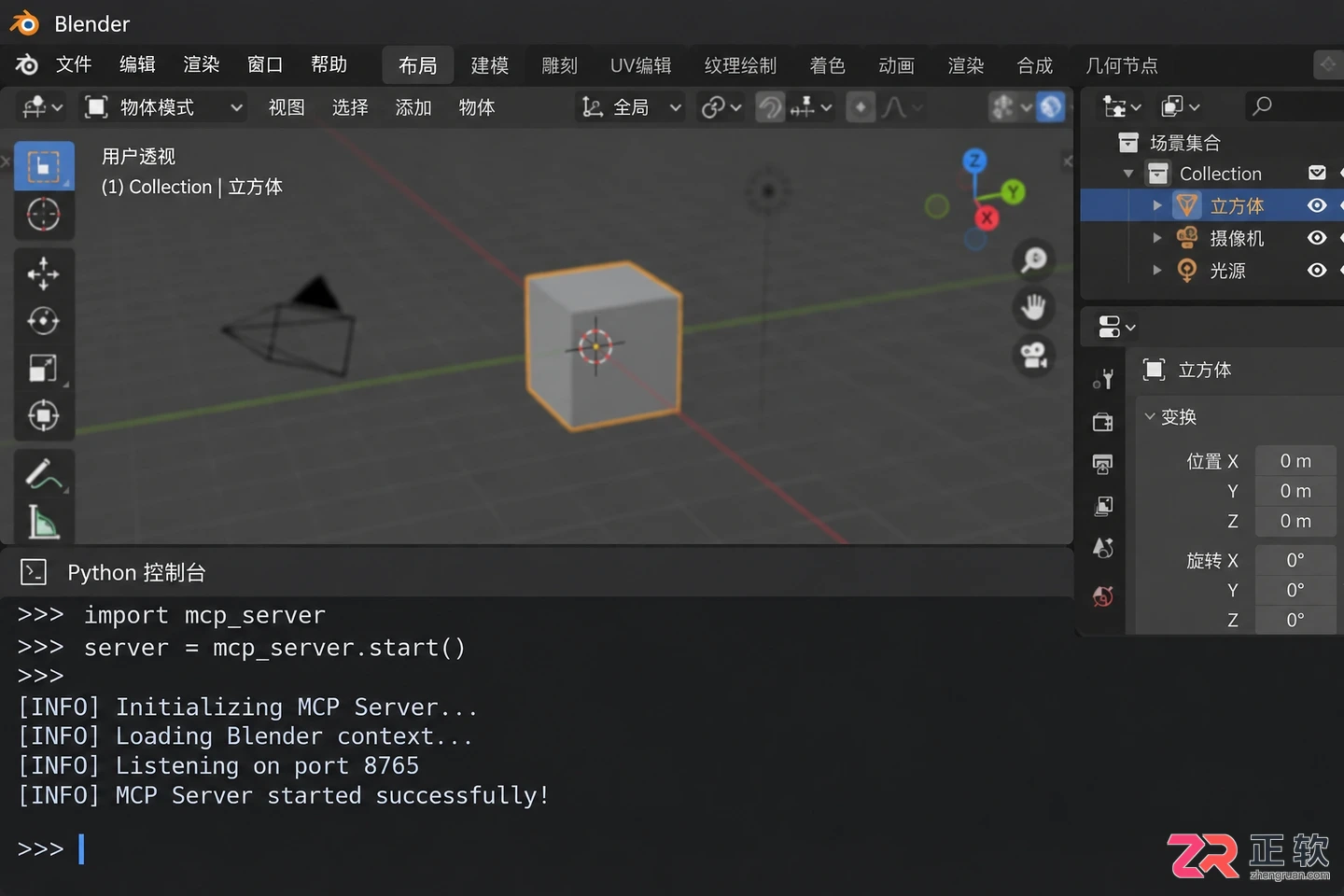
Blender内部Python控制台输出MCP服务就绪信息
常见的失败因果链如下:
- Blender未启动或脚本未加载:客户端发送请求时,没有进程在监听对应的端口或STDIN,导致Connection Refused。
- Python环境冲突:Blender内置的Python版本与系统全局Python版本不一致,导致MCP依赖库(如
pydantic或mcp包)无法在Blender内部正确导入。 - 权限限制:在某些操作系统中,CLI工具试图访问Blender的临时目录或套接字文件时被安全策略拦截。
要验证这一点,不要直接运行复杂的生成命令。先在Blender的Python控制台中手动执行MCP服务端的初始化代码,观察是否有报错日志。如果控制台打印出“Server started on port ...”或类似就绪信息,说明服务端正常;否则,问题出在Blender内部的依赖安装上。
MCP协议如何映射Blender操作
理解机制才能调试。MCP基于JSON-RPC 2.0标准,这意味着每一次交互都是严格的“请求-响应”模式。当你在Claude CLI中输入“创建一个红色的立方体”时,LLM并不会直接画图,而是先调用MCP定义的tools/list获取可用工具,然后构造一个符合Schema的tools/call请求。
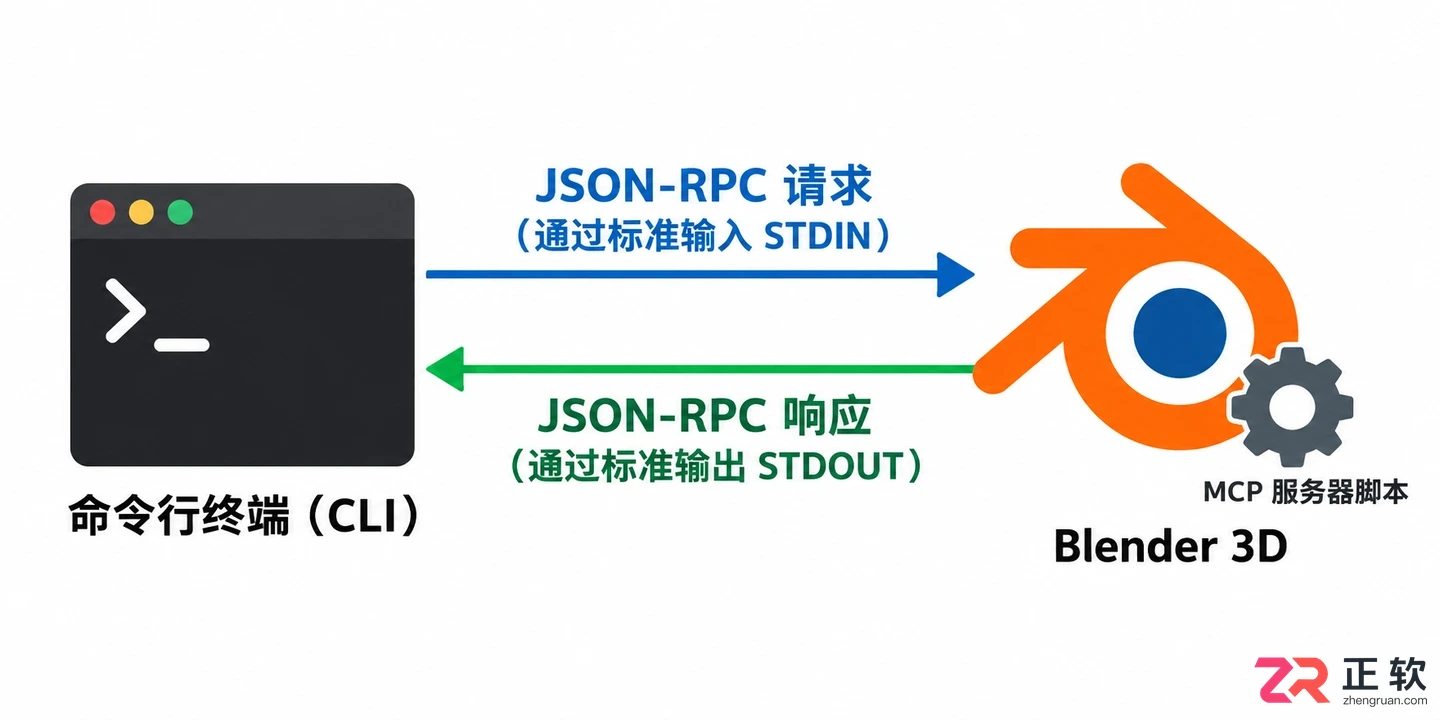
MCP协议中JSON-RPC消息在CLI与Blender间的流转
这个请求会被序列化为JSON字符串,通过STDIN发送给Blender端的MCP Server。Blender端的Python脚本接收到JSON后,解析出方法名和参数,再调用原生的bpy.ops.mesh.primitive_cube_add()和材质分配逻辑。执行完成后,它将结果(成功状态或错误信息)封装回JSON,通过STDOUT返回给CLI。
关键在于Schema的定义。如果MCP Server没有正确声明某个工具的参数类型(例如将颜色定义为字符串而非RGB元组),LLM生成的调用参数就会格式错误,导致Blender端抛出异常。因此,检查MCP服务的capabilities和tools定义是排查逻辑错误的第一步。
以下是一个简化的MCP工具定义示例,展示了如何将Blender操作暴露给AI:
from mcp.server.fastmcp import FastMCP
import bpy

mcp = FastMCP("BlenderController")

@mcp.tool()
def create_cube(name: str, location: list[float]):
    """在指定位置创建一个立方体"""
    bpy.ops.mesh.primitive_cube_add(location=location)
    obj = bpy.context.active_object
    obj.name = name
    return f"Created cube {name} at {location}"

if __name__ == "__main__":
    mcp.run()
注意,location参数被明确定义为list[float]。如果LLM传入的是字符串"[0,0,0]",反序列化会失败。这就是为什么在测试阶段,必须严格对照文档检查参数类型。
构建稳定的CLI工作流
一旦通信链路打通,接下来的挑战是如何让Claude CLI稳定地调用这些工具。你需要在Claude CLI的配置文件中注册Blender MCP Server。通常是在claude_desktop_config.json或类似的配置文件中添加一个mcpServers条目。
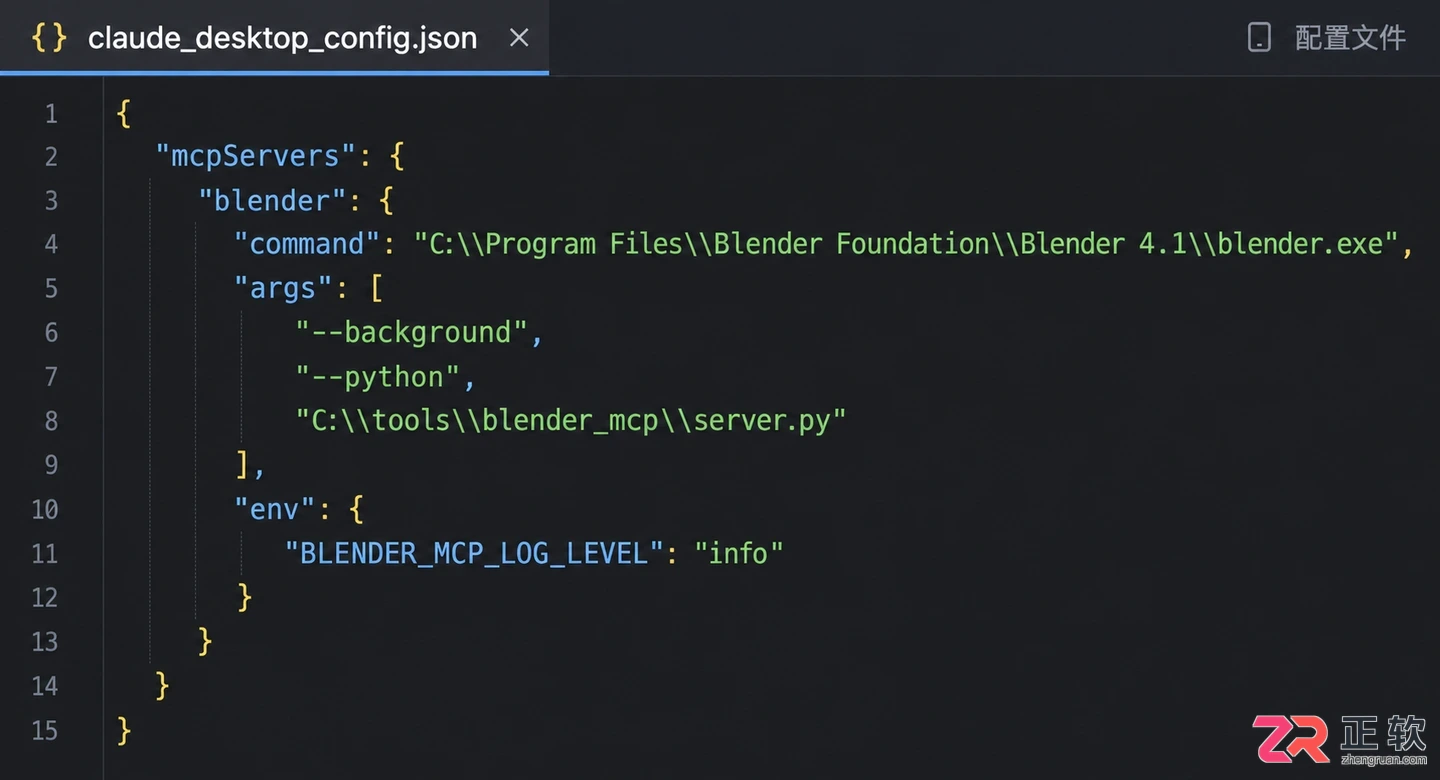
在配置文件中注册Blender MCP服务器
配置示例如下:
{
  "mcpServers": {
    "blender": {
      "command": "python",
      "args": ["/path/to/blender_mcp_server.py"],
      "env": {
        "BLENDER_PATH": "/Applications/Blender.app/Contents/MacOS/Blender"
      }
    }
  }
}
这里有一个隐蔽的陷阱:command指向的Python解释器必须能够访问Blender的Python库,或者你的MCP Server脚本是通过Blender自带的Python运行的。更稳健的做法是编写一个Shell脚本作为中介,该脚本先启动Blender后台模式(--background),再加载MCP脚本,确保环境一致性。
在实际操作中,建议采用分步验证策略:
- 连通性测试:使用简单的
ping或get_scene_info工具,确认CLI能收到Blender的响应。 - 只读操作:先尝试获取当前场景的对象列表,避免误修改场景。
- 写入操作:逐步引入创建物体、修改属性等写操作,并每次检查Blender视图中的变化。
如果在CLI中看到“Tool execution failed”但Blender端无报错,检查STDOUT是否被其他日志污染。MCP协议要求STDOUT仅用于JSON通信,任何print()调试信息都会破坏JSON解析,导致客户端认为响应无效。务必将调试日志重定向到STDERR或文件。
何时不应该使用MCP
虽然MCP提供了灵活的集成方式,但它并非万能。对于高频、实时的交互(如视口拖动时的实时预览),JSON-RPC的序列化开销和网络延迟会导致明显的卡顿。此时,直接编写Blender原生Python脚本或通过OSC(Open Sound Control)协议进行轻量级通信可能更高效。
此外,如果涉及复杂的几何计算或大规模场景修改,LLM生成的代码往往缺乏优化,可能导致Blender内存溢出。在这种情况下,应让LLM生成高层级的操作指令(如“应用细分表面修改器”),而不是让它逐顶点操作。
掌握MCP的核心在于理解其作为“胶水层”的定位:它负责标准化通信,但不解决业务逻辑的复杂性。保持工具接口的原子性和幂等性,是构建可靠AI-3D工作流的关键原则。
掌握Blender渲染核心快捷键:F12启动单帧渲染,Ctrl+F12渲染动画序列,F11快速查看历史结果。本文基于Windows默认键位,结合实操步骤说明相机视角检查、输出设置及图片保存方法,帮助新手高效完成渲染工作流。
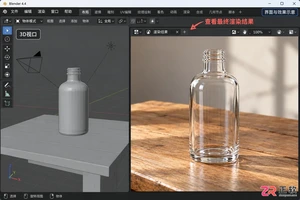
Blender渲染图模糊不清?本文基于Windows版Blender 4.4 Cycles引擎,逐步讲解如何检查输出分辨率百分比、相机景深焦点、采样噪波阈值及贴图质量。教你区分像素不足、失焦与降噪涂抹,快速解决渲染清晰度问题。
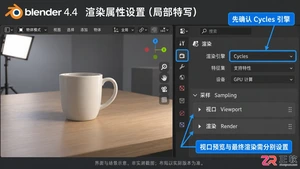
详解Blender 4.4中Cycles渲染引擎的采样设置方法。涵盖视口与渲染采样分离、最大采样调整、噪波阈值应用及OpenImageDenoise降噪对比,助您高效减少噪点并保留细节。
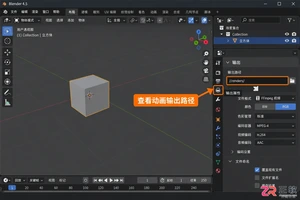
找不到Blender渲染好的动画?文件通常保存在【输出属性】指定的路径中。本文教你识别相对路径(//)与绝对路径,区分PNG序列与FFmpeg视频的输出差异,并通过短范围测试快速验证保存位置,适用于Windows版Blender 4.5。
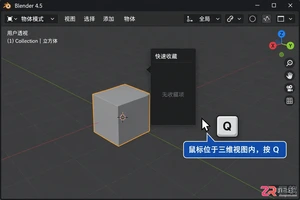
在Blender中通过Q键快速收藏功能自定义常用操作菜单。本文详解Windows版Blender 4.5下添加、调用及管理快速收藏项的步骤,并区分右键上下文菜单与F3搜索的使用场景,提升建模效率。
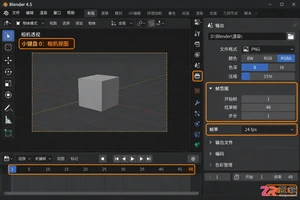
在 Blender 中渲染动画不只是按 F12。本教程详解如何设置帧范围、检查关键帧、输出 PNG 序列以及使用视频编辑器合成 MP4 视频,适合需要断点续传和高质量输出的用户。
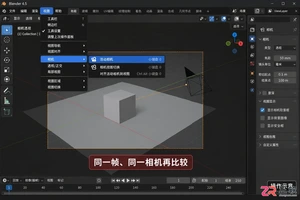
解决Blender渲染预览明亮但成品变暗、或模型轮廓差异大的问题。本教程指导用户固定相机视角、统一场景照明设置、检查细分级别及正确保存PNG图片,快速定位并修复渲染差异。
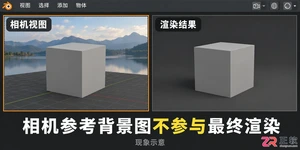
在Blender 4.3中,相机参考背景不会直接出现在最终渲染中。本教程演示如何开启Film Transparent获取透明通道,并通过Compositing合成器的Alpha Over节点将静态背景图与渲染层叠加,确保模型在前、背景在后,且工程文件可随时修改。
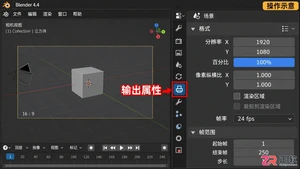
详解Blender渲染分辨率、输出百分比及像素比例的设置方法。通过5个关键步骤,解决渲染图像尺寸不对、画面被裁切或清晰度不足的问题,适用于Windows版Blender用户。
Blender渲染后找不到图片?本教程演示Windows版Blender 4.5中如何正确设置输出分辨率、选择PNG格式及RGBA通道,区分单帧手动保存与动画帧序列自动输出,避免覆盖文件并确保渲染成果安全落地。





火山引擎是字节跳动旗下企业级云与AI服务平台。聚焦大模型核心能力,依托字节自研豆包多模态大模型,凭借火山方舟一站式平台,提供模型精调、推理部署、智能应用搭建等全链路服务,结合高性能AI算力,助力各行业快速落地大模型数字化与智能化应用。



