

CPU超频怎么设置BIOS详细操作教程
本教程深入解析BIOS中CPU超频的具体操作步骤,涵盖倍频与电压的因果关系、散热需求及稳定性验证方法,帮助用户在安全范围内挖掘处理器潜能。
超频本质上是用更高的功耗和热量换取频率提升,散热能力决定了超频的上限,而电压稳定性决定了系统的下限。如果散热器压不住积热,或者主板供电无法维持低负载下的电压波动,任何BIOS里的数字调整都会导致蓝屏或降频。在动手之前,请确认你的CPU型号支持超频(如Intel K系列或AMD Ryzen全系),且主板芯片组允许调节倍频。不要指望非K系列Intel CPU或入门级H系列主板能通过常规BIOS选项实现显著的性能飞跃。
进入BIOS通常需要在开机时连续按Del或F2键。不同品牌主板的界面布局差异巨大,但核心逻辑一致:找到频率设置和电压控制。现代UEFI BIOS通常有“简易模式”和“高级模式”,超频必须在高级模式下进行。以常见的华硕、微星或技嘉主板为例,核心选项往往隐藏在“AI Tweaker”、“OC”或“Tweaker”标签页下。
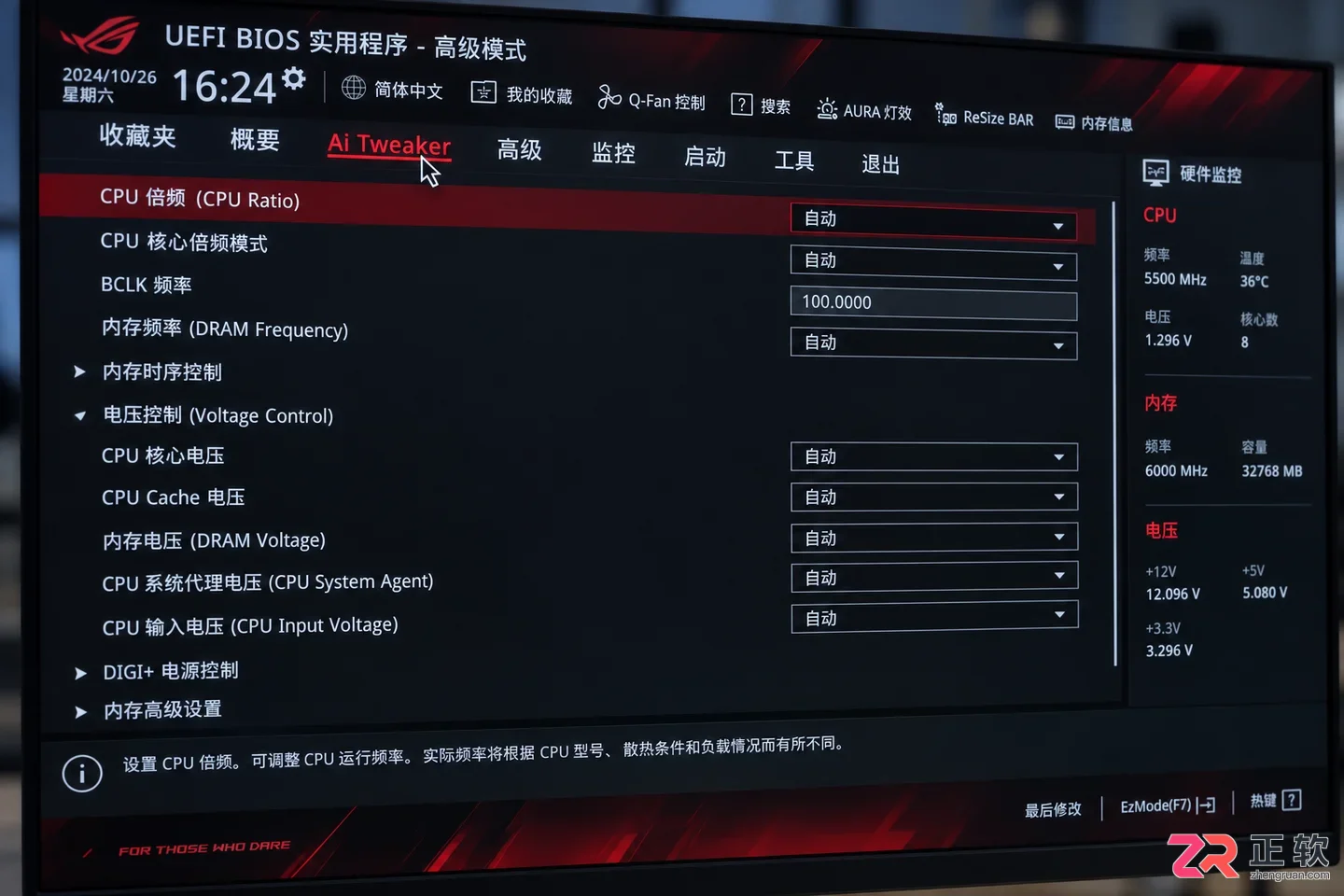
BIOS高级模式下的超频相关菜单入口
为什么直接拉高倍频会失败
许多新手认为超频就是简单地把CPU倍频从40拉到50。然而,频率提升会导致晶体管开关速度加快,需要更稳定的电流供应。如果电压(Vcore)保持不变,高频下会出现计算错误,表现为游戏闪退或系统重启。频率与电压并非线性关系,而是呈指数级增长的功耗需求。当频率提升10%,功耗可能增加30%以上,这瞬间产生的热量若不能及时导出,CPU温度墙会强制降频,导致超频无效。
此外,主板VRM(电压调节模块)的温度也是瓶颈。如果VRM过热,它会限制输出电流,导致CPU在高负载下得不到足够的电压,进而引发不稳定。因此,超频不仅是调CPU,更是调主板供电和散热的平衡。
关键参数调整与因果影响
在BIOS中,主要调整两个核心参数:CPU Ratio(倍频)和CPU Core Voltage(核心电压)。
-
调整CPU倍频:找到“CPU Ratio”或“Core Ratio”选项。建议从默认值开始,每次增加1-2个倍频。例如,默认是40(4.0GHz),先尝试42(4.2GHz)。不要一次性拉到极限,否则可能无法开机。
-
设置核心电压:电压模式建议选择“Manual”或“Override”以便精确控制,但风险较高;更安全的方式是使用“Adaptive”或“Offset”模式。如果手动设置,起始电压可参考CPU默认电压,每提升100MHz频率,可能需要增加0.01-0.02V电压。注意,电压过高会永久损坏CPU,一般日常使用不建议超过1.35V(具体视架构而定,Zen4或Intel 13/14代需更谨慎)。
-
关闭节能功能:为了确保测试时的稳定性,暂时关闭C-States、EIST等节能选项。这些功能会在低负载时降低电压和频率,干扰稳定性测试的判断。
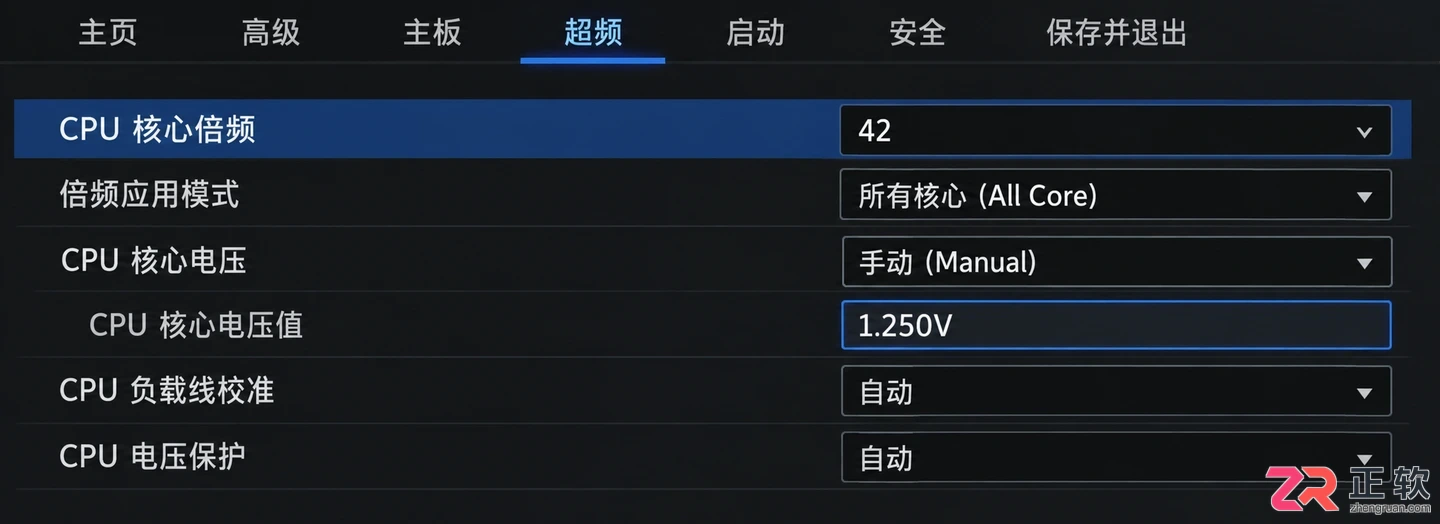
调整CPU倍频和核心电压的具体选项
调整完上述参数后,按F10保存并重启。如果系统能进入桌面,说明初步设置可行;如果黑屏或重启,主板通常会自动恢复默认设置,或需要通过清除CMOS跳线来重置。
如何验证稳定性与何时停止
能进桌面不代表超频成功。高负载下的稳定性才是关键。使用Cinebench R23进行多核渲染测试,同时用HWInfo64监控温度和电压。
-
观察温度:满载温度应控制在85°C以下。如果瞬间撞到95°C或100°C,说明散热不足,必须降低频率或电压,或升级散热器。
-
检查报错:运行Cinebench 10-15分钟。如果中途报错、蓝屏或重启,说明电压不足或频率过高。此时应返回BIOS,要么略微增加电压(不超过安全阈值),要么降低倍频。
-
日常使用测试:通过基准测试后,还需进行实际游戏或生产力软件测试。某些游戏对单核敏感,某些对内存延迟敏感,综合表现稳定才算成功。
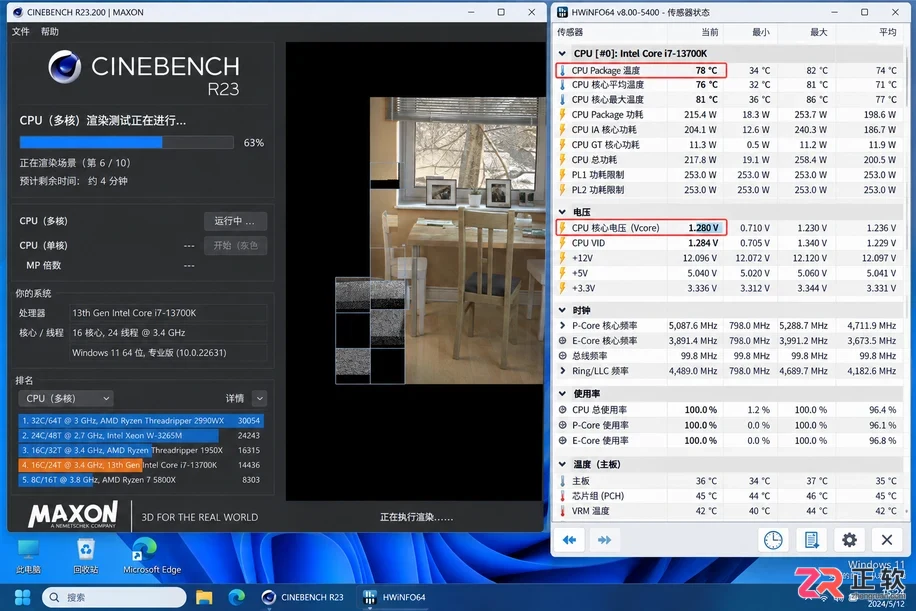
Cinebench运行时的温度与电压监控
如果在增加电压后温度飙升且性能提升微乎其微,这就是“硅脂 lottery”的边界,应立即停止。不要为了最后100MHz去挑战电压极限,带来的噪音、热量和寿命损耗远大于那点帧数提升。
超频的最终原则是在可接受的温度和噪音范围内,寻找最高的稳定频率。一旦找到这个点,记录好BIOS设置,并开启风扇曲线的激进模式以应对突发负载。记住,稳定的超频才是有效的超频,频繁蓝屏的系统毫无价值。
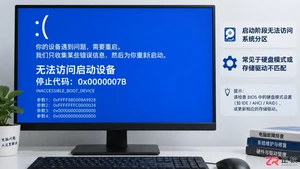
遇到电脑开机蓝屏显示0x0000007B错误?这通常是由于硬盘控制器驱动程序不匹配或BIOS中硬盘模式设置错误导致。本文提供详细的排查步骤和修复方案,包括进入安全模式、修改BIOS SATA模式以及加载必要驱动的方法。
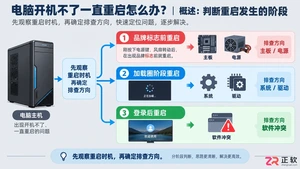
电脑开机后陷入无限重启循环?本文提供从内存条清洁、硬盘检测到系统引导修复的完整排查指南,助你快速解决启动故障。
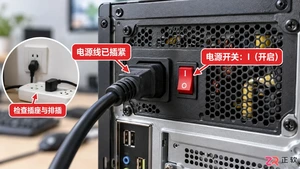
电脑按下电源键无反应或黑屏?本指南详解从检查电源线、移除多余外设到重新插拔内存条的标准化排查步骤,助你快速解决电脑开机不了的常见问题。
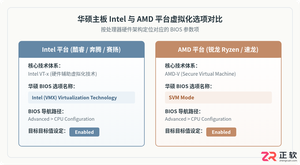
华硕主板开启 CPU 虚拟化技术的详细操作教程。涵盖 Intel 与 AMD 平台选项名称差异、进入 UEFI BIOS 高级模式步骤、参数启用方法、系统状态验证及常见问题排错。
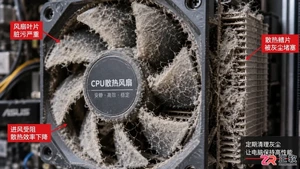
电脑开机显示CPU Fan Error?本文详解灰尘堆积、风扇接错接口及BIOS转速阈值设置不当三个常见原因,提供简单有效的排查与解决方法。
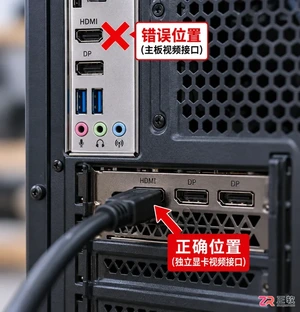
遇到显卡安装后黑屏或无法识别?本文提供详细的排查步骤,涵盖电源连接、金手指清洁、PCIe插槽检查及BIOS设置,帮助你快速定位并解决显卡安装失败的问题。

手把手教你在固态硬盘上安装Windows系统,包含硬件准备、BIOS关键设置、纯净版系统安装及安装后的性能优化技巧,避免常见误区,提升电脑运行速度。
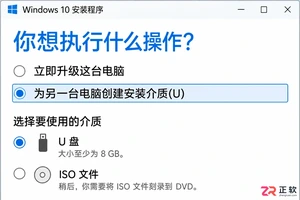
掌握Win10 U盘重装系统的完整步骤,从制作官方安装介质、调整BIOS启动顺序,到安全分区与驱动恢复。本教程帮助新手避开数据丢失陷阱,实现干净、稳定的系统重装。
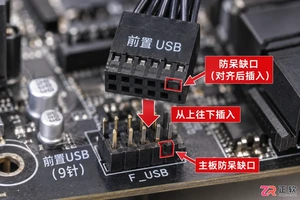
针对电脑主机前置USB接口无法识别设备的问题,本文提供一套基于因果逻辑的排查流程。涵盖检查机箱内部USB针脚连接、验证BIOS中USB控制器状态、更新芯片组驱动以及排除供电不足等常见原因,帮助用户快速恢复接口功能。

电脑安装了16GB内存却只显示15.8GB或更少?本文详解硬件保留、核显占用及系统设置导致的内存显示差异,提供从任务管理器到BIOS的完整排查方法。





火山引擎是字节跳动旗下企业级云与AI服务平台。聚焦大模型核心能力,依托字节自研豆包多模态大模型,凭借火山方舟一站式平台,提供模型精调、推理部署、智能应用搭建等全链路服务,结合高性能AI算力,助力各行业快速落地大模型数字化与智能化应用。



