

电脑蓝屏开不了机提示0x0000007B怎么办?原因与修复方法
遇到电脑开机蓝屏显示0x0000007B错误?这通常是由于硬盘控制器驱动程序不匹配或BIOS中硬盘模式设置错误导致。本文提供详细的排查步骤和修复方案,包括进入安全模式、修改BIOS SATA模式以及加载必要驱动的方法。
当电脑在启动过程中突然停止并显示蓝色屏幕,错误代码为 0x0000007B (INACCESSIBLE_BOOT_DEVICE) 时,意味着 Windows 操作系统在启动阶段无法访问系统分区。这种情况常见于重装系统后、更换主板或硬盘控制器驱动更新失败时。虽然画面令人紧张,但大多数情况下,这并非硬件物理损坏,而是软件配置或驱动层面的不匹配。理解其核心机制——即系统找不到正确的硬盘读取方式,是解决问题的关键。
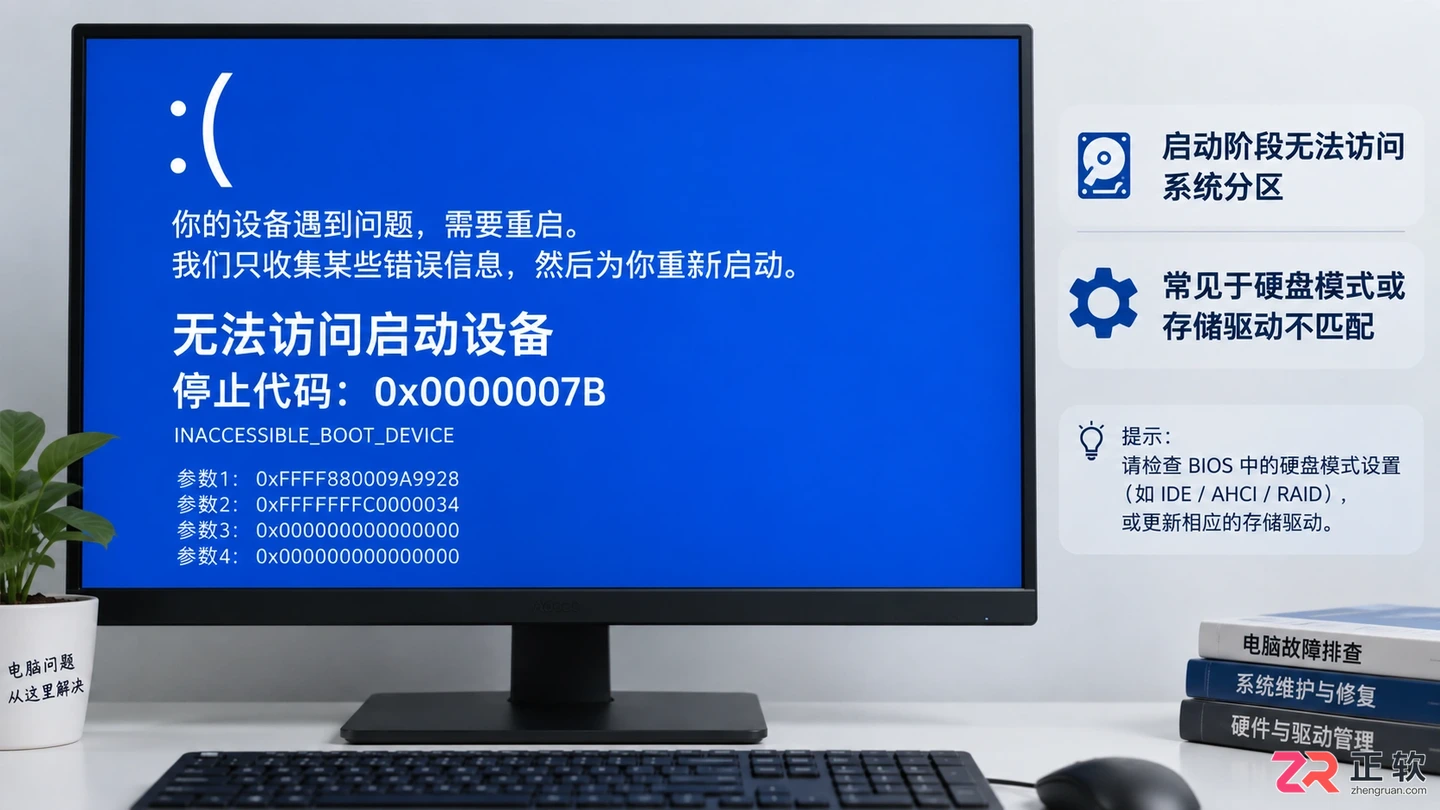
典型的0x0000007B蓝屏错误界面,显示INACCESSIBLE_BOOT_DEVICE
关于错误代码含义
0x0000007B 错误的核心在于“引导设备不可访问”。Windows 内核在加载初期需要读取硬盘上的系统文件,如果此时存储控制器的驱动程序未正确加载,或者 BIOS/UEFI 中的硬盘工作模式与系统中安装的驱动不兼容,就会导致这一中断。例如,系统是在 AHCI 模式下安装的,但 BIOS 被重置为了 IDE 或 RAID 模式,反之亦然,都会引发此问题。
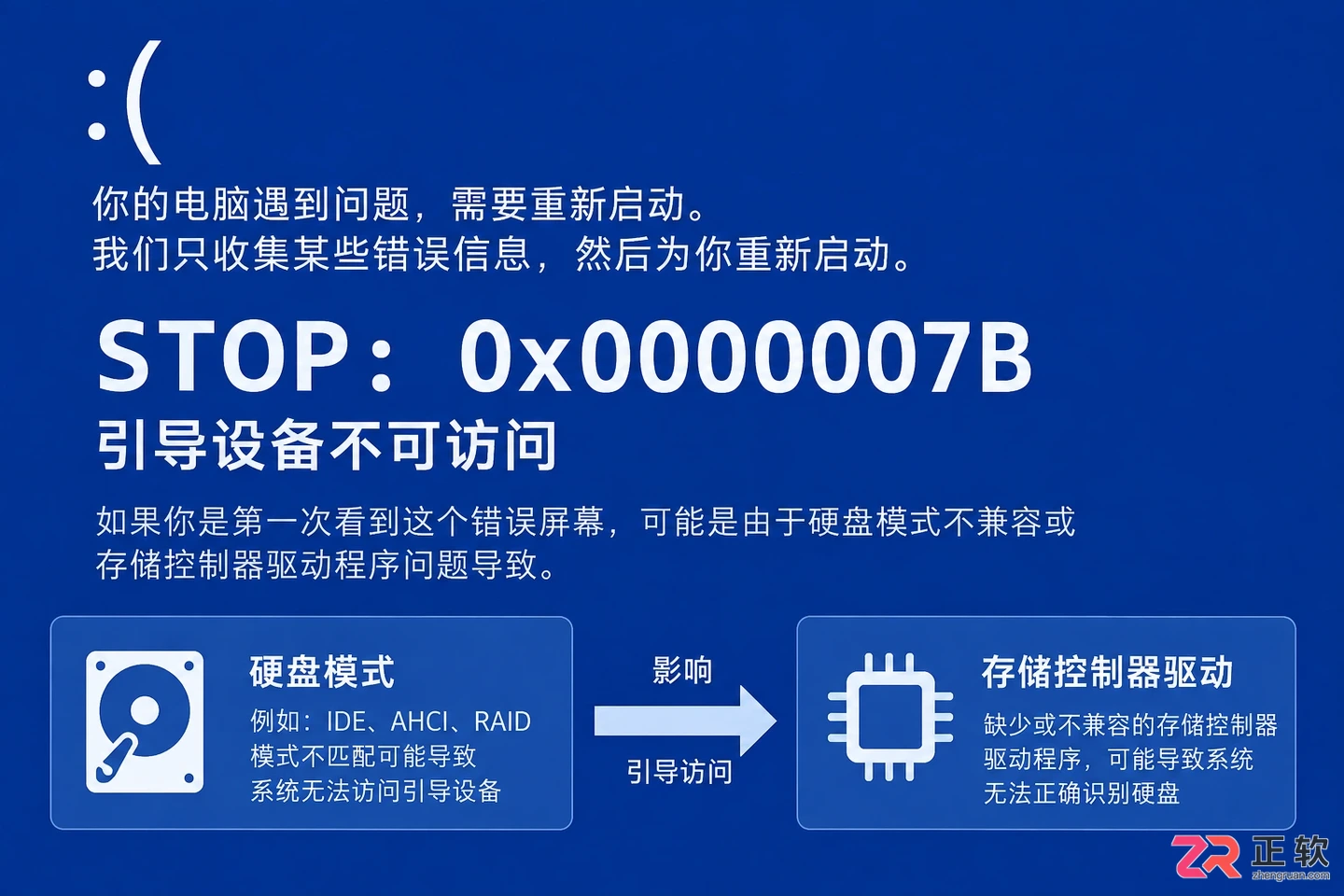
关于错误代码含义
关于 BIOS 硬盘模式设置
这是最常见且最容易修复的原因。不同代际的主板和操作系统对 SATA 控制器模式的支持有所不同。检查并调整 BIOS 中的 SATA 模式往往能直接解决问题。
重启电脑,在开机自检画面出现时,连续按下 Del、F2 或 F10 键(具体按键视主板品牌而定)进入 BIOS 设置界面。使用方向键找到 “Advanced”(高级)或 “Integrated Peripherals”(集成外设)选项卡,寻找名为 “SATA Configuration”、“SATA Mode” 或 “Storage Option” 的设置项。
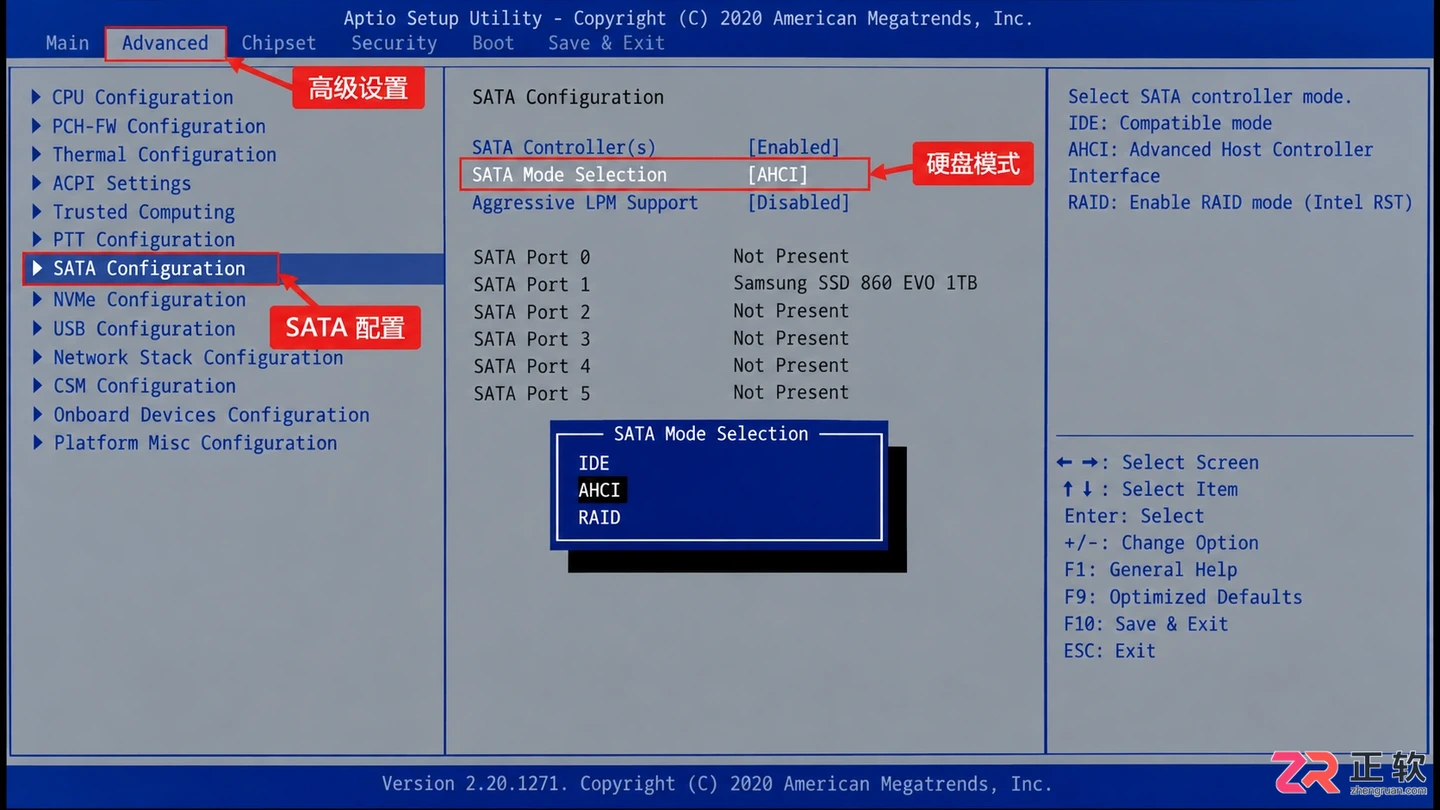
BIOS高级设置中查找SATA Configuration选项
在该选项中,通常会看到以下几种模式:
- IDE:兼容模式,适用于较老的操作系统(如 Windows XP)或旧硬件。
- AHCI:高级主机控制器接口,适用于 Windows 7 及更高版本,能发挥 SSD 性能。
- RAID:磁盘阵列模式,仅在组建多硬盘阵列时使用。
如果当前设置为 RAID 或 IDE,尝试将其更改为 AHCI;如果当前是 AHCI,尝试更改为 IDE 或 Compatibility 模式。修改完成后,按 F10 保存并退出重启。如果系统能够正常进入桌面,说明问题已解决。若依然蓝屏,请还原设置并尝试其他方法。
关于安全模式与驱动修复
如果调整 BIOS 模式无效,可能是系统中缺少必要的存储控制器驱动,或者现有驱动损坏。此时可以尝试进入安全模式进行修复。
在启动过程中强制关机三次,触发 Windows 自动修复环境,或通过安装介质启动选择“修复计算机”。进入“疑难解答” > “高级选项” > “启动设置”,重启后按 F4 或 4 进入安全模式。如果在安全模式下能够成功进入桌面,说明基本驱动可以工作。
在安全模式中,打开“设备管理器”,展开“IDE ATA/ATAPI 控制器”或“存储控制器”。右键卸载当前的硬盘控制器驱动,然后重启电脑。Windows 会在下次正常启动时尝试重新检测并安装默认驱动。此外,如果最近安装了新的主板驱动或芯片组驱动,建议在安全模式下将其卸载。
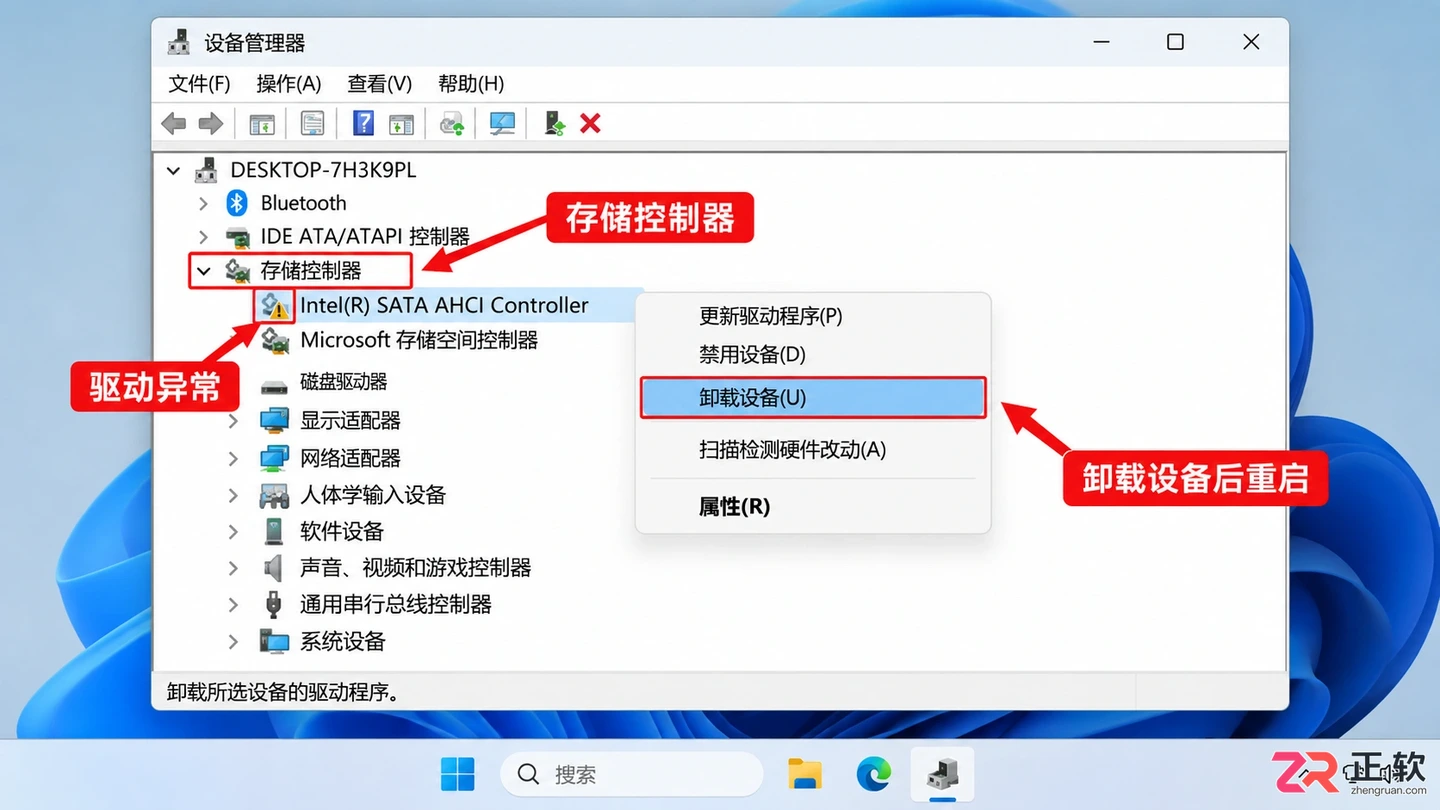
在设备管理器中查看或卸载硬盘控制器驱动
关于系统引导修复
若上述方法均无效,可能是引导记录或系统文件受损。使用 Windows 安装 U 盘启动,选择“修复计算机” > “命令提示符”。输入以下命令尝试修复引导配置:
bootrec /fixmbr
bootrec /fixboot
bootrec /scanos
bootrec /rebuildbcd
执行完毕后重启电脑。这些命令将重建主引导记录和引导配置数据,有助于解决因引导信息混乱导致的无法访问启动设备问题。
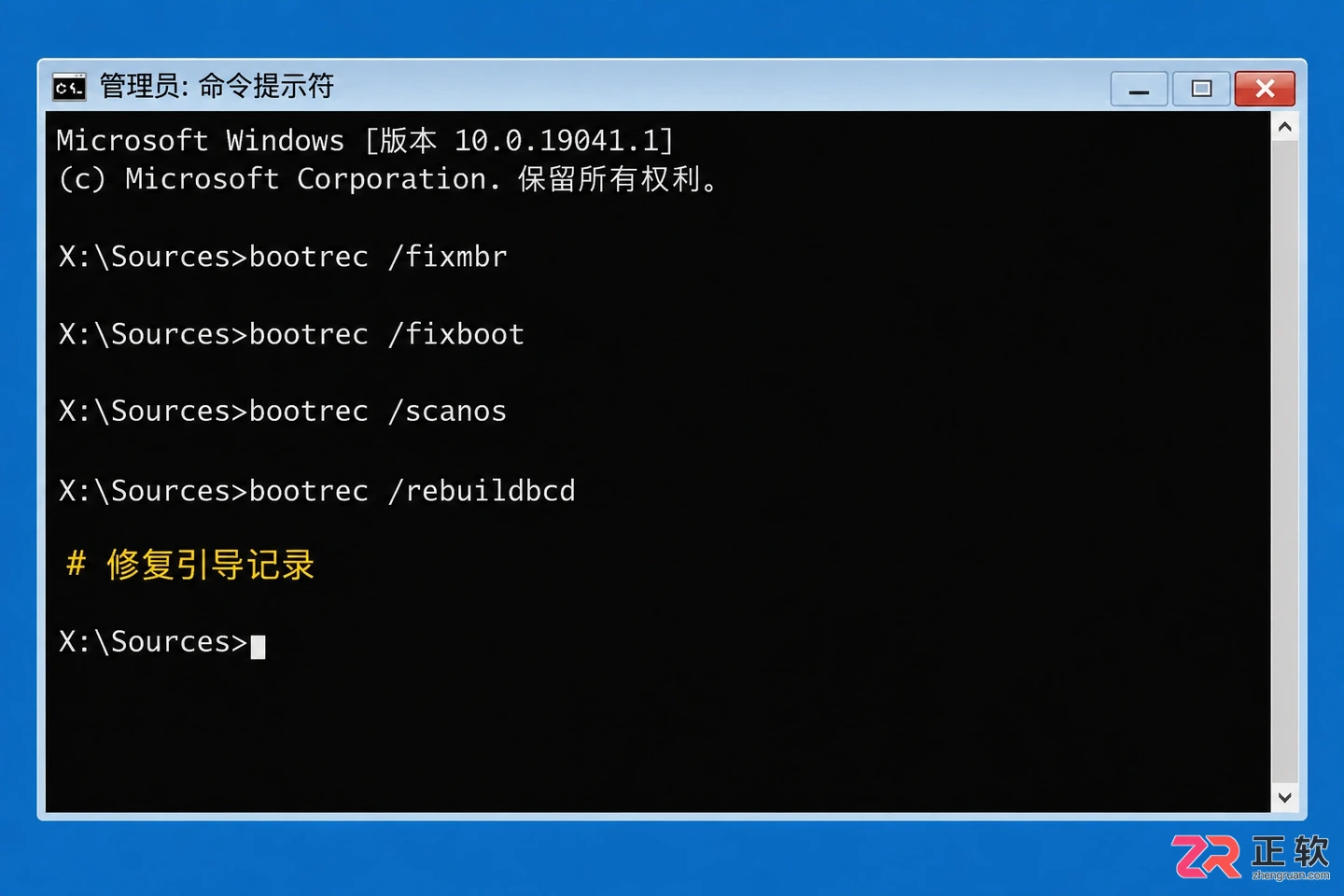
使用命令提示符修复引导记录
如果所有软件层面的修复都失败,且确认硬盘在其他电脑上可正常读取,则可能需要考虑备份数据后重装系统,以排除深层的系统文件损坏或注册表错误。
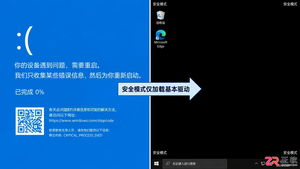
遇到电脑蓝屏且重启无效的情况?本教程详解如何进入安全模式、卸载冲突驱动及使用系统还原点,快速定位并解决导致蓝屏的核心问题,避免数据丢失。
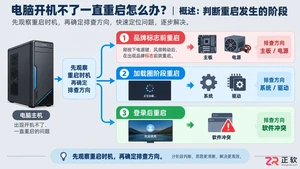
电脑开机后陷入无限重启循环?本文提供从内存条清洁、硬盘检测到系统引导修复的完整排查指南,助你快速解决启动故障。
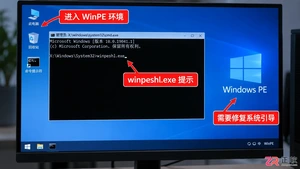
遇到电脑开机自动进入WinPE界面且显示winpeshl字样?这通常是引导记录丢失导致的。本教程提供详细的CMD命令修复步骤,教你重建BCD配置以恢复正常开机。
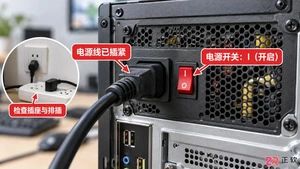
电脑按下电源键无反应或黑屏?本指南详解从检查电源线、移除多余外设到重新插拔内存条的标准化排查步骤,助你快速解决电脑开机不了的常见问题。
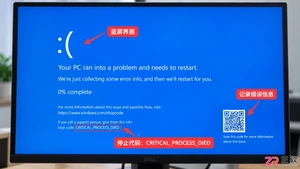
遇到电脑蓝屏不要慌,本文提供无需专业知识的简单修复步骤,包括进入安全模式、卸载问题驱动及运行内存诊断,帮助快速恢复系统并预防再次发生。
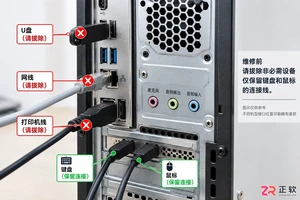
本文提供了一套由简入繁的电脑开机蓝屏修复方案,涵盖硬件重启、外设排查、安全模式操作及系统自动修复,帮助用户快速定位并解决常见启动故障。
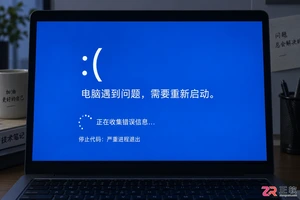
电脑频繁蓝屏怎么办?本教程提供从进入安全模式、卸载冲突驱动到使用CMD命令修复系统文件的完整操作流程,帮助新手快速定位并解决Windows蓝屏故障。
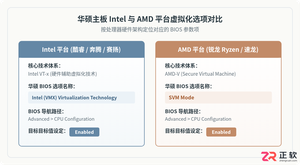
华硕主板开启 CPU 虚拟化技术的详细操作教程。涵盖 Intel 与 AMD 平台选项名称差异、进入 UEFI BIOS 高级模式步骤、参数启用方法、系统状态验证及常见问题排错。
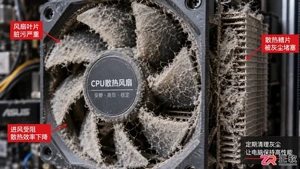
电脑开机显示CPU Fan Error?本文详解灰尘堆积、风扇接错接口及BIOS转速阈值设置不当三个常见原因,提供简单有效的排查与解决方法。
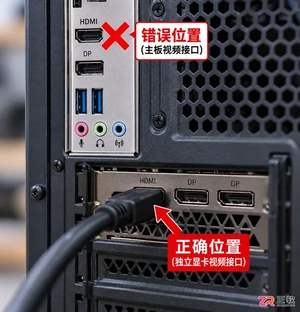
遇到显卡安装后黑屏或无法识别?本文提供详细的排查步骤,涵盖电源连接、金手指清洁、PCIe插槽检查及BIOS设置,帮助你快速定位并解决显卡安装失败的问题。





火山引擎是字节跳动旗下企业级云与AI服务平台。聚焦大模型核心能力,依托字节自研豆包多模态大模型,凭借火山方舟一站式平台,提供模型精调、推理部署、智能应用搭建等全链路服务,结合高性能AI算力,助力各行业快速落地大模型数字化与智能化应用。



