

电脑开机不了显示winpeshl怎么办?故障原因与解决方法
遇到电脑开机自动进入WinPE界面且显示winpeshl字样?这通常是引导记录丢失导致的。本教程提供详细的CMD命令修复步骤,教你重建BCD配置以恢复正常开机。
电脑开机后没有进入熟悉的Windows桌面,而是黑屏跳出一行白字“winpeshl.exe”或者直接进入了类似U盘启动的简易系统界面,这说明电脑当前运行在WinPE(Windows预安装环境)中。这种情况通常不是硬件损坏,而是硬盘上的系统引导文件(BCD)丢失或损坏,导致主板找不到正常的Windows入口,只能 fallback 到备用的PE环境。
只要硬盘本身没有物理坏道,通过命令行重建引导记录即可解决。以下操作需要在当前的PE环境中进行,请确保你手头有一个可用的PE启动U盘,或者电脑已经处于这个可操作的PE界面中。
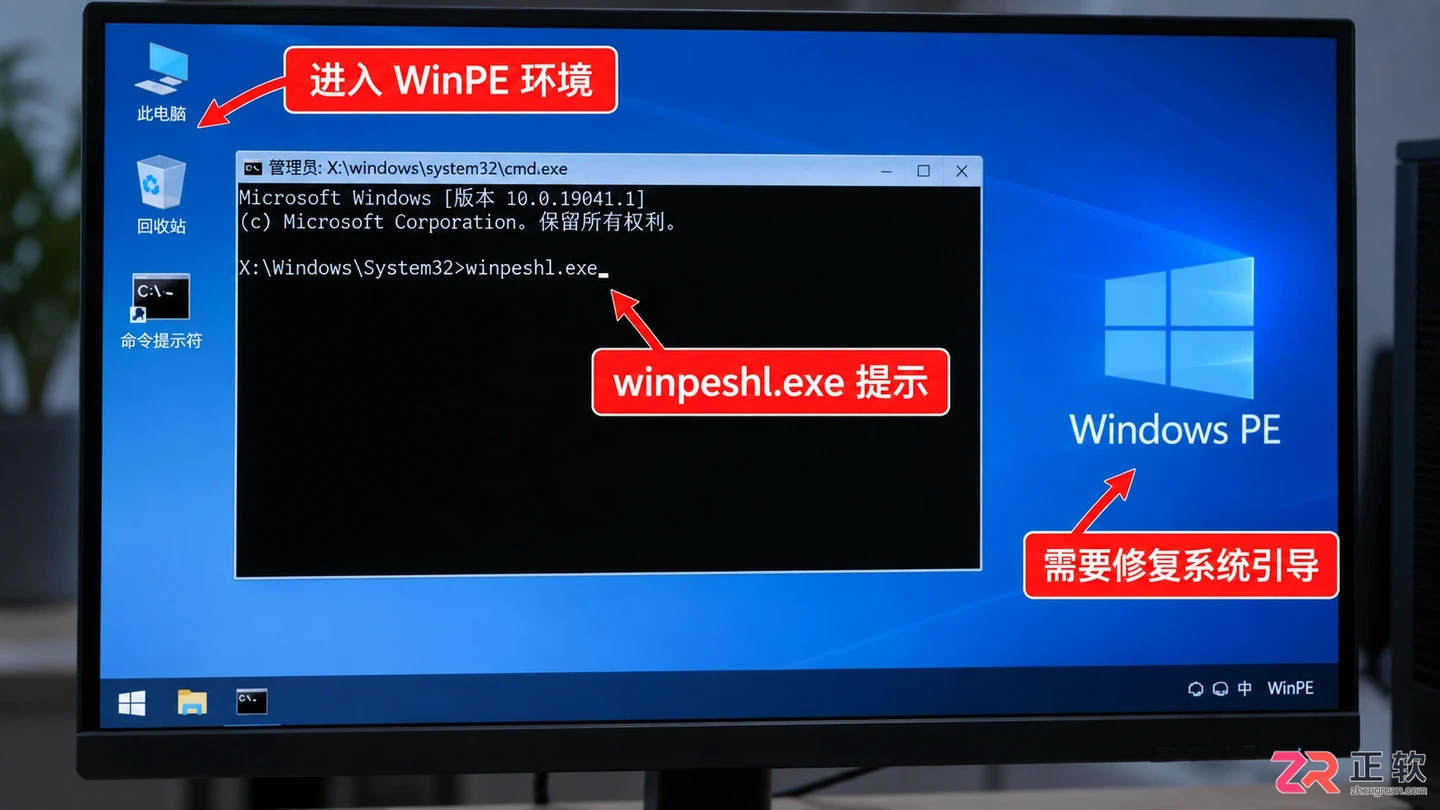
开机直接进入WinPE环境,显示winpeshl相关提示
1. 确认系统盘符并打开命令提示符
在PE环境中,盘符可能与你在Windows里看到的不一样。C盘可能变成了D盘或E盘。我们需要先找到真正安装了Windows系统的那个分区。
打开PE桌面上的【此电脑】或【我的电脑】,逐个打开各个磁盘分区,寻找包含 Windows、Users 和 Program Files 文件夹的分区。记住这个盘符,假设我们找到的系统盘符是 C:(实际操作中请以你看到的为准,可能是D:或E:)。
接着,点击屏幕左下角的【开始菜单】,在搜索栏输入 cmd,右键选择【以管理员身份运行】。如果PE界面简洁,也可以直接按键盘 Win + R,输入 cmd 后回车。
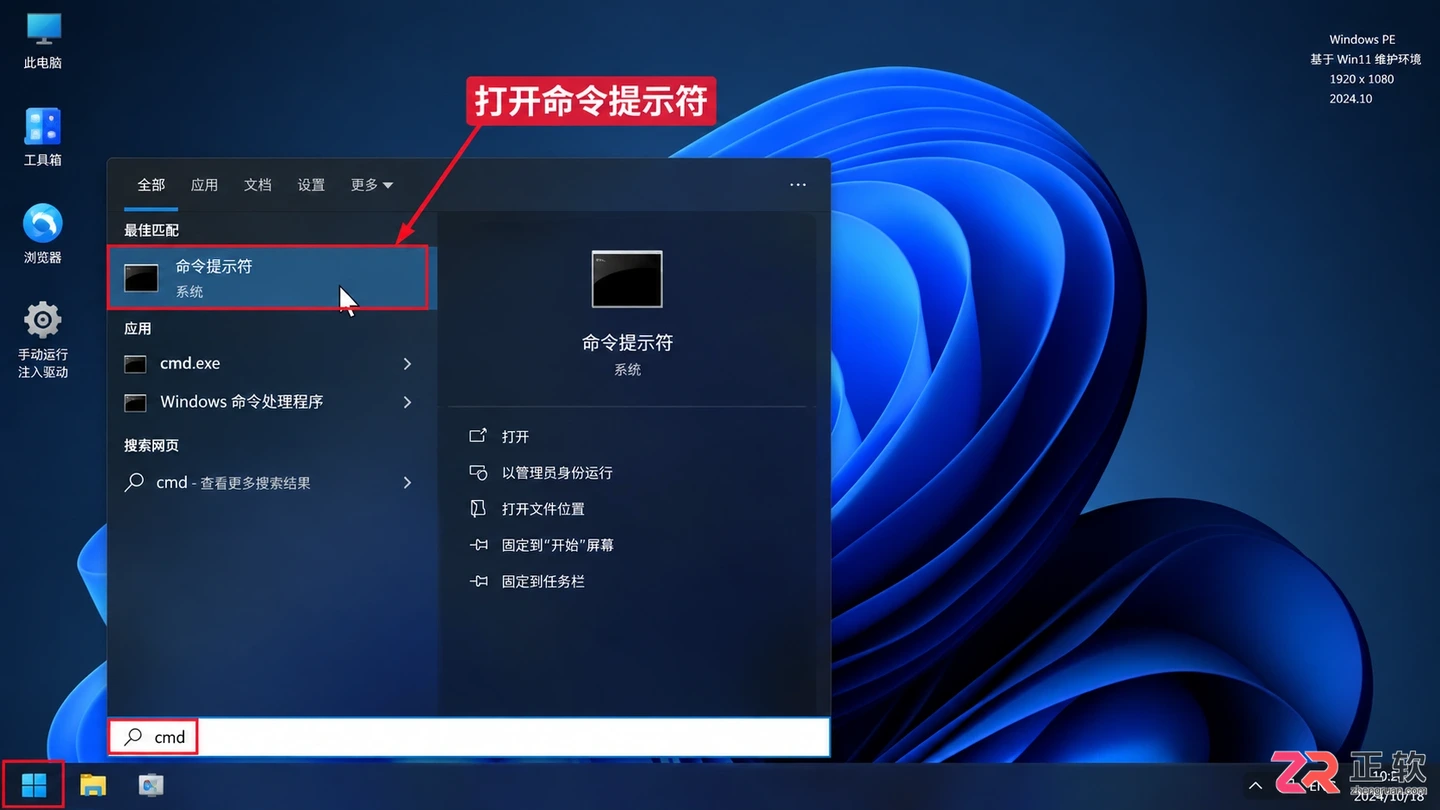
通过开始菜单或运行窗口打开CMD
2. 使用bootrec命令修复引导
在黑色的命令提示符窗口中,我们将使用Windows自带的引导修复工具。请按顺序输入以下命令,每输入一行按一次回车键。
首先,修复主引导记录(MBR):
bootrec /fixmbr
屏幕应显示“操作成功完成”。这一步重写了硬盘的主引导代码,确保主板能正确识别硬盘为启动设备。
接下来,修复引导扇区:
bootrec /fixboot
如果这一步提示“拒绝访问”,在部分新式UEFI主板上是正常的,可以跳过直接执行下一步;如果提示成功,则继续。
最关键的一步,扫描并重建BCD存储:
bootrec /scanos
系统会扫描所有磁盘,列出找到的Windows安装。如果列表为空,说明引导配置完全丢失,需要手动重建。接着输入:
bootrec /rebuildbcd
此时系统会询问是否将找到的Windows安装添加到引导列表。输入 Y 或 A 并回车。屏幕显示“操作成功完成”即表示引导文件已重建。
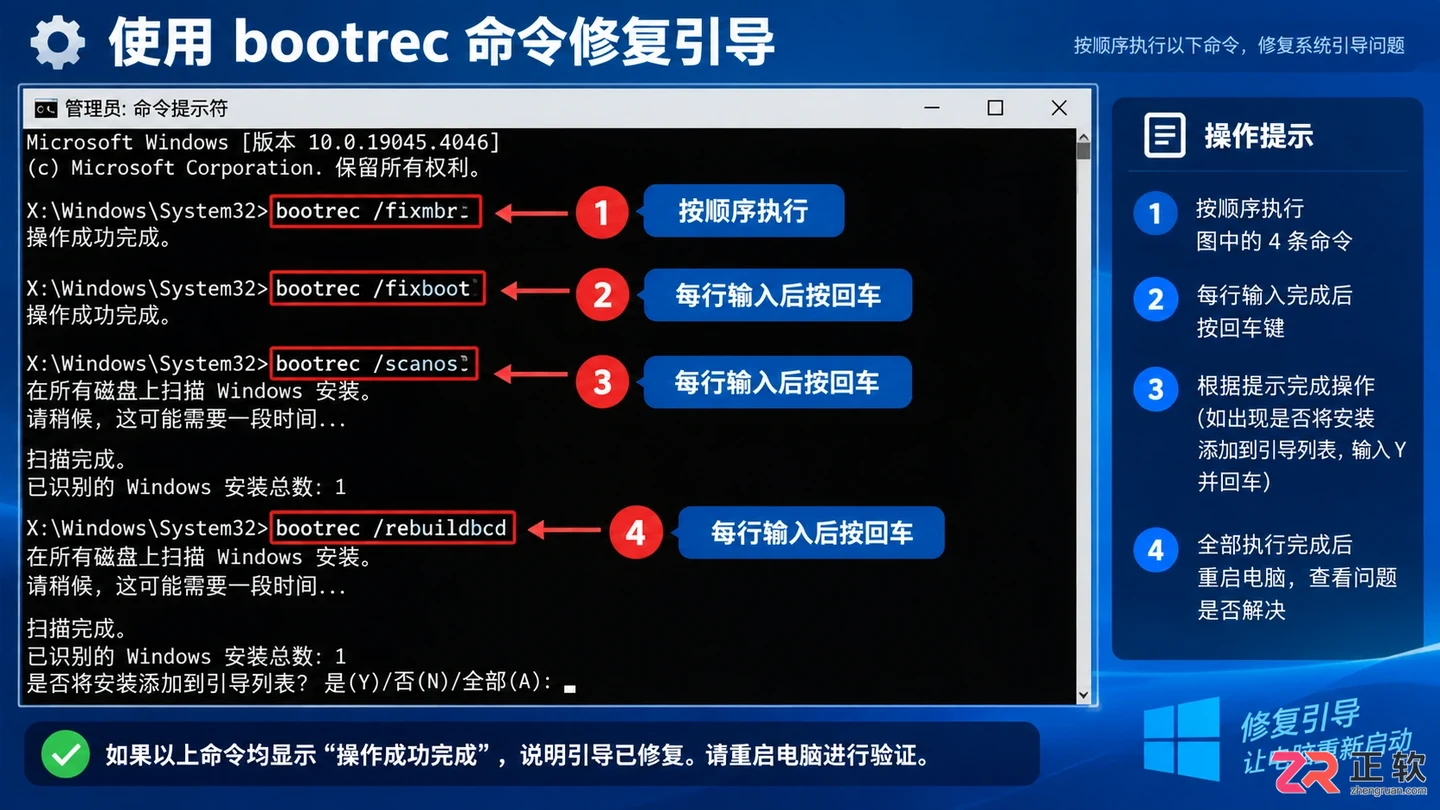
依次输入fixmbr、fixboot和rebuildbcd命令
3. 检查并修复系统文件完整性
如果重建引导后仍然无法进入系统,可能是核心系统文件受损。在同一个CMD窗口中,继续使用系统文件检查器(SFC)进行修复。
输入以下命令(注意空格):
sfc /scannow /offbootdir=C:\ /offwindir=C:\Windows
请将命令中的 C: 替换为你在第1步中确认的实际系统盘符。例如,如果系统在D盘,则改为 /offbootdir=D:\ /offwindir=D:\Windows。
这个命令会比对系统文件的哈希值,并自动从备份中替换损坏的文件。进度条走到100%后,查看提示是否发现并修复了损坏文件。
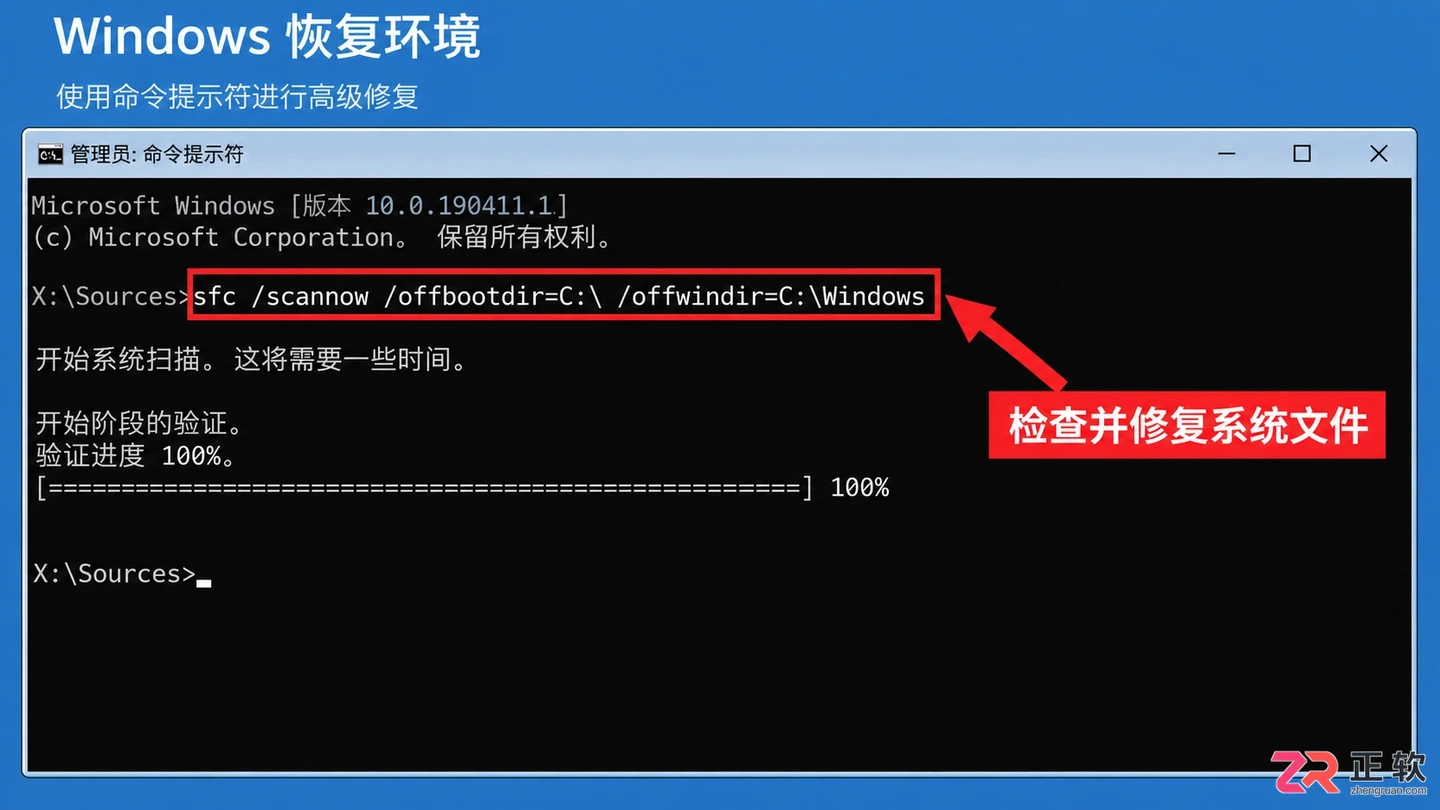
使用sfc /scannow检查系统文件
4. 重启验证与后续处理
关闭命令提示符窗口,拔掉PE启动U盘(如果是用U盘进入的PE)。点击PE系统中的【重启】按钮,或者长按电源键强制关机后再开机。
观察电脑是否能正常通过品牌Logo界面,进入Windows登录屏幕。如果依然回到winpeshl界面,请重复上述步骤,重点检查第2步中 /rebuildbcd 是否真的识别到了Windows安装。
若多次修复无效,且硬盘在PE中能正常读写数据,建议先备份重要资料,再考虑重装系统。因为此时可能是更深层的分区表错误或系统内核损坏,超出了简单引导修复的范围。
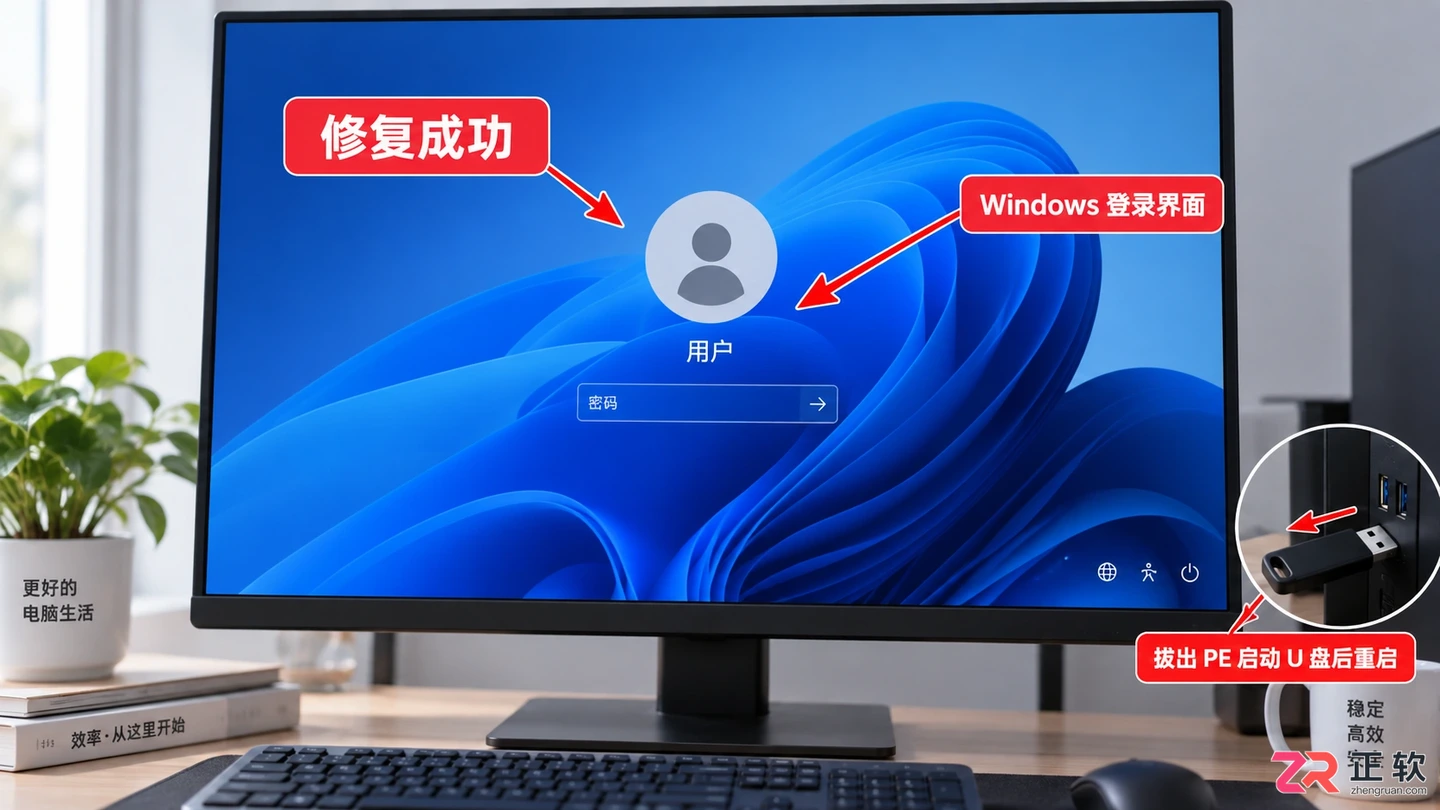
修复成功后正常进入系统
遇到蓝屏代码0x0000007B怎么办?本文提供详细的步骤,指导用户进入BIOS切换AHCI/IDE模式,或在PE环境下注入SATA驱动,快速恢复系统正常启动。
遇到BIOS开启安全启动后黑屏或报错?本文详解安全启动的验证机制,提供针对Windows和Linux系统的具体修复步骤,包括密钥管理、CSM兼容性设置及驱动签名处理,帮助你恢复系统正常引导。
电脑用久了,总会遇到各种稀奇古怪的问题。系统崩溃、蓝屏、无法启动,甚至安全模式都进不去——这时候,常规的光盘安装、硬盘安装、U盘安装统统派不上用场。你可能会想,那就重装系统呗?可问题是,系统都打不开了,重装也成了无米之炊。其实还有一条路:通过第三方工具直接修改原系统的注册表来修复问题,这条路叫Win
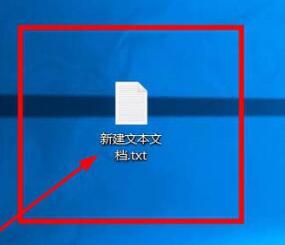
1、新建一个空白TXT文本文档,双击打开。2、输入如图所示代码:3、按下Ctrl+S,保存文档后关闭。4、选中文档,按下F2重命名文档,将TXT后缀,修改为BAT。5、双击运行修改完毕的BAT文件。6、系统弹出CMD命令窗口,在窗口中,会不停出现数字雨。

WindowsCMD(即Windows命令提示符)是Windows操作系统中的一种命令行工具。它通过命令行的方式进行操作,可以完成许多系统管理、文件管理、网络管理等任务。本文将为读者介绍WindowsCMD命令的大全,包括常用命令和其功能。一、常用命令cd命令:用于切换当前目录。dir命令:显示当前目录下的文件和子目录。mkdir命令:创建一个新目录。rmd
清理C盘垃圾的CMD命令是什么随着我们在电脑上的使用,C盘上的空间往往会不断减少,主要原因就是垃圾文件的堆积。这些垃圾文件包括临时文件、缓存文件、回收站等。当C盘空间不足时,我们就需要清理这些垃圾文件来释放存储空间。在Windows系统中,我们可以使用CMD命令来清理C盘垃圾。CMD是Windows中的命令行工具,它可以通过输入特定的命令来执行相应的操作。下
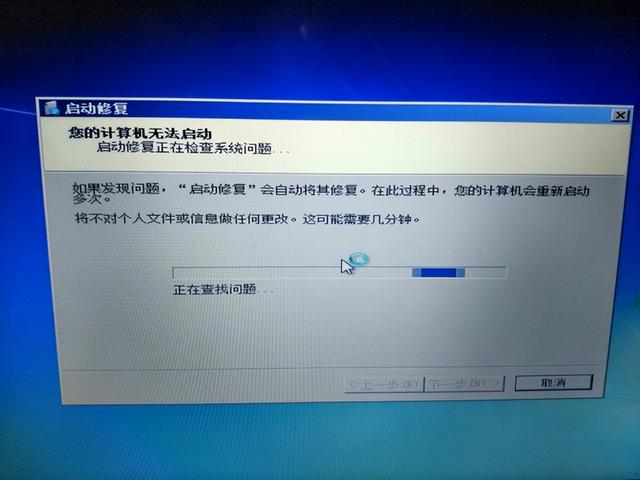
电脑一开机,就提示修理系统,但怎么也修不好,怎么办?首先,尝试按下F8键或同时按下Fn和F8键来启动电脑。选择最后一个正确的配置以进入系统。如果这方法无效,考虑其他解决方案。今天启动电脑时,遇到了系统修复的提示。我按照提示一步一步进行修复,但结果并没有成功修复。于是我再次尝试进入安全模式,并考虑使用360安全卫士来修复系统。然而,我发现无法进入安全模式,仍然只能进入自动修复界面。我又尝试了一次,在PE环境下使用修复系统启动工具进行修复,但依然没有起效。尽管我不想重新安装系统,但我还是上网搜索了解决方案。有
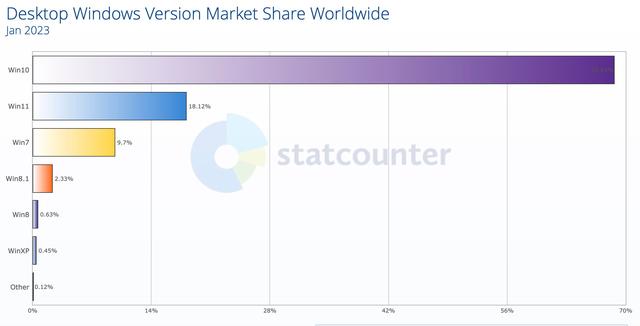
Windows7和Windows8.1已经被微软放弃,现在仍在运行这些操作系统的用户除了升级到较新版本的Windows之外没有其他选择。对Windows7的支持最初是在2020年1月放弃的,但该平台随后进入扩展安全更新阶段,微软专门向付费用户提供安全更新。经过三年的ESU支持,Windows7于今年1月正式退役。微软已经确定了这个操作系统版本的退休计划。就Windows8.1而言,微软采取了不同的策略,因为这个操作系统版本没有ESU计划。尽管Windows7和8.1已不再得到支持,但新的统计数据显示,这两
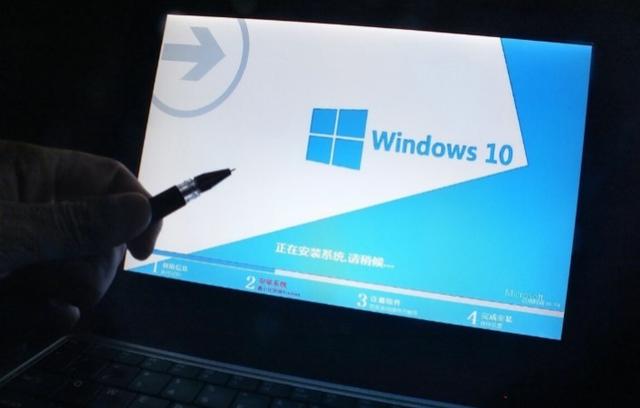
电脑重装的方法多种多样,其中,“一键在线重装”和“u盘重装”是大多数小伙伴常用的重装系统方式。如果你需要重装系统,可以使用一键装机工具(极客够装机大师)来实现,大多数的一键装机工具包含了以上这两种功能,它们的适用情况不同。电脑开机进系统后,可使用浏览器下载装机工具。打开工具,选择系统,自动下载安装,简单便捷。当电脑出现蓝屏、黑屏等无法正常开机进入系统的故障时,我们只能选择使用u盘启动盘的方法。可以在另一台正常的电脑上制作一个u盘启动盘,并将其插入故障电脑。通过设置开机启动进入winpe系统,然后使用装机工
Winpe系统,是轻量级的windows操作系统,可以安装到U盘里面。当电脑系统无法进入或崩溃时,可以作为紧急启动方式,对计算机进行系统重装或配置操作。那我们如何做一个windows原版系统U盘启动盘呢?前期准备1、准备一个4G以上的U盘2、备份U盘重要文件,制作过程中会格式化U盘。请注意:运行本软件前请关闭杀毒和安全类软件,以免影响制作过程。第一步下载老毛桃U盘启动盘制作工具,下载完成后,如图是老毛桃的运行程序。第二步插入U盘后,双击打开老毛桃U盘制作工具,会出现如图所示U盘winpe系统制作界面。第三





火山引擎是字节跳动旗下企业级云与AI服务平台。聚焦大模型核心能力,依托字节自研豆包多模态大模型,凭借火山方舟一站式平台,提供模型精调、推理部署、智能应用搭建等全链路服务,结合高性能AI算力,助力各行业快速落地大模型数字化与智能化应用。



