

夸克浏览器怎么禁止图片自动加载_夸克节省话费流量设置方案
夸克浏览器通过智能无图模式、极速省流模块、临时无图切换及关闭后台预加载与图片缓存,从全局、单次和后台策略上彻底禁止图片加载,极大节省流量并显著提升浏览速度,实现全面无图浏览体验
手机流量总是不够用,或者信号不太好的时候,最头疼的就是网页自动加载一大堆图片,流量跑得飞快不说,页面还卡半天。这个问题其实可以从源头解决——让图片根本别加载出来。
说到底,夸克浏览器提供了好几种从源头卡住图片加载的办法,覆盖了全局设置、临时开关和后台策略几个层面。用对了方法,才能真正做到“零图”浏览。
通用设置中开启智能无图模式
这是最彻底的全局禁图方案。一旦开启,浏览器会直接跳过所有图片的请求,从网络层面就把流量消耗的源头掐断了。
具体操作很简单:打开夸克浏览器,点击右下角那个「三条横线」图标进入侧边栏,然后依次选择「设置」→「通用」。往下翻,找到「智能无图」这个选项,把开关向右滑开就搞定了。
设定之后,回到主页刷新任意一个网页,你会发现图片区域全部留白,只剩下文字和链接。需要特别提醒的是——这个操作是不可逆的,关闭前必须手动清除已缓存的图片,否则部分站点仍然可能显示旧图。
省流加速模块启用极速省流
有些定制版或者新UI测试分支的夸克,在通用设置里可能找不到「智能无图」。这时候可以绕道走省流加速模块,它的底层拦截能力同样能实现禁止图片加载的效果,顺带还能抑制脚本、样式表和视频首帧的加载,一举多得。
基础启用方式:点击底部齿轮状的「设置」图标,进入「省流加速」,打开「极速省流」开关。
如果希望拦截更彻底,可以在「省流加速」页面内点开「高级选项」,勾选「屏蔽所有图片资源」和「剥离内联样式中的背景图」。返回之后刷新当前页面,正常情况下你会看到纯文本界面,地址栏旁边还会出现一个云朵+闪电的图标,说明加速生效了。
当前网页临时切换无图模式
这种方法适合那种单次访问的场景——比如逛电商详情页、新闻图集这种图片特别多的页面。它不会改动你的任何全局配置,操作完立刻就能清空已加载的图片,并且阻止后续的所有图片请求。
操作流程非常顺手:先确保目标网页已经完全加载,然后向上轻轻滑动页面,呼出顶部的工具栏。点击「省流模式」那个水滴形状的图标,选择「无图」。页面会自动刷新,所有图片被移除,只保留文字、超链接和基础按钮。这一步生效很快,但需要留意的是,关闭该模式后图片不会自动恢复,得手动刷新一下。
关闭后台预加载与图片缓存策略
前面几招已经够狠了,但还有个容易忽略的坑——即使你禁用了图片加载,夸克仍可能在后台偷摸地预取缩略图或者缓存占位图,造成隐蔽的流量消耗。所以,必须同步关掉这几个开关,才能真正做到“零图”运行。
回到「设置」主菜单,进入「通用」→「后台管理」,关闭「后台预加载网页」和「后台同步图片缓存」。接着进入「网络与流量」,把「图片智能加载」也关掉。如果存在「Wi-Fi下自动下载高清图」这个选项,请一并关闭——它会在你连上Wi-Fi的那一瞬间,触发批量图片拉取,把前面所有设置的效果全给抵消掉。
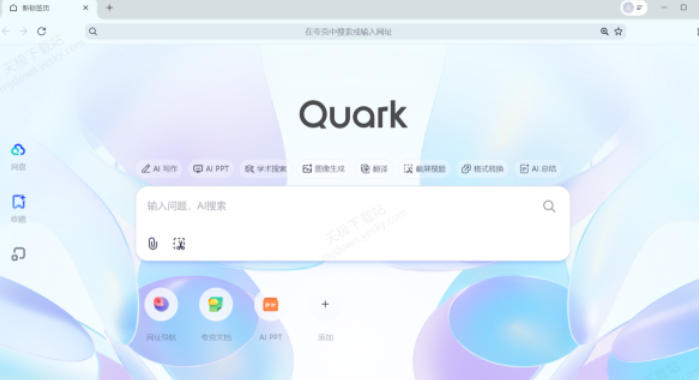
在夸克浏览器把网页添加到桌面很简单:手机版打开网页后点右上角「⋯」选「添加到桌面」即可生成主屏幕图标;电脑版点头像→更多工具→创建快捷方式。本文用一步一图讲清两种系统的操作步骤,并总结入口缺失、打不开等常见问题的解决办法。
解答用户关于夸克浏览器网页版入口的疑问,说明夸克主要以App和客户端形式存在,并提供夸克网盘等Web端服务的正确访问方式及官网下载指引。
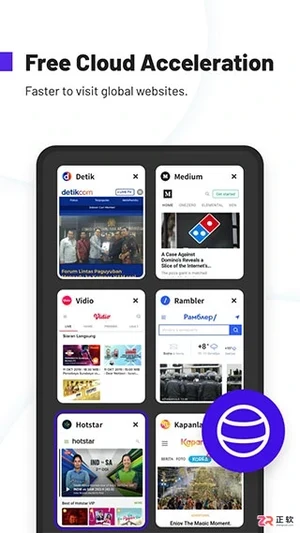
面向全球用户的夸克海外版是一款集智能搜索与高效浏览于一体的移动端应用,解决传统浏览器广告多、加载慢及功能分散的痛点。本文介绍其核心优势,包括智能无图省流、云加速优化外网访问、多线程网盘高速下载及多引擎切换功能。同时提供详细操作指南,涵盖听书模式设置、在线视频一键下载保存、下载任务管理及隐私保护技巧,帮助用户在简洁界面中实现高效的资料查询、影音娱乐与文件管理体验。

夸克资源库每日更新经典老电视剧蓝光资源,提供修复版国产剧全集,分类清晰支持多设备观看与批量转存,用户可通过指定入口搜索并转存高清剧集。

想要彻底断开夸克浏览器与当前账号的设备绑定,其实只需要三步。这么做的好处很明显:防止其他设备继续同步你的书签、历史记录、密码等敏感数据,同时避免账号在陌生设备上被滥用。下面直接进入正题。 关闭账号设备同步(解除登录设备绑定) 打开夸克 App,点击右下角【我的】→ 点击右上角【设置】图标 → 进入【

夸克资源库4K超清画质最新院线大片可通过夸克App内搜索获取,具体方式为打开夸克App进入网盘模块,搜索影片名称并添加“4K”“超清”等关键词,选择大体积、高评价的共享文件,或关注资源分享达人及群组以获取持续更新的合集链接。

想彻底退出夸克浏览器并抹除所有个人痕迹,不能只点“退出登录”——那不过是断开当前设备连接,账号依然活着,浏览记录、搜索词、同步数据全留在云端和手机里。必须分四步走:先在APP内启动注销流程,再通过阿里云平台终止账号主体,接着清空设备端残留数据,最后手动删掉文件系统里的隐藏文件夹。下面一步步拆开来讲。
夸克浏览器网页一直转圈加载不出来,这个情况确实挺让人头疼的。页面卡在转圈状态,不是网络完全断开,而是请求发出去后没响应、没报错、也没跳转——这种情况,多半是DNS解析卡住、硬件加速冲突,或者缓存文件损坏了。必须得一层一层排查,才能找到病根。 先确认是不是网络本身的问题 第一步,先别急着折腾夸克。下拉
夸克网盘转存时弹出“空间不足”的提示,核心原因其实很简单——当前账户的可用配额低于任务所需的最低阈值,系统直接拒绝写入新数据。哪怕只差1MB,转存也会失败,错误日志中会明确记录“存储空间不足”或“操作失败,请稍后重试”。这种情况下,不要反复点击,问题不会自己消失。 解决方法的核心思路只有一个:立即腾
夸克资源库提供全网热门网剧免费在线观看,地址为https://pan.quark.cn/s/ce8165d7e1d2,涵盖多种题材,支持高清无缓冲播放、倍速切换、字幕选择,资源更新快,可跨设备同步与离线缓存。





火山引擎是字节跳动旗下企业级云与AI服务平台。聚焦大模型核心能力,依托字节自研豆包多模态大模型,凭借火山方舟一站式平台,提供模型精调、推理部署、智能应用搭建等全链路服务,结合高性能AI算力,助力各行业快速落地大模型数字化与智能化应用。



