

快手如何绑定微信
在快手上绑定微信,这事听着简单,但不少新用户还是会卡在某个环节——要么找不到入口,要么授权页面弹不出来。其实整个过程就几步,弄清楚背后的逻辑,比死记步骤管用得多。 先打开快手App,进入主界面后,左上角那个“三道杠”图标就是导航入口。点开它,侧边栏就出来了。这里面藏着一个关键选项——“设置”。 进入
在快手上绑定微信,这事听着简单,但不少新用户还是会卡在某个环节——要么找不到入口,要么授权页面弹不出来。其实整个过程就几步,弄清楚背后的逻辑,比死记步骤管用得多。
先打开快手App,进入主界面后,左上角那个“三道杠”图标就是导航入口。点开它,侧边栏就出来了。这里面藏着一个关键选项——“设置”。
进入设置页面后,往下翻,找到“账号与安全”这一项。点进去,你会看到“第三方账号绑定”的列表。这里罗列着所有能绑定的平台,微信自然在其中。
点击“微信”选项,系统会弹出一个微信授权页面。这时候分两种情况:如果你还没登录微信,页面会提示你先输入账号密码完成登录;如果微信已经在线,直接点击“同意”按钮即可完成绑定。绑定成功后,在第三方账号绑定列表里,微信后面会显示“已绑定”字样,这个状态就说明操作已经生效了。
绑定带来的便利是实打实的:以后在快手上发布作品,可以直接分享到微信朋友圈;和微信好友的互动也会更顺畅——比如同步通讯录、点赞提醒等。说白了,就是把两个社交圈的通道打通了。
不过有两点值得留意:一是网络环境要稳定,授权过程中如果网络波动,容易导致绑定失败;二是微信账号和密码的安全问题——绑定操作不会让你的账号风险增加,但如果微信本身被盗,快手账号也会受影响,所以该做的基础防护不能省。万一遇到授权失败,先检查网络,再确认微信版本是否过旧,有时候多试两次就能解决。
整个过程走下来,其实和大多数平台的第三方绑定逻辑一样——核心就是“授权+确认”。别被界面上的选项吓到,一步步来就行。
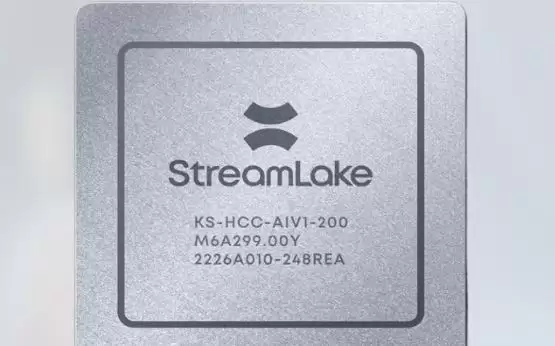
凌川科技完成数亿元A+轮融资,由啟赋资本领投。该公司前身为快手集团芯片事业部,自主研发的SL200芯片已大规模部署。其首创3D近存架构,采用全国产3D堆叠技术的下一代芯片已于4月流片,体现韬定律在互联网数据中心的应用。
快手社区科学线技术高管李晗与洪立印转入可灵AI事业部,二人分别负责基础大模型、推荐算法及电商算法等核心业务。此举被视为为可灵冲刺资本市场加固技术底盘。可灵正进行Pre-IPO轮融资,估值180亿美元,目标2027年初港股上市。
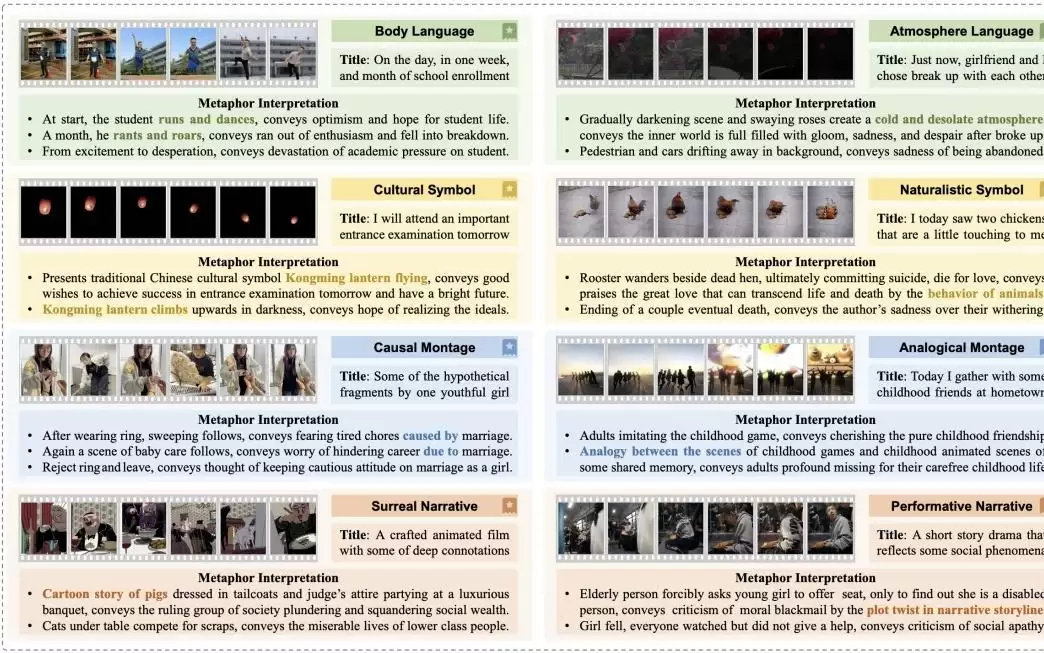
快手技术团队在ICML2026上有多篇论文入选,其中一篇获spotlight。成果涵盖大语言模型、强化学习、计算机视觉等领域,提出隐喻视频理解、图像超分辨率、电商搜索生成式框架、智能体强化学习、图像编辑奖励框架等创新方法。
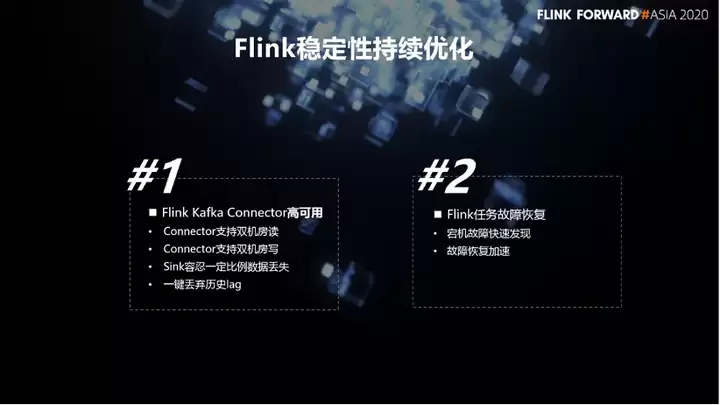
本文由快手实时计算负责人董亭亭分享,主要介绍快手基于 Flink 的持续优化与实践的介绍。内容包括: Flink 稳定性持续优化Flink 任务启动优化Flink SQL 实践与优化未来的工作一、Flink 稳定性持续优化首先,是Flink稳定性的持续优化。这一部分涵盖两个方面,其一,主要讲的是快手
广州快手小额贷款有限公司注册资本由10亿元增至20亿元,半年前刚由5亿元翻倍。该机构前身为广州欢聚小贷,2024年3月被快手收购。增资动作彰显集团金融布局决心,20亿元资本金为其赢得重要行业入场券。
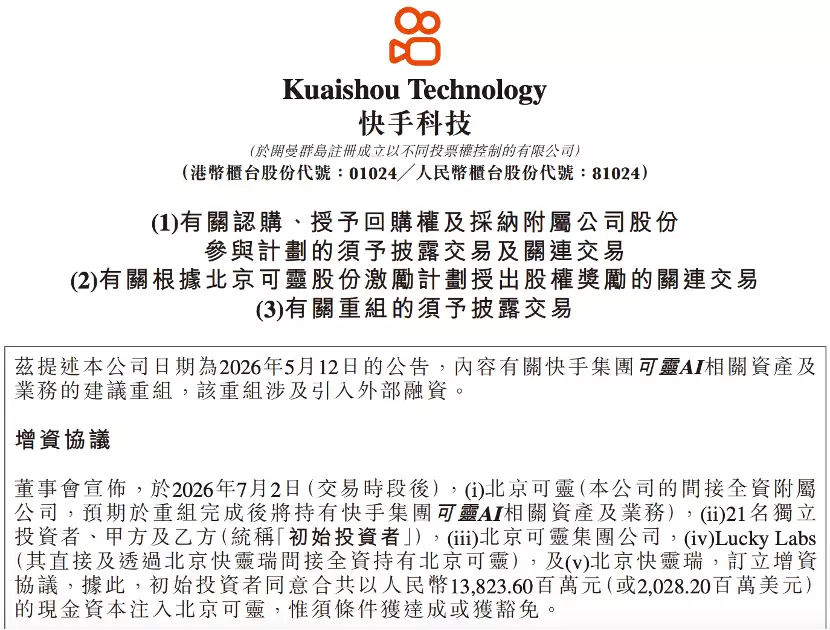
快手旗下视频生成大模型北京可灵完成首轮融资,总额上限约30亿美元,腾讯、阿里云、百度等近30家机构参与。快手仍持股68.33%保持控制权。商业化方面,2025年营收11亿元,2026年3月年化收入运行率达5亿美元,但资不抵债且亏损扩大。
腾讯通过场外大宗交易减持快手2.73亿股,持股比例降至9.37%,不再是主要股东,但双方战略合作仍将维持。市场反应分化,港股涨近8%,美股ADR跌超8%。快手一季度营收增长3.4%,但毛利率及经调整净利润均下滑。
腾讯通过场外大宗交易减持快手约2.73亿股B类股份,持股比例从15.68%降至9.37%,不再为主要股东。双方表示战略合作继续,快手股价当日涨近8%,腾讯涨近5%。

2026年7月6日,恒生科技指数连续反弹,涨幅显著,腾讯、美团、快手等权重个股领涨,带动市场情绪回暖,科技板块资金持续流入,短期反弹势头强劲。

腾讯于2026年7月6日通过场外大宗交易减持约2.73亿股快手B类股份,持股比例从15.68%降至9.37%,不再为快手主要股东。双方均表示将继续维持战略合作与共赢关系,快手预期交易不会对运营产生重大不利影响。





火山引擎是字节跳动旗下企业级云与AI服务平台。聚焦大模型核心能力,依托字节自研豆包多模态大模型,凭借火山方舟一站式平台,提供模型精调、推理部署、智能应用搭建等全链路服务,结合高性能AI算力,助力各行业快速落地大模型数字化与智能化应用。



