

PotPlayer怎么加速播放
PotPlayer内置精准的播放速度调节功能。打开视频后,通过主菜单进入“播放速度”选项,使用“加速+”或“减速-”即可逐档调整,既能快速浏览长内容,也能慢放观察细节,操作简便且不影响画质音质。
想给视频提提速,又不想牺牲画质和音质?PotPlayer这个播放器里的“老炮儿”确实是个好选择。它内置的播放速度调节功能,既方便又精准,今天咱们就来把这个功能彻底搞明白。
PotPlayer加速播放操作指南
整个过程其实非常直观,跟着步骤走,一分钟就能上手。
首先,用PotPlayer打开你想要调整速度的视频文件。这个就不用多说了吧?
接着,把目光移到窗口的左上角,你会看到“PotPlayer”这个主菜单按钮,点击它。
在弹出的菜单中,找到“播放”这一项,鼠标移上去,会展开次级菜单。
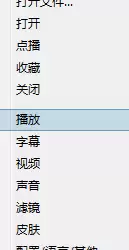
在“播放”的次级菜单里,清晰地列着“播放速度”选项,点击它。
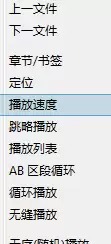
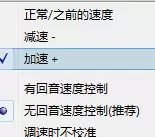
现在,关键的控制面板就出来了。选择“加速+”,视频播放速度就会提升。每点击一次,速度就会增加一档,非常适合快速浏览长视频或跳过冗余片段。
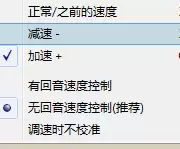
有加速自然就有减速。如果你需要慢放来仔细观看某些细节,比如教学视频里的关键步骤,那么选择“减速-”就可以了。它的调节同样精准,能让你不错过任何一帧画面。
就这么简单。从打开视频到完成调速,整个流程一气呵成,没有复杂的设置,也不需要记住任何快捷键(当然,PotPlayer也支持快捷键操作,效率更高)。无论是想快速过一遍内容,还是慢下来细细品味,这个功能都能满足你。下次看视频时,不妨试试这个隐藏的效率工具。

PotPlayer播放视频时窗口常自动调整尺寸,可通过设置关闭该功能。在播放器主界面点击左上角菜单进入选项,于左侧选择“消息”栏,在右侧取消勾选“自动调整大小”并点击确定即可固定窗口尺寸。

PotPlayer可通过设置实现播放结束后自动关闭。打开软件进入选项菜单,在播放设置中找到“播放结束后关闭”并勾选,保存即可。该功能能自动退出播放器,节省操作并释放系统资源。

PotPlayer播放列表出现重复文件条目,通常因默认开启“过滤重复文件”功能所致。用户可通过主界面右上角菜单进入选项设置,在播放列表分类中取消勾选“过滤重复文件”并确认保存。此后播放列表将完整显示所有添加项目,便于精确管理媒体文件。
在PotPlayer中启用窗口化图层模式,需右键点击界面或通过菜单进入“选项”。在设置中心的“皮肤”分类下,选择“皮肤覆盖/放大”子项,于右侧面板的“方式”下拉框中点选“使用窗口化图层”,最后点击“确定”或“应用”保存即可。
关闭PotPlayer触控皮肤需进入设置:点击右上角菜单选择“选项”,进入“皮肤/配色”页面,将“触控皮肤”设为“不使用”,确认保存即可恢复经典界面。
调整字幕缓冲量可优化PotPlayer播放体验。启动软件后,点击左上角菜单进入“选项”,在左侧选择“字幕”,于右侧找到“字幕缓冲量”设置项。通过上下按钮调整数值,例如应对网络字幕加载缓慢时可适当增大缓冲量。

PotPlayer可通过设置实现记忆字幕语言偏好。进入软件选项,在字幕分类下选择语言,勾选“记忆用户的语言选择”并保存。此后播放视频将自动优先采用上次选定的字幕语言,无需重复手动切换。





火山引擎是字节跳动旗下企业级云与AI服务平台。聚焦大模型核心能力,依托字节自研豆包多模态大模型,凭借火山方舟一站式平台,提供模型精调、推理部署、智能应用搭建等全链路服务,结合高性能AI算力,助力各行业快速落地大模型数字化与智能化应用。



