

电脑开机自检(POST)过不去怎么办 硬件故障排查【装机】
按下电源键,电脑却毫无反应——黑屏、无蜂鸣、风扇转一下就停,或者直接卡在某个画面死活进不去BIOS。这种场景,懂电脑的朋友都明白:大概率是硬件层面的POST(上电自检)流程被截停了。简单说,就是CPU、内存、主板、显卡或电源这几个关键部件,有一个没通过基础检测。别急着送修,下面这几招可以自己先试一遍
按下电源键,电脑却毫无反应——黑屏、无蜂鸣、风扇转一下就停,或者直接卡在某个画面死活进不去BIOS。这种场景,懂电脑的朋友都明白:大概率是硬件层面的POST(上电自检)流程被截停了。简单说,就是CPU、内存、主板、显卡或电源这几个关键部件,有一个没通过基础检测。
别急着送修,下面这几招可以自己先试一遍。
一、检查并重置CMOS/BIOS设置
很多时候,自检过不去并不是硬件坏了,而是BIOS里的配置乱了——比如不小心把集成显卡禁用了、把超频参数设得太激进、或者启动设备顺序设成了不存在的盘。清除CMOS能强制把所有硬件初始化策略恢复到出厂状态。
操作很简单:先关机、拔掉电源线,然后按住机箱电源按钮5秒放掉残余电荷。打开侧板,在主板上找到那个圆形的纽扣电池(型号CR2032),用镊子或者指甲小心取下来。等上至少3分钟,让CMOS彻底放电——也可以短接主板上标着“CLR_CMOS”或“CLRTC”的两根针脚,保持5秒再复位。装回电池,插上电源,开机试试看能不能正常显示BIOS画面。
二、执行最小化系统启动测试
如果上面的方法不管用,那就要用排除法了。把硬盘、独立显卡、USB设备、扩展卡……所有非必要的东西统统拆掉,只留下能让主板点亮的最基本部件。
断电后,拔掉所有外部线缆(显示器、键盘鼠标、网线、U盘等)。打开机箱,拆下独立显卡、所有硬盘(包括SATA和M.2)、光驱、PCIe扩展卡、机箱风扇(CPU风扇保留)。确保只剩下:CPU+散热器、单条内存(插在A2或DIMM_A插槽)、24Pin主板供电、4/8Pin CPU供电、以及电源开关的连线。短接主板上PWR_SW针脚或者按机箱开关,观察风扇是否转、屏幕是否亮、喇叭有没有响。
这一步能快速告诉你:故障源是不是来自那些被你拆掉的配件。
三、逐项清洁与重插核心内存模块
根据经验,POST失败最常见的原因其实是内存接触不良。金手指氧化、插槽进灰、或者没插到底,都会让内存检测阶段报错——表现为长响、重复短响,甚至没有任何提示直接死在那。
断电拔电源线,最好先摸一下金属机箱释放静电。松开内存插槽两端的卡扣,垂直向上取出内存条(注意不要左右摇晃)。用干净的橡皮擦顺着金手指方向轻轻擦两三次,去掉氧化层,再用软毛刷清理一下插槽里的灰尘。对准插槽缺口,双手均匀下压,直到两侧卡扣自动“咔嗒”锁紧。如果有多条内存,只留一根插在主板推荐的主插槽(通常是A2),其余全部拔掉测试。成功点亮后再逐根替换,找出有问题的那个。
四、验证显卡连接状态与备用输出路径
独立显卡出问题,也会导致黑屏——但这时候CPU和内存可能已经通过了自检,只是视频初始化卡住了。主板通常会中止整个流程,所以你听不到报警声。
断电后卸下显卡固定螺丝,平稳垂直拔出。同样用橡皮擦清洁金手指,检查PCIe插槽里有没有异物、烧蚀痕迹或断裂的针脚。重新安装时确保完全插到底,卡扣闭合,螺丝固定。如果你的CPU带核显(Intel不带F后缀的型号,或者AMD的Ryzen G系列),可以把显示器线改接到主板的HDMI/DP接口上,试试能不能点亮。如果能进BIOS,再检查一下“iGPU Multi-Monitor”之类的选项是否开启。
五、排查主板供电与电容物理异常
供电问题往往是硬伤。主板24Pin接口或者CPU供电接口松动、电源输出不稳定,都会让芯片组拿不到稳定的电压,POST直接卡在初始阶段。还有一种情况:主板上的电容鼓包了或者漏液了。
目视检查主板背面和正面的电容顶部——重点关注CPU供电区域附近。如果发现有鼓包、凸起、漏液结晶或褐色污渍,那就是明显迹象。再检查两个供电接口是否完全插入、卡扣是否闭合。有条件的话,可以用万用表直流电压档测量24Pin接口:黑表笔接任意黑线(地线),红表笔分别测紫线(+5VSB,应在4.75–5.25V)、红线(+5V)、黄线(+12V)、橙线(+3.3V)。偏差超过±5%就说明供电有问题。一旦发现电容异常或电压严重偏离,请立即停用并送修主板,不要继续通电尝试。
六、检测CPU安装与散热器压力状态
最后一个常见原因是CPU没装好、触点损伤、或者散热器压得太紧导致主板变形,甚至导热硅脂干涸引发过热保护。典型表现是:风扇狂转一两秒后停转,然后反复重启。
断电后拆下散热器(先断开风扇供电线,慢慢旋转解压扣具或拧松螺丝)。轻提CPU盖板,取出CPU——严禁用手指触碰底部触点(Intel)或针脚(AMD)。用放大镜检查是否有弯曲、断裂或烧蚀黑点。确认CPU的三角标记与插槽三角标识对齐,平稳放入,不加侧向力。锁杆或扣具要完全压下并卡死。重新涂抹新导热硅脂(米粒大小居中即可),装回散热器,四角螺丝按对角顺序逐步拧紧,扭矩控制在0.5–0.7N·m左右。
这几步走完,绝大部分POST失败的问题都能定位出来。如果所有方法都试过仍然不行,那就要考虑更换电源或主板这类大件了。希望你能顺利点亮机器——毕竟,自己动手排查故障的成就感,可比直接送修爽多了。

电脑开机时弹出“磁盘写入错误”提示,意味着系统在启动早期就无法对硬盘进行基础写入操作。这种情况的根源主要有磁盘空间不足、文件系统损坏、写保护开启以及NTFS权限异常等。为避免数据损坏,需及时采取措施,如清理隐藏的占用空间、强制运行错误检查、清除写保护(可通过diskpart或注册表操作)、重置NTF
0xc0000098错误意味着UEFI无法读取BCD,此时需手动重建。具体操作如下:首先,强制进入WinRE或者使用安装U盘调出命令提示符;接着,通过diskpart识别并挂载EFI系统分区(例如assign letter=S:);最后,执行bcdboot C:Windows /s S: /f UE
0xc0000428错误是UEFI安全启动因数字签名验证失败强制拦截引导,需先根据蓝屏路径判断是第三方驱动(含drivers)还是系统引导文件(winload.efi/exe)问题,再分别禁用驱动签名或重建BCD修复。电脑一开机就蓝屏,并提示“Windows无法验证此文件的数字签名”,错误代码是0x
说起来,电脑开机直接黑屏,屏幕上还蹦出一句“System Battery Is Dead”,这其实是个挺经典的故障。别慌,这大概率不是硬盘坏了,也不是系统崩溃了——问题出在主板上那枚小小的纽扣电池上。简单说,就是CMOS电池没电了,导致BIOS配置丢失、系统时间和日期归零,启动参数全部复位,电脑自然

显示器全黑,只留一个白杠在左上角闪啊闪——这画面看着让人心里发毛。但别急着送修,先搞清楚一个关键判断:这个白杠本身,就是硬件自检(POST)已经通过的信号。电脑开机后屏幕全黑,仅左上角持续闪烁一个白色横杠光标,说明硬件自检(POST)已通过,但操作系统引导链在内核加载前中断——此时Windows尚未

电脑开机蓝屏错误代码IRQL_NOT_LESS_OR_EQUAL,通常由驱动冲突、内存损坏或硬件固件异常引起。可通过清洁卸载显卡驱动、启用小内存转储、运行Windows内存诊断工具、利用BlueScreenView或PowerShell定位问题驱动,以及禁用可疑第三方服务与启动项等方法逐层排查修复。
电脑开机黑屏提示“Diskreaderroroccurred”,通常因硬盘引导扇区或数据读取失败。解决步骤:检查BIOS是否识别硬盘,重插线缆排除接触不良,用Windows安装U盘修复引导记录,运行CHKDSK扫描逻辑错误,最后检测硬盘健康状态,存在物理坏道需及时备份更换。
电脑开机卡在“C盘扫描修复”进度不动,是因为CHKDSK进程僵死而非正常扫描。需立即中断并清除NTFS脏位标记。可通过管理员终端执行chkntfs/xC:和fsutildirtyclearC:命令,或清空注册表BootExecute值,也可通过磁盘属性图形界面进行扫描修复,即可解决。
电脑开机蓝屏报错0xc0000428,提示数字签名异常。根据蓝屏显示的路径判断问题:若为第三方驱动则禁用驱动强制签名进系统后卸载;若为winload.exe等引导文件失效则需用安装U盘修复或命令行重建BCD。
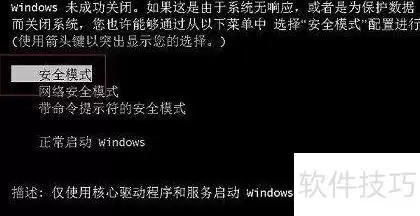
电脑开机按F8无反应,因Windows启动优化压缩了功能键响应窗口。可改用启动时持续按Ctrl键调出选项,或通过Win+R输入msconfig,在引导选项卡勾选安全引导后重启进入安全模式,使用后取消勾选即可恢复。





火山引擎是字节跳动旗下企业级云与AI服务平台。聚焦大模型核心能力,依托字节自研豆包多模态大模型,凭借火山方舟一站式平台,提供模型精调、推理部署、智能应用搭建等全链路服务,结合高性能AI算力,助力各行业快速落地大模型数字化与智能化应用。



