

Mac系统如何更换桌面壁纸
更换Mac桌面壁纸需进入“系统偏好设置”,选择“桌面与屏幕保护程序”,切换至“桌面”选项卡。在左侧分类中选择系统内置壁纸或自定义文件夹,点击右侧缩略图即可立即更换。整个过程简单快捷,无需额外确认。
给Mac换个桌面壁纸,其实是个挺简单的小操作。如果你刚接触macOS,或者想确认一下步骤,下面这个清晰的指引应该能帮到你。
如何更换Mac桌面壁纸
整个过程都在“系统偏好设置”里完成,跟着步骤走,一分钟就能搞定。
第一步:打开系统偏好设置
首先,点击屏幕左上角的苹果菜单图标。
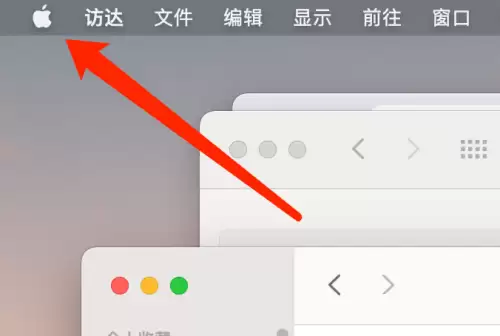
第二步:进入桌面与屏幕保护程序
在弹出的菜单中,选择“系统偏好设置”。进入后,找到并点击“桌面与屏幕保护程序”这个选项。
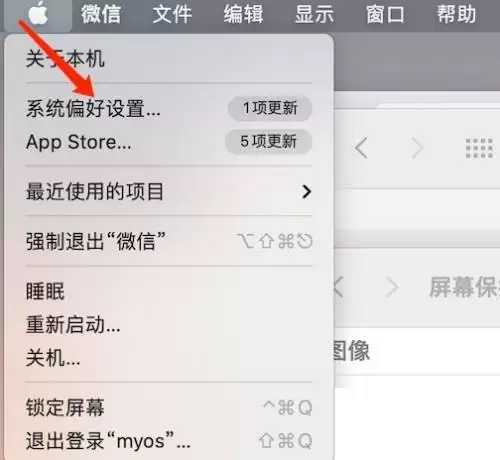
第三步:选择桌面选项卡
这时会打开一个新窗口,顶部有几个选项卡,默认可能选中“屏幕保护程序”。我们需要点击旁边的“桌面”选项卡。
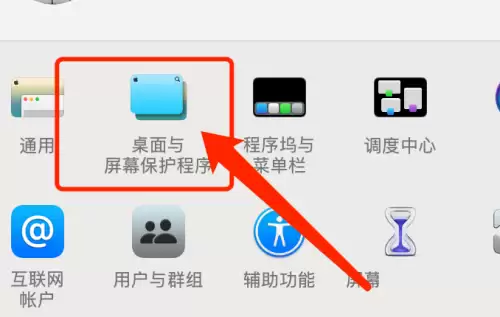
第四步:浏览壁纸分类
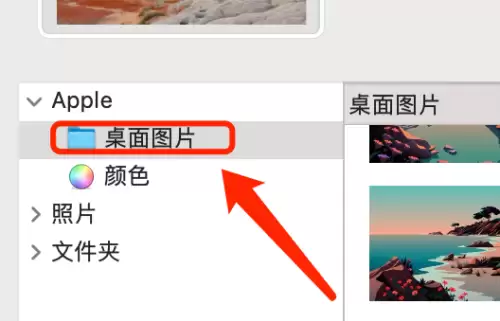
窗口左侧会显示壁纸的分类列表,例如“动态桌面”、“静态图片”、“颜色”等。点击“桌面图片”这个分类,可以看到系统内置的各种壁纸文件夹。
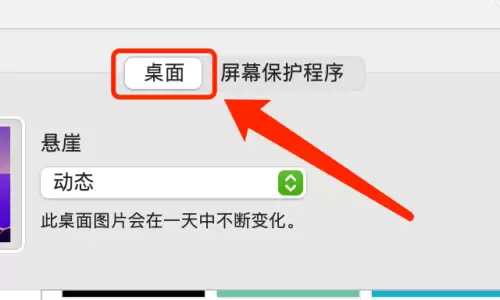
第五步:预览并选择壁纸
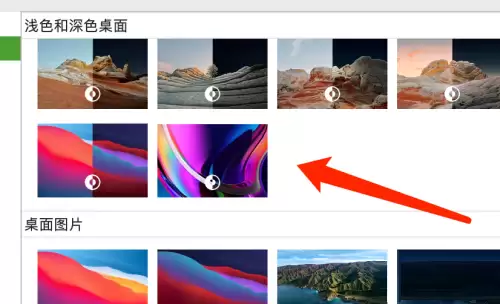
点击某个分类后,右侧会显示该文件夹下所有可用的壁纸缩略图。你可以用鼠标滚动浏览。
第六步:完成更换
找到你喜欢的壁纸,直接用鼠标点击它。点击的瞬间,你的桌面背景就会立刻更换成新壁纸了,无需额外确认。
好了,就是这么几个步骤。除了使用系统自带的图片,你还可以在左侧列表底部选择“照片”或“文件夹”,来使用自己个人收藏的照片作为壁纸,操作逻辑是完全一样的。试试看,给你的Mac换个新面貌吧。

Chrome浏览器在Mac系统上,几乎成了人手必备的网页浏览工具。速度快、扩展多、同步方便,这些特点让它稳坐第一梯队。不过,光下载安装可不够,怎么把它调教得顺手、高效,才是真正的讲究。下面这篇文章,就是从下载到优化的完整流程,照着做,你的Chrome用起来会更丝滑。 一、下载安装Chrome浏览器

并非所有Mac显示器都支持手动调整刷新率。较新的MacBookPro16英寸或ProXDR显示屏,可在系统设置的“显示”选项中,按住Option键并点击“缩放”按钮,以调出隐藏的刷新率菜单。外接显示器的调整步骤类似。若未找到该选项,可能是显示器硬件不支持,或操作时未正确按住Option键。日常使用默认60赫兹即可,专业需求可选择其他档位。


在Mac系统中,可通过“磁盘工具”卸载分区。首先打开该工具,在左侧列表选中目标分区,右键点击选择“卸载”即可。此操作不会删除数据,仅使分区在访达中暂时隐藏,需要时可重新挂载访问。

在Mac上添加打印机操作直观简便。通过苹果菜单进入系统偏好设置,选择“打印机与扫描仪”图标,点击左下角加号即可自动搜索局域网内可用打印机。选择对应型号按提示完成添加,同一网络下通常可自动识别安装驱动。

Mac内置计算器应用具备货币转换功能。打开应用后,点击顶部菜单栏的“转换”并选择“货币”,即可进入转换界面。输入金额并选择原始与目标货币,点击转换即可快速获得结果,无需借助浏览器或其他金融应用,方便临时核对汇率或进行简单计算。

在Mac上开启勿扰模式只需三步:首先点击左上角苹果菜单进入系统偏好设置,然后选择通知与专注模式,最后在专注模式选项中打开勿扰模式开关。开启后通知将被静音,帮助用户专注工作。

在Mac系统中,可通过“关于本机”进入“系统报告”,在左侧选择“打印机软件”,右侧即显示已安装的打印机资源库扩展列表。该方法便于用户确认驱动状态和进行系统维护。







火山引擎是字节跳动旗下企业级云与AI服务平台。聚焦大模型核心能力,依托字节自研豆包多模态大模型,凭借火山方舟一站式平台,提供模型精调、推理部署、智能应用搭建等全链路服务,结合高性能AI算力,助力各行业快速落地大模型数字化与智能化应用。



