

Macromedia Flash8.0中文版如何制作动画-Macromedia Flash8.0中文版怎样进行动画制作
MacromediaFlash8.0中文版制作动画的核心流程包括创建新文档、绘制图形、设置关键帧、创建补间动画(形状补间或动作补间)、使用元件与实例复用图形,以及添加声音、滤镜和混合模式增强效果。该流程涵盖了从简单动画到复杂交互项目的完整工作流。
Macromedia Flash 8.0中文版,放在今天看依然是很多老玩家心中的经典工具。别看它界面朴实,搞定一个生动的动画作品,流程其实相当清晰:先搭舞台,再画角色,然后编排动作,最后加点音效和特效,一套下来,创意就能变成看得见的动画。下面就来拆解一下核心步骤。
一、创建新文档
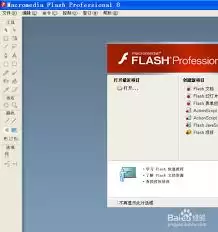
打开软件之后,第一步很简单:从“文件”菜单里选“新建”,然后选择Flash文档类型,点击确定,一个空白的动画制作舞台就出现在眼前了。新文档的尺寸、帧率这些参数,可以在属性面板里提前设好,省得后面再改。
二、绘制图形
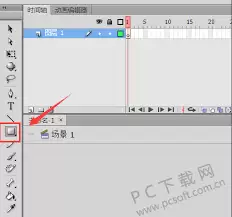
舞台准备好了,接下来就是往上面放东西。左边工具栏里铅笔、刷子、形状工具……随便拿一个上手就能画。形状工具尤其方便,画个矩形、圆形什么的,几秒钟搞定。画完之后,在属性面板里可以调颜色、线条粗细、填充样式,简单调整就能让图形看起来顺眼不少。
三、设置关键帧
动画变化靠的就是关键帧——它是整个时间线上的“节点”。你需要在时间轴上找到想让动作发生变化的位置,右键插入关键帧。比如想让一个小球从左滚到右,就在起始帧和结束帧分别设一个关键帧。记住,起始帧放小球左边位置,结束帧放右边位置,中间的过渡动画,交给软件去算。
四、制作动画动作
两个关键帧都设好之后,接下来就是在它们之间创建补间动画。这里有个选择:形状补间还是动作补间?形状补间适合图形本身在变——比如一个圆变成方;动作补间则用于元件的位置移动、旋转、缩放之类。你只要选好补间类型,软件就会自动把中间帧填上,瞬间生成流畅的动画。当然,也可以手动调整补间的缓动曲线,让动作更自然。
五、添加元件与实例
如果同一个图形要在动画里反复出现,最好把它转换成元件(按F8)。元件存在库中,拖到舞台上就是实例。每个实例可以独立调整大小、颜色、透明度,甚至加滤镜,而不会影响元件本身。这样一来,既省内存又方便复用——做复杂动画时,这招特别管用。
六、添加声音与特效
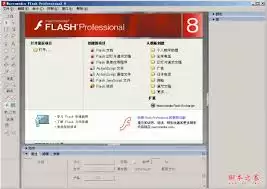
动画快完成时,加点声音能让作品瞬间活起来。导入音频文件(比如MP3或WA V),然后在时间轴上拖到对应位置,设置同步类型(事件或流式)。再配合滤镜和混合模式——比如投影、模糊、发光——视觉上的冲击力一下就有了。不必贪多,选一两处关键场景加特效,效果往往比满屏特效更好。
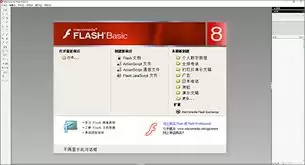
以上几个步骤,其实涵盖了Flash 8.0最核心的工作流。从简单的小动画到带交互的复杂项目,这套流程都能撑住。关键还是动手多试几次,把每个环节玩熟了,创意才能真正落地。
说起做动画,Macromedia Flash 8绝对是一代人的经典记忆。虽然如今它的时代已经过去,但仍有不少朋友因为学习、怀旧或特定项目需要,想在自己的电脑上安装它。今天,我们就来完整走一遍Flash 8的安装流程,帮你避开那些可能的小坑,顺利把这款老伙计请回你的电脑。 在开始之前,有件事得先确认好
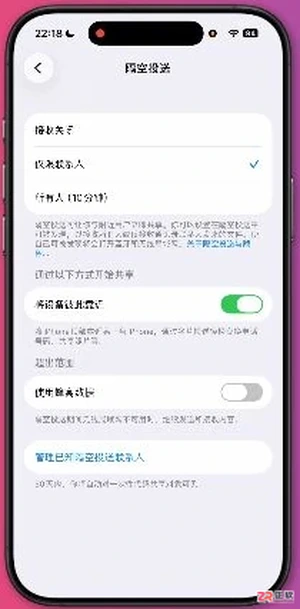
查看 iPhone 隔空投送接收选项、模糊拼音勾选、相机网格与镜像前置镜头,以及控制中心添加控制界面,按自己的习惯选择设置。

当Win+Shift+S或PrtSc键失效时,本文指导用户逐步检查键盘Fn锁定状态、更新键盘驱动程序以及排查第三方软件的热键拦截,快速恢复截图功能。

查看小米手环找手机、翻页器和遥控拍照三个工具的界面与使用前提,核对官方支持资料,具体兼容性和拍摄结果以设备实际表现为准。
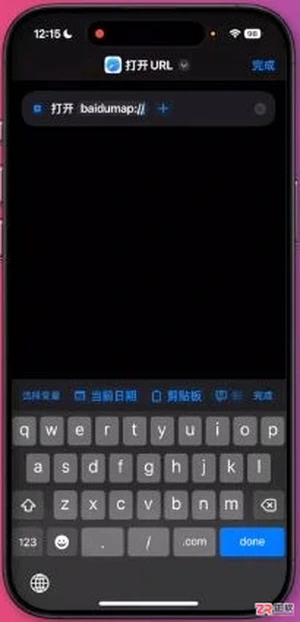
查看 iPhone 快捷指令中 baidumap 协议示例、打开 URL 动作及添加主屏幕入口的界面,区分启动方式与广告展示效果。
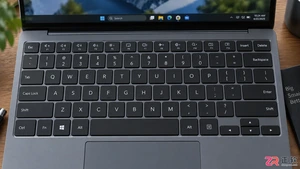
笔记本键盘紧凑导致PrintScreen键缺失或隐藏?本文详解如何通过Fn组合键、图标识别及系统自带工具实现快速截图,覆盖联想、惠普等主流品牌操作逻辑。

查看 iPhone Duo 单手键盘、双屏预览、应用锁和 iCloud 备份的用途与设置边界,按实际系统和应用检查可用选项。
面对国行 Apple 智能的开放预期,本文指导用户如何准确核对设备与系统条件,区分首批开放功能与完整体验,并通过实际入口验证写作工具、实时翻译等能力的可用性,避免盲目操作。
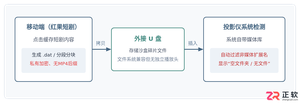
针对红果短剧App下载到U盘后插到投影仪无法识别或找不到文件的常见问题,详细剖析应用缓存机制、文件系统过滤、加密格式等原因,并提供切实可行的解决办法。
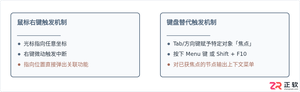
详细介绍在Windows和Mac系统下,当鼠标右键损坏或失灵时,如何使用键盘Menu键、Shift+F10组合键以及系统自带的鼠标键功能快速呼出右键菜单并完成替代操作。





火山引擎是字节跳动旗下企业级云与AI服务平台。聚焦大模型核心能力,依托字节自研豆包多模态大模型,凭借火山方舟一站式平台,提供模型精调、推理部署、智能应用搭建等全链路服务,结合高性能AI算力,助力各行业快速落地大模型数字化与智能化应用。



