

酷家乐如何导出剖面图
在酷家乐中导出剖面图需先确保模型准确,随后进入渲染设置页面,通过视图管理选择垂直或水平剖面视图,调整剖切位置后导出为常见图片格式。导出的图纸可清晰展示内部构造,并支持进一步加工标注,便于设计沟通与施工交底。
在室内设计或建筑方案深化阶段,一张清晰的剖面图往往比十张效果图更能说明问题。它能直观地揭示空间的内部构造、层高关系以及各构件之间的搭接逻辑,是沟通设计与施工不可或缺的一环。今天,我们就来聊聊如何在酷家乐中,高效地导出你需要的剖面图。
整个过程其实非常顺畅。首先,确保你打算导出的那个设计方案场景已经搭建完毕,所有墙体、门窗、家具的位置都准确无误。毕竟,剖面图反映的是“切开来”的真实状态,前期模型的准确性直接决定了最终图纸的可靠性。
准备工作就绪后,将目光投向界面上方的工具栏,找到并点击那个醒目的“渲染”按钮。这一步会带你进入渲染设置的总控页面。别被“渲染”二字吓到,我们并非要出效果图,但在这里可以对输出图像的基础参数进行设定,比如图像的分辨率和画质。根据你的用途——是屏幕预览还是高清打印——提前调整好这些参数,能避免后续返工。
接下来是关键操作。在渲染设置页面里,留意一个叫做“视图管理”的选项。点击它,你会进入一个视图库,这里预设了平面图、立面图等多种视角。我们的目标,是找到并选择“剖面”视图。
酷家乐在这一步考虑得相当周到,它提供了多种剖面方式。你需要根据设计分析的具体需求来做出选择:如果想审视房间从顶到地的垂直构造,就选择垂直剖面;若是要研究某一标高上的水平布局关系,比如吊顶内部或地台结构,那么水平剖面就是你的菜。灵活调整剖切线的位置,确保它能精准地穿过你想要展示的核心空间。
当剖面视角在预览窗口中调整到位后,就可以点击“导出”按钮了。软件支持导出如JPEG、PNG等常见图片格式,选择与你后续工作流最匹配的那一个即可。点击确认后,稍作等待,系统便会生成一张高精度的剖面图。
导出的图纸会清晰地呈现出墙体厚度、楼板标高、门窗洞口以及家具与结构的关系。如果这张图需要用于更正式的方案交付或施工交底,你还可以将它导入到Adobe Photoshop这类专业图像软件中进行二次加工。比如,添加上必要的尺寸标注、材料注释或关键节点说明,能让图纸的信息量倍增,让设计意图一目了然。
可以说,掌握剖面图的导出功能,相当于为你的酷家乐设计能力补上了一块重要的拼图。它让设计方案从外在的视觉表现,深入到内在的逻辑构成,无论是用于内部推敲、团队协作还是向客户汇报,都能提供坚实而直观的依据。
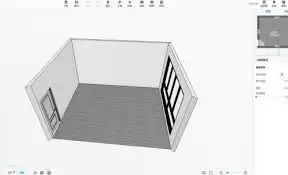
在酷家乐中设计地台,首先进入户型设计界面,使用“造型”工具自定义绘制地台形状并设置高度。随后在材质库中选择合适的表面材质,调整颜色与纹理。设计时需考虑与周边家具的搭配,确保布局合理。可通过添加灯带和装饰元素优化细节,最后渲染并多角度查看效果,进行微调。
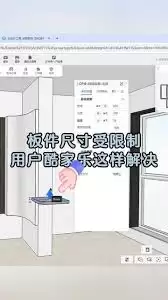
在酷家乐中删除柜子层板,需先双击柜体进入编辑模式,选中目标层板后点击删除按钮。若层板与其他部件关联,需先解除连接再操作;若柜体来自预制模板,建议拆解或进入自由设计模式调整,以免影响结构稳定性。核心在于处理好关联部件并选择合适的修改策略。
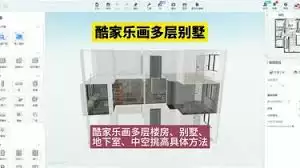
酷家乐这款室内设计软件,功能确实强大。很多人以为它只适合单层小户型,其实用它来绘制多层楼房或者别墅,同样顺手。今天就一步步拆解这个过程,帮你快速上手。 一、创建项目 先打开酷家乐,点击主界面上的“开始设计”。这时候会跳出模板选择——如果是多层住宅或别墅,直接选对应的模板就行;如果想从零开始,也可以自
在酷家乐里做墙面挖洞,其实能玩出不少花样——既能让空间多出一些实用的功能,也能给设计加点独特的创意。下面就来聊聊具体的操作步骤,全是实用的干货。 明确挖洞需求 动手之前,先想清楚这个洞是拿来干嘛的:是装个壁龛放装饰品,还是嵌入电器,或者单纯做个展示区?需求定了,后续的画法和尺寸才有方向。 选择合适墙
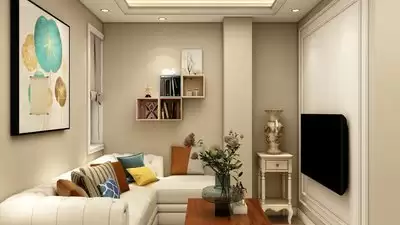
在酷家乐里做室内设计,吊顶这块的材质处理,往往能决定整个空间的调性。换掉一块材质,整个房间的气质可能就完全不同了。好,接下来一步步来看,怎么在酷家乐里完成吊顶材质的更换。 首先,打开你已经搭好框架的户型图。注意,这里的前提是——基本的房型结构、吊顶的造型轮廓都已经是确定好的状态,别在毛坯阶段就急着换
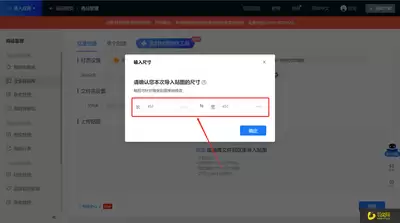
用酷家乐做设计,最怕正干得兴起,突然弹出一个“材质加载失败”的提示——就像刚炒好菜却发现没盐了,确实挺扫兴。不过别急着上火,这类问题大多有迹可循,按着下面这几个方向逐一排查,大概率能解决。 检查网络连接 材质加载归根结底是在线获取资源,网络不稳定就是头号嫌疑犯。先确认设备连的网是不是给力,可以用手机
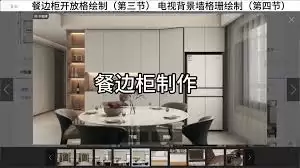
操作步骤:进入柜子编辑界面,先选中目标层板,然后按Delete键删除。确认删除后,需检查柜体稳定性,并调整相邻层板间距或添加支撑结构以确保稳固。最后保存设计方案。注意误删可撤销,多选需按住Ctrl键。
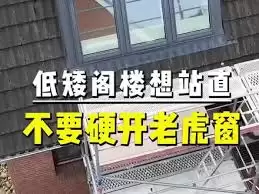
一、准备工作:搭建房屋框架 打开酷家乐,进入户型设计界面后,直接点击“新建户型”。这一步没什么可说的,关键是根据实际需求把房屋的长、宽、高这些基本尺寸先定下来——说白了,就是先把房子的骨架搭好。尺寸越精确,后面的工作越省心。 二、确定老虎窗位置 老虎窗放在哪儿?这得结合采光需求、建筑风格等因素一起考
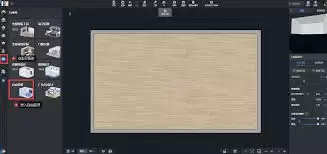
想在酷家乐里给墙面加点文字,让设计更有自己的味道?这事儿其实不难,关键得找对方法。下面就把具体的操作路径给你捋清楚。 首先,打开你的酷家乐项目,进入需要编辑的户型。找到那面你打算“施展魔法”的墙。 接下来,点击选中这面墙,在右侧的属性面板或者工具栏里,找到墙面编辑的入口。点进去,你的“创作舞台”就准
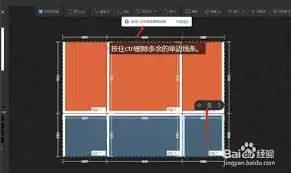
在酷家乐中,先选中墙面进入背景墙编辑模式,从元素选项卡找到装饰线条拖拽到墙面,通过手柄调整位置、尺寸,再设置颜色和材质。可添加多条分割线并搭配不同壁纸图案,最后保存渲染即可。





火山引擎是字节跳动旗下企业级云与AI服务平台。聚焦大模型核心能力,依托字节自研豆包多模态大模型,凭借火山方舟一站式平台,提供模型精调、推理部署、智能应用搭建等全链路服务,结合高性能AI算力,助力各行业快速落地大模型数字化与智能化应用。



