当前位置:

首页 > 软件教程 > 如何解决百度浏览器云同步一直在转圈无法完成的问题?

如何解决百度浏览器云同步一直在转圈无法完成的问题?

百度浏览器云同步已全面停服,无法通过同步按钮恢复数据。用户需从本地查找bookmarks.html文件或UserData目录下的Bookmarks文件,手动迁移至Chrome或Edge浏览器,并立即开启云同步以防再次丢失。
本文目录
    好的,没问题。作为一位深耕互联网工具与数据迁移领域的资深专家,我将以一位经验丰富的博主身份,为你重写这篇关于百度浏览器书签抢救的教程。我会用更接地气、更专业的口吻,在保留所有干货和步骤的同时,去掉AI味,让它读起来就像我坐在你旁边,手把手地教你操作。 --- 关于百度浏览器云同步,先说一个明确的结论:它的服务器已经全面停服,所有版本都无法使用。如果你还试图通过点击“同步”按钮来恢复数据,那大概率只能看到一个转圈的动画,然后陷入无尽的等待。这背后是后端服务的彻底断连,前端那一套UI只是“最后的倔强”而已。 所以,别再做无用功了。我们的目标只有一个:从你电脑或手机本地,把那份未被同步的珍贵书签数据抢救出来,然后手动迁移到Chrome或Edge这样的主流浏览器中,并立即开启它们的云同步,一劳永逸。 ### 别再怀疑,它确实“凉了” 怎么确认这个悲伤的事实?打开你的百度浏览器(无论是电脑版还是手机版),进入个人中心,找到“账号与同步”。如果页面一片空白、同步按钮消失不见了,或者点击后毫无反应,甚至直接报错“连接失败”或“服务不可用”,那就可以彻底死心了。即使界面上还显示着“正在同步…”,也仅仅是前端程序的一个惯性动作,后台的连接早已名存实亡。这一步不需要反复尝试,看一眼就能下结论。 ### 本地数据“抢救”三部曲 既然云端已经指望不上,我们就得从本地下手。这里有三种情况,你可以根据自己的实际条件来选择。 #### 方法一:寻找那枚“金蛋”——bookmarks.html文件 这是最理想的情况。如果你过去曾经手动执行过“导出收藏夹”的操作,那么在电脑的“文档”、“下载”、“桌面”,或者浏览器的默认下载文件夹里,很可能会躺着一个名为 `bookmarks.html` 或叫“收藏夹备份”的文件。找到它,双击打开,然后用你心仪的Chrome或Edge浏览器直接导入即可。简单,高效。 #### 方法二:深入腹地,直取“大本营”——User Data目录 如果找不到那个现成的HTML文件,也别慌。我们可以直接去百度浏览器的用户数据文件夹里扒拉它的原始书签文件。这个文件通常没有扩展名,就叫“Bookmarks”。 操作方法是: 1. **完全关闭**百度浏览器的所有进程。 2. 按下键盘上的 `Win + R` 键,在弹出的运行框里输入:`%LOCALAPPDATA%\BaiduBrowser\User Data\Default`,然后回车。 3. 在打开的文件夹里,寻找一个名为 `Bookmarks` 的纯文本文件(注意,没有后缀名)。 4. 用记事本打开它,看看里面的内容是不是一份结构清晰的JSON代码,开头大致是 `"roots":{"bookmark_bar":{"children":[` 这样的格式。如果是,恭喜你,你的书签数据完好无损。你可以用网上现成的Python小工具,或者一些第三方的书签管理软件,把这个JSON文件快速转换成浏览器通用的HTML格式,然后再导入到新浏览器。 #### 方法三:手机端的“最后挣扎” 如果你的手机版百度浏览器还能正常打开,那就赶紧试试这最后一步:点击右上角的菜单,找到“整理收藏夹”,再点右上角的“更多”,看看有没有“导出收藏夹”这个选项。如果选项是灰色的,或者点击后一点反应都没有,那说明手机端的本地数据库已经出问题了。这时候,立即停手,不要再进行任何操作,以免造成二次损害。直接跳转到下一环节,搞定之后再做打算。 ### 完美迁移到“新家”——Chrome或Edge 无论你通过哪种方法拿到了书签文件(最好是HTML格式),接下来的操作就很标准了。 1. **安装新浏览器**:前往Chrome或Edge的官网,下载并安装。这一步没什么可说的。 2. **登录账号**:启动浏览器后,第一时间登录你的谷歌账号(如果是Chrome)或微软账号(如果是Edge)。**这里有个小提示**:为了避免新导入的书签和你之前可能存在的少量测试书签混淆,可以先在新浏览器中手动导出一次当前的书签作为备份。 3. **一键导入**: * **Chrome**:点击右上角的三个点 -> “书签” -> “导入书签和设置” -> 在弹出的窗口中选择“书签栏HTML文件” -> 找到你刚才保存的 `bookmarks.html` 文件。 * **Edge**:点击右上角的三个点 -> “收藏夹” -> “导入收藏夹” -> 勾选“HTML文件” -> 找到并选择你的文件。 导入完成后,你所有失散的书签就会出现在新浏览器的“收藏夹栏”或“其他收藏夹”里。**最关键的一步来了**:立刻、马上开启新浏览器自带的云同步功能。这样,你这次抢救回来的数据就不再是孤岛,而是能与你的手机、平板等其他设备无缝衔接,并且确保未来的每一次增删改,都能自动云端备份,再也不会丢了。
    本站声明:本文内容由网友自发贡献,版权归原作者所有,本站不承担相应法律责任。如您发现有涉嫌抄袭侵权的内容,请联系bd@zhengruan.com
    作者最新文章
    软件教程 浏览器
    相关文章 更多
    全球浏览器热度前十更新:Chrome领跑,哪款更适合你?
    全球浏览器热度前十更新:Chrome领跑,哪款更适合你?

    按Statcounter的2026年10月数据,全球浏览份额前三为Chrome、Safari和Edge。下面列出全平台前十统计条目,并介绍标签管理、同步和隐私功能,方便按设备选择浏览器。
    悟空浏览器转存百度网盘技巧分享
    悟空浏览器转存百度网盘技巧分享

    悟空浏览器无法直接转存文件到百度网盘,因为两者属于不同公司的独立生态系统,未开放深度API对接;最常用的解决方案是先在悟空浏览器中将文件下载到本地设备,再通过百度网盘客户端或网页版手动上传,该方法稳定可靠,适用于所有文件类型;另一种可行方式是利用百度网盘的“离线下载”功能,前提是文件资源为可解析的直链、磁力链接或BT种子等格式,用户需在悟空浏览器中复制有效下载链接后,在百度网盘中添加离线任务由服务器直接抓取,但成功率受源链接限制;此外,上传大文件时建议使用百度网盘客户端以支持断点续传,并选择稳定高速的网络

    百度网盘网页版直接登录
    百度网盘网页版直接登录

    百度网盘网页版直接登录入口为https://pan.baidu.com,打开浏览器输入该网址即可登录,无需安装客户端,支持多设备同步、文件共享及在线预览等功能。 你是不是也遇到过这样的场景:临时需要用电脑查看网盘里的文件,却不想特地下载一个庞大的客户端?或者,只是想快速分享个链接,却觉得打开手机Ap

    AI桌面浏览器网页打不开怎么办 缓存清理排查方法
    AI桌面浏览器网页打不开怎么办 缓存清理排查方法

    先分范围:全部打不开查网络与代理,单个打不开清缓存换浏览器;扩展误杀也会导致白屏,临时停用可验证。

    AI桌面浏览器AI图像处理支持哪些功能 老照片修复怎么用
    AI桌面浏览器AI图像处理支持哪些功能 老照片修复怎么用

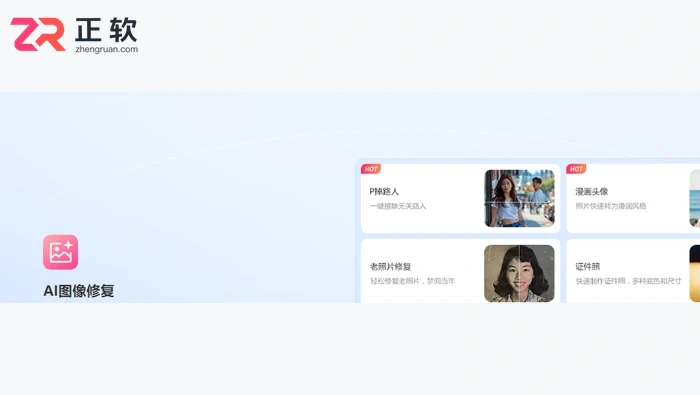
    四类:模糊修复、老照片修复、漫画头像、去水印消除;老照片上传后自动去噪补划痕,缺失五官无法还原。

    AI桌面浏览器新标签页小组件怎么添加 天气热搜配置
    AI桌面浏览器新标签页小组件怎么添加 天气热搜配置

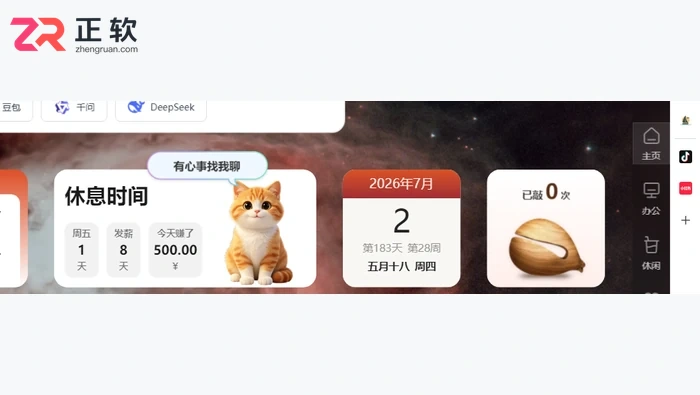
    新标签页找「添加小组件」按钮勾选卡片,可拖动位置;天气需定位权限、日历需日程权限,没授权会显示空白。

    AI桌面浏览器内核是什么 Chromium单核怎么确认
    AI桌面浏览器内核是什么 Chromium单核怎么确认

    基本都是 Chromium 单核,在「关于」里能看到具体内核版本;单核更轻快,但只支持老 IE 的站点需另找办法。
    AI桌面浏览器热搜榜功能在哪看 一键查看设置
    AI桌面浏览器热搜榜功能在哪看 一键查看设置

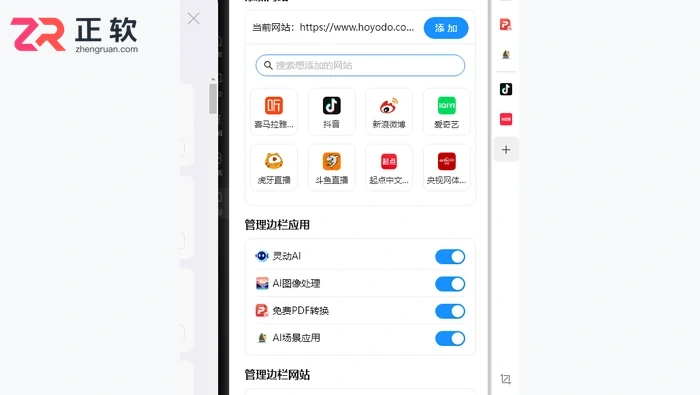
    侧边栏工具列表里的「热搜榜」即实时榜单,点条目带关键词跳搜索结果;可在侧边栏设置里取消勾选。

    AI桌面浏览器软件安装功能怎么用 一键装软件教程
    AI桌面浏览器软件安装功能怎么用 一键装软件教程

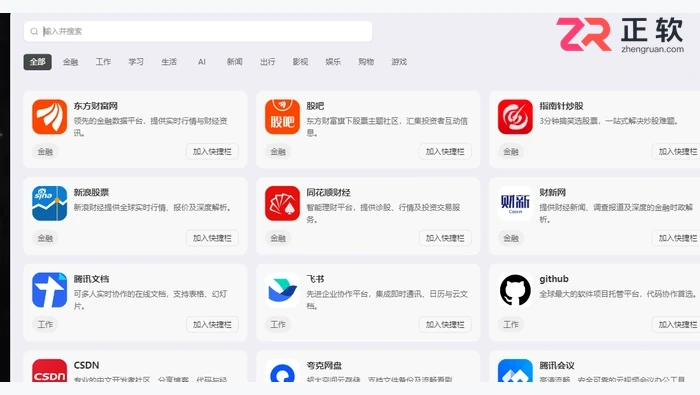
    软件中心搜索或按分类找软件,点安装自动完成;商店版无捆绑但版本可能滞后,要最新版还是去官网下。

    AI桌面浏览器软件管理功能怎么用 软件升级操作步骤
    AI桌面浏览器软件管理功能怎么用 软件升级操作步骤

    软件中心「升级」筛选里能看到可更新项,升级前先退出正在运行的程序;失败多为权限或残留进程,用管理员权限重试。

    查看更多
    精品专题 更多
    装机必备
    装机必备

    正软商城装机必备专区,精选办公、浏览器、安全防护、影音播放、压缩解压、设计创作和系统工具等电脑常用正版软件,帮助用户快速完成新电脑软件配置。

    Windows
    Windows

    正软商城Windows软件专区,汇集适用于Windows电脑的办公、设计、安全防护、影音播放、开发工具和系统优化软件,提供软件介绍、系统要求、正版授权及购买下载服务。

    PDF教程
    PDF教程

    正软商城PDF教程频道提供PDF编辑、转换、合并、拆分、压缩及格式处理方法,同时介绍常用PDF软件和工具的使用技巧。

    Mac软件 更多
    Ollama
    Ollama
    macOS / Windows / Linux

    Ollama 可在自己的电脑上下载和运行语言模型,并通过聊天界面、命令行或本地 API 使用。支持 macOS、Windows 与 Linux,模型大小、内存和上下文设置会影响运行体验,也提供独立的云模型入口。

    GitHub Desktop
    GitHub Desktop
    Windows / macOS

    GitHub Desktop 把 Git 仓库的改动对比、提交、分支切换和同步放进桌面窗口,适合不想频繁输入命令的开发者。支持 Windows 与 macOS,可连接 GitHub 仓库并配合编辑器完成日常协作。

    Antinote
    Antinote
    macOS 14 及以上

    Antinote 是 Mac 上的轻量草稿板,支持快捷唤出、清单、计算、单位换算和图片文字识别,也能把内容转到其他笔记工具。要求 macOS 14 以上,适合临时记事和桌面工作中的快速整理。

    WINDOWS 更多
    Ollama
    Ollama
    macOS / Windows / Linux

    Ollama 可在自己的电脑上下载和运行语言模型,并通过聊天界面、命令行或本地 API 使用。支持 macOS、Windows 与 Linux,模型大小、内存和上下文设置会影响运行体验,也提供独立的云模型入口。

    GitHub Desktop
    GitHub Desktop
    Windows / macOS

    GitHub Desktop 把 Git 仓库的改动对比、提交、分支切换和同步放进桌面窗口,适合不想频繁输入命令的开发者。支持 Windows 与 macOS,可连接 GitHub 仓库并配合编辑器完成日常协作。

    Golden 8
    Golden 8
    Golden 8 · Windows

    Golden 8 是 Benthic Software 的 Windows Oracle 数据库客户端,提供多标签 SQL 编辑、关联查询辅助、结果表格与导出。连接前需要安装与软件位数一致的 Oracle Client,可先使用 30 天试用版。