

全球浏览器热度前十更新:Chrome领跑,哪款更适合你?
按Statcounter的2026年10月数据,全球浏览份额前三为Chrome、Safari和Edge。下面列出全平台前十统计条目,并介绍标签管理、同步和隐私功能,方便按设备选择浏览器。
选浏览器时,最容易碰到的烦恼其实很具体:标签开多了不好找,电脑上收藏的网页到了手机上接不上,换一款又担心常用插件装不了。看全球榜单能了解大家常用什么,真正要留下哪款,还得看它能不能解决你的这些问题。
全球浏览器前十名有哪些?先看完整榜单
这份榜单采用 Statcounter 的2026年10月全球全平台页面浏览量份额,覆盖桌面、手机、平板和游戏机。11月尚未结束,按完整月份比较更清楚;这里的“热度”指浏览份额,不是安装人数或下载量。
前十统计条目中有一项名称是“Mozilla”,原表将它与 Firefox 分开列出。表格保留这一名称,后面也会单独解释,避免把同一个品牌下的名称看混。
| 名次 | 原表浏览器名称 | 全球份额 | 选择时重点看什么 |
|---|---|---|---|
| 1 | Chrome | 68.81% | 扩展、标签组、桌面版内存节省 |
| 2 | Safari | 16.60% | iCloud 标签、阅读列表、跟踪防护 |
| 3 | Edge | 5.33% | 垂直标签页、标签组、睡眠标签页 |
| 4 | Firefox | 2.56% | 增强型跟踪保护、Cookie 隔离 |
| 5 | Opera | 2.16% | Tab Islands、工作区、侧边栏 |
| 6 | Samsung Internet | 2.05% | Samsung Cloud 同步、跨设备接续 |
| 7 | UC Browser | 0.57% | 广告拦截、视频浮窗、网页翻译 |
| 8 | Brave | 0.40% | Shields、广告和跟踪器拦截 |
| 9 | Mozilla | 0.39% | 保留原表名称,不作另一款软件推荐 |
| 10 | Yandex Browser | 0.31% | 网页翻译、数据导入、钓鱼风险提示 |
来源:Statcounter GlobalStats(gs.statcounter.com,全球全平台月度 CSV)
1. Chrome:份额领先,扩展和标签管理是看点
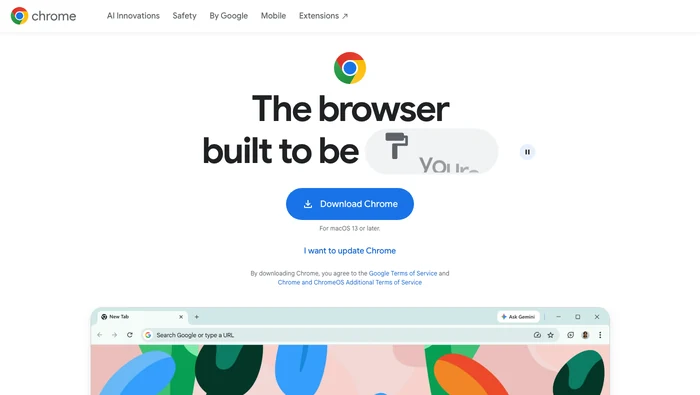
Chrome 以 68.81% 排在第一。如果你的工作离不开 Google 服务,或者电脑上常用翻译、开发、笔记等扩展,可以先把它放进备选。标签组能把同一件事用到的网页归在一起,比把所有页面挤在一排更容易找。
经常同时开很多网页,可以留意桌面版的“内存节省”功能:不活跃的标签可能被暂时停用,再次切回时重新加载。需要持续运行的网页可以设置例外。这个功能针对桌面端,别照着电脑教程去手机里找同样的开关。
官网:www.google.com/chrome。
来源:Chrome官网
2. Safari:苹果设备之间接着看网页比较方便
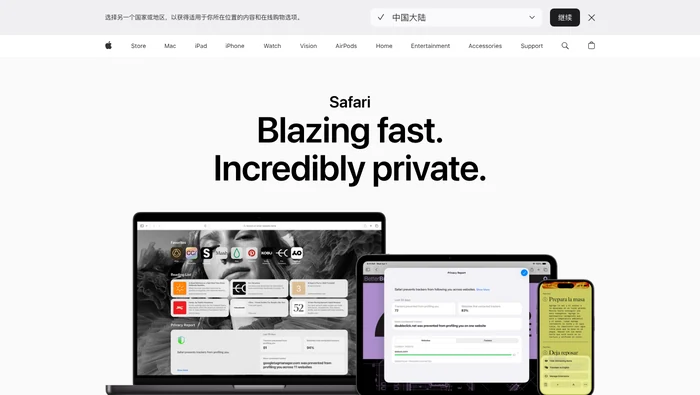
Safari 的全球份额为 16.60%,排在第二。主要用 Mac、iPhone 和 iPad 的人,可以先试好设备自带的 Safari,再决定是否换浏览器。iCloud 标签、阅读列表和标签页组,能让多个苹果设备之间的网页整理更连贯。
它内置智能防跟踪;需要区分工作与生活时,也可以使用浏览场景分别管理相关内容。选择前重点确认你常用的扩展和业务网站能否满足需求。如果你用的是 Windows 电脑,就不适合照搬这套选择思路,当前 Safari 的使用重点仍是苹果设备。
官网:www.apple.com/safari。
来源:Safari官网
3. Edge:网页开得多,可以看看垂直标签页
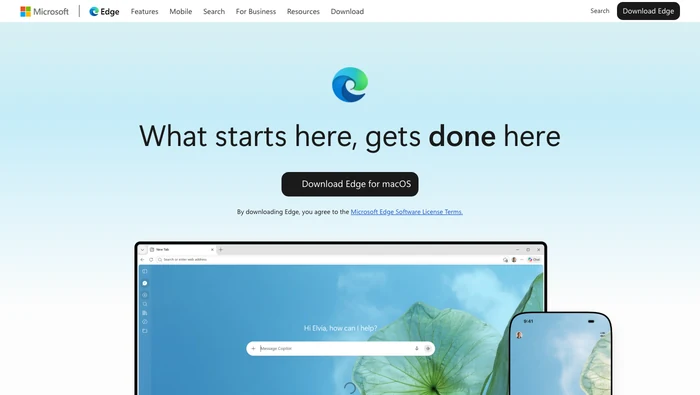
Edge 以 5.33% 排在第三。查资料、写文档时经常同时开几十个网页,垂直标签页是一个值得试的功能:把标签放在侧边,页面标题有更大的显示空间,再用标签组按项目归类。
睡眠标签页则用于暂停一段时间没有使用的页面,减少后台资源占用。它和“关掉页面”不是一回事,重新选中标签就能继续使用。是否省心,最好拿自己常用的办公网站和扩展试一轮;表格中的份额本身不能说明它比其他浏览器更省内存。
官网:www.microsoft.com/edge。
来源:Edge官网
4. Firefox:想把隐私设置管得更细,可以考虑
Firefox 的份额为 2.56%,排在第四。它的增强型跟踪保护会拦截已知跟踪器,全面 Cookie 保护则把 Cookie 限制在创建它的网站范围内,减少通过 Cookie 跨站跟踪的情况。
如果你愿意花一点时间管理隐私设置和扩展,Firefox 值得比较。也要留意,部分网站可能受拦截规则影响;遇到登录或页面功能异常时,可以先针对当前站点排查保护设置。隐私功能要结合实际使用调整,开关越多并不等于每个网站都更好用。
官网:www.firefox.com。

来源:Firefox官网
5. Opera:常用工具集中,适合边查边处理事情
Opera 以 2.16% 排在第五。它把标签整理、广告拦截和侧边栏应用等工具集中在浏览器里。Tab Islands 可以把相关标签聚在一起,工作区则适合把不同任务的网页分开。
- 同时处理几个项目,可以用工作区区分各自的页面。
- 围绕一个主题反复开网页,可以用标签岛整理相关内容。
- 希望少切换窗口,可以看看侧边栏是否包含自己常用的服务。
内置功能多,选择时就更应该先看自己用得上哪些。只需要简单浏览网页的人,不必为了功能清单长而换软件。
官网:www.opera.com。

来源:Opera官网
6. 三星浏览器:已经用 Galaxy 设备,可以一起比较
原表中的 Samsung Internet 占 2.05%,排在第六。三星目前也提供 Samsung Browser for Windows,不能再简单把它理解成只有手机端的浏览器。使用 Galaxy 手机和 Windows 电脑的人,可以重点看看跨设备接续是否符合自己的习惯。
官方页面提供通过 Samsung Cloud 同步书签、历史记录等数据的功能,也介绍了跨设备继续浏览网页的方式。开始使用前,需要确认设备上的版本和三星账号设置。若你主要用 Mac、iPhone,就应该先比较自己的设备组合,没必要只跟着这一名次选。
官网:browser.samsung.com。

来源:Samsung Internet(三星浏览器)官网
7. UC浏览器:看视频和翻译网页的需求可以重点看
UC Browser 以 0.57% 排在第七。它的国际版官网重点介绍广告拦截、视频播放和网页翻译;视频功能中包含倍速、浮窗等选项,适合有这类日常需求的人进一步了解。
这里的全球份额对应 UC Browser 统计条目,配图为国际版官网。国内版与国际版的入口、内容服务和功能安排可能不同,下载时先认清版本,再确认自己的手机或电脑是否受支持。不要仅凭同一个“UC”名字,就认为两边的功能完全一样。
国际版官网:www.ucweb.com。

来源:UC Browser(UC浏览器)官网
8. Brave:希望少装几个拦截扩展,可以试试
Brave 的份额为 0.40%,排在第八。它把广告和跟踪防护放在 Shields 中,提供指纹跟踪防护等功能。如果你换浏览器的主要原因是网页干扰太多,可以把它与现有浏览器加拦截扩展的方案放在一起比较。
试用时先打开自己经常登录、购物和播放视频的网站,看看功能是否正常。某个页面打不开或按钮失效,可以先排查该站点的 Shields 设置。内置拦截能减少一些干扰,也需要给确实受影响的网站单独调整。
官网:brave.com。

来源:Brave官网
9. Mozilla:这一项先认清名称,别和Firefox重复算
第九项是 Mozilla,份额为 0.39%。原始导出表把它和 Firefox 分成两行,但没有在表中解释这一项对应哪些具体产品或版本。因此,这里保留原表名称,不把它改写成另一款热门浏览器。
Mozilla 官网列出了 Firefox 等产品。你如果是想安装 Mozilla 旗下的主流浏览器,应该看前面的 Firefox,而不是再去找一款名称只有“Mozilla”的软件。比较这份榜单时,也不要自行把两行数据相加后当成 Firefox 的官方份额。
品牌官网:www.mozilla.org。

来源:Mozilla官网
10. Yandex Browser:经常看外语网页,可以留意翻译
Yandex Browser 以 0.31% 排在第十。它提供网页翻译,也支持从其他浏览器迁移数据和设置。经常接触俄语等外语网页,或者已经在使用 Yandex 服务的人,可以看看它是否更贴合自己的浏览习惯。
官方还介绍了针对钓鱼网站的风险提示。实际选择时,先确认界面语言、翻译效果和常用网站是否符合需求;不同语言、不同页面的翻译结果要分别看,不必因为榜单里有它,就把熟悉的浏览器全部替换。
官网:browser.yandex.com。

来源:Yandex Browser官网
榜单看完了,怎么挑自己的主力浏览器?
- 先按设备缩小范围。列出自己最常用的电脑和手机。主要在苹果设备之间切换,可以先比较 Safari;使用三星手机和 Windows 电脑,可以看看三星浏览器的同步;跨多个平台使用,就把各平台是否支持、同步是否方便放在前面。
- 拿常用网站和扩展试一轮。打开工作系统、网银、购物和视频页面,检查登录、上传、支付或播放等实际需要的功能。再确认必需的扩展能否安装和正常使用,先解决会影响做事的问题。
- 调整标签和隐私设置。按自己的习惯试用标签组、垂直标签页、后台节省和跟踪防护。某个网站异常时,先排查当前站点的设置,确认哪些功能适合长期保留。
- 核对迁移结果,再设为默认。导入书签后,检查文件夹和常用收藏是否齐全;需要同步时,在另一台设备上确认能否接上。密码也单独核对,确认日常使用顺畅后,再把新浏览器设为默认。
看全球浏览器榜单时,常见的几个疑问
排名第一,就一定速度最快吗?
不能这样推断。浏览份额反映样本中网页通过哪些浏览器被访问,没有测试网页加载时间、内存占用或续航。想比较速度,应该在同一台设备、同样网络和相同页面下测试;想比较是否顺手,就用自己的日常任务来判断。
只在电脑上用,也应该照着这个顺序选吗?
可以了解大致热度,但不能把全平台名次当成电脑榜。这个表把手机等设备也算进来了,而手机和桌面的使用习惯不同。只关心 Windows、Mac 或某一种设备时,需要在 Statcounter 中切换到对应设备范围后重新看排名。
为什么一些常见的国产浏览器或AI浏览器没进前十?
全球榜和国内使用习惯本来就可能不同。未进这份前十表,只能说明它没有进入当前统计口径下的前十条目,不能据此判断不好用。新产品是否被单独识别,也会影响统计呈现;挑浏览器时仍然要看设备支持、常用网站和实际功能。
全球份额和活跃用户数,为什么看起来不一样?
两者统计的对象不同。同一个人可以在手机和电脑上使用不同浏览器,也可以产生很多次页面访问。Statcounter 统计的是其网站样本中的页面浏览量,因此表格百分比不能直接换算成全球使用人数。




Chrome视频无法播放时先区分单个网站和普遍故障,检查JavaScript、受保护内容及账号权限,并用真实播放结果确认处理效果。

Chrome普通设置没有关闭自动更新开关。受管Windows电脑可通过Google Update策略暂停更新,也可设置避开工作时段的检查窗口。本文说明适用条件、设置路径、生效判断和恢复方法。

谷歌浏览器可在设置的“删除浏览数据”中仅勾选“缓存的图片和文件”,清理后重新加载异常网页。教程说明时间范围、保留Cookie和密码的方法,以及清理后仍然缓慢时的网络、扩展和内存排查。

悟空浏览器无法直接转存文件到百度网盘,因为两者属于不同公司的独立生态系统,未开放深度API对接;最常用的解决方案是先在悟空浏览器中将文件下载到本地设备,再通过百度网盘客户端或网页版手动上传,该方法稳定可靠,适用于所有文件类型;另一种可行方式是利用百度网盘的“离线下载”功能,前提是文件资源为可解析的直链、磁力链接或BT种子等格式,用户需在悟空浏览器中复制有效下载链接后,在百度网盘中添加离线任务由服务器直接抓取,但成功率受源链接限制;此外,上传大文件时建议使用百度网盘客户端以支持断点续传,并选择稳定高速的网络





汽水音乐提供个性化推荐、场景电台及抖音音乐收藏衔接,适合发现歌曲和管理日常听歌内容。这里说明播放、一起听及多平台入口,并提醒区分曲目版权与会员权益。

LibreOffice桌面版提供Writer、Calc、Impress等办公组件,可本地处理文档并交换Office格式。了解实际功能、商用许可、兼容性检查和企业支持的区别。

Numbers macOS版用于预算、数据整理和可视化报告,支持公式、图表、数据透视表及iCloud协作。了解Excel文件交换、Mac安装条件和多端使用差异。
汽水音乐提供个性化推荐、场景电台及抖音音乐收藏衔接,适合发现歌曲和管理日常听歌内容。这里说明播放、一起听及多平台入口,并提醒区分曲目版权与会员权益。

微信Windows版适合电脑聊天、会话查找和文件传送。本页说明登录与文件管理、电脑办公优势,以及大文件失败、版本差异和本地记录的核对方法。
LibreOffice桌面版提供Writer、Calc、Impress等办公组件,可本地处理文档并交换Office格式。了解实际功能、商用许可、兼容性检查和企业支持的区别。


