

谷歌浏览器视频播不了怎么办?从网站权限到播放结果逐步排查
Chrome视频无法播放时先区分单个网站和普遍故障,检查JavaScript、受保护内容及账号权限,并用真实播放结果确认处理效果。
谷歌浏览器视频播不了时,先刷新页面并手动点击播放,再检查该网站是否被禁止使用JavaScript。单个网站异常先查网站权限和账号状态;多个网站都异常,再排查扩展、浏览器版本和网络,通常不必一开始就重装。
播放器一直转圈,先判断问题在哪一层
“不能播放”并不是同一种故障。播放器根本不出现、视频有画面却没声音、付费节目提示无权观看,处理方向各不相同。先记下提示文字,避免把账号权限问题当成浏览器损坏。
- 刷新当前页面,手动点击播放按钮。如果只是自动播放没有启动,手动播放正常就不必继续清理数据。
- 在同一网站打开另一段视频,再访问另一个可信的视频网站,判断是单个资源、单个网站,还是普遍异常。
- 有画面但没声音时检查播放器音量、标签页静音和系统输出设备;提示登录或购买时,先处理账号授权。
检查JavaScript,恢复播放器需要的权限
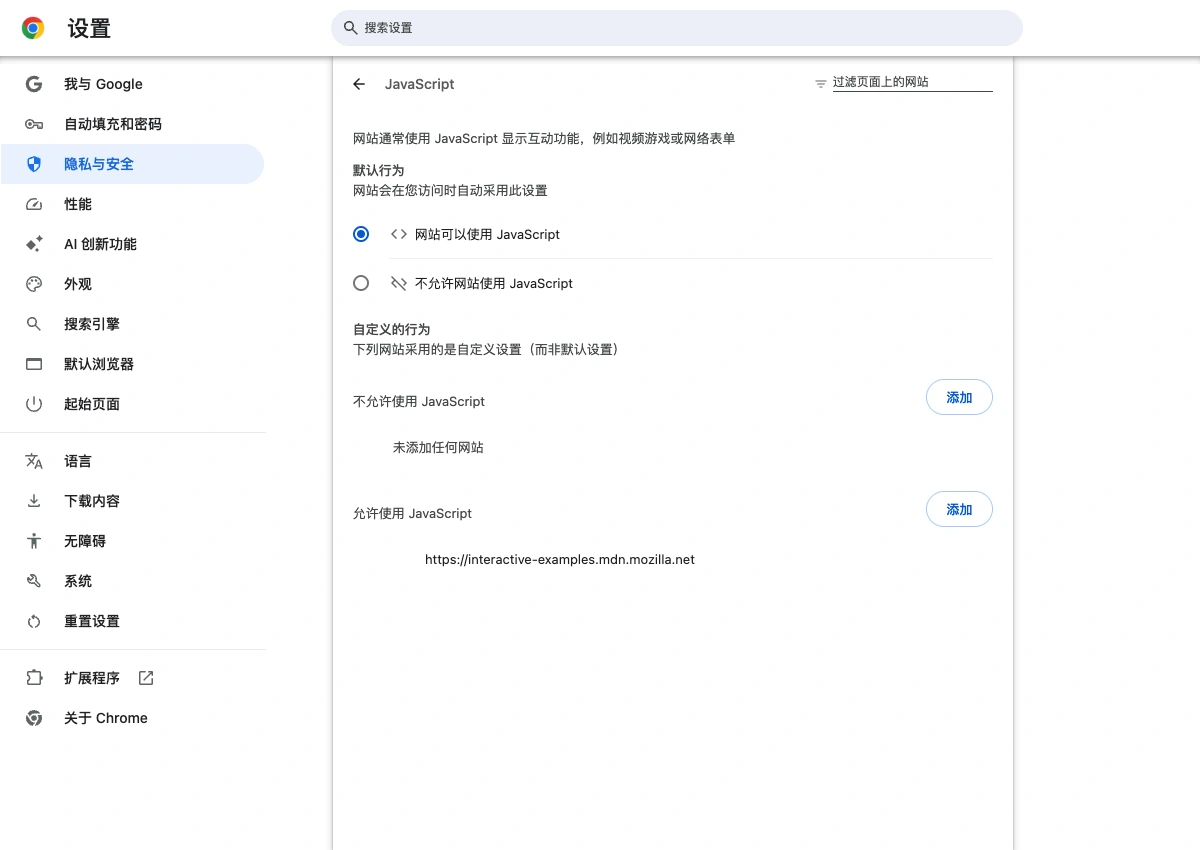
部分网页播放器依赖JavaScript加载按钮和媒体资源。电脑端可在地址栏输入chrome://settings/content/javascript,也可以从设置中的“隐私与安全—网站设置”进入JavaScript项目。看到“网站可以使用JavaScript”已选中,表示默认允许,但仍要留意下面的个别网站规则。

如果只有一个可信网站不能播,不必为了它扩大所有网站的权限。可以给它添加允许规则,同时检查它是否还留在屏蔽名单中。同一个网站存在冲突规则时,先移除之前误加的屏蔽项,再回到视频页刷新。
- 找到“允许使用JavaScript”区域,点击旁边的“添加”。
- 填写视频所在网站的完整来源地址,例如包含https://的域名,不要把整段视频分享标题一起粘贴进去。
- 保存后确认网站出现在允许列表,再回到原页面重新加载。下图用公开媒体示例的域名演示规则保存结果。
普通短片能播,受版权保护的节目不能播怎么办
这时需要把节目授权与普通媒体播放分开检查。先确认会员、地区和登录账号是否符合网站要求;如果明确提示内容保护被关闭,可打开chrome://settings/content/protectedContent,检查“网站可以使用内容保护服务”。该设置只是允许网站使用相关服务,并不能绕过付费、地区或设备授权限制。

改完后怎样确认播放确实恢复
回到原来的视频页,刷新后重新点播放,观察进度是否持续变化、画面是否正常。有条件时可再播放一个不需要登录的公开短片:公开短片正常而原网站仍失败,说明还要查该网站的账号、媒体资源或播放器,不能据此宣布原故障已经解决。
下图是Chrome实际播放公开花朵短片的画面,说明浏览器可以解码并播放这一段媒体;它不代表所有视频网站都能正常工作。若改动后没有改善,记录发生问题的网址和具体提示,比反复清空所有数据更有利于继续定位。

继续排查时,避免这几种无效处理
- 只在常规窗口失败:可用无痕窗口作对照;若那里正常,再逐个停用影响页面的扩展。无痕中的登录状态不同,不能只比较是否已经登录。
- 直接清掉全部Cookie:会让部分网站退出登录。先确认密码可用,再针对相关网站处理数据;缓存与登录数据不是同一个选项。
- 安装Flash修复工具:现代Chrome已不支持Flash,旧网站要求安装它时,应寻找网站提供的新版播放器。
- 随意关闭安全防护:不要为播放陌生资源而安装来源不明的编解码包。多个网站都失败时,先检查“关于Chrome”的更新状态和当前网络连接,再决定是否需要进一步重置设置。

Chrome普通设置没有关闭自动更新开关。受管Windows电脑可通过Google Update策略暂停更新,也可设置避开工作时段的检查窗口。本文说明适用条件、设置路径、生效判断和恢复方法。

谷歌浏览器可在设置的“删除浏览数据”中仅勾选“缓存的图片和文件”,清理后重新加载异常网页。教程说明时间范围、保留Cookie和密码的方法,以及清理后仍然缓慢时的网络、扩展和内存排查。
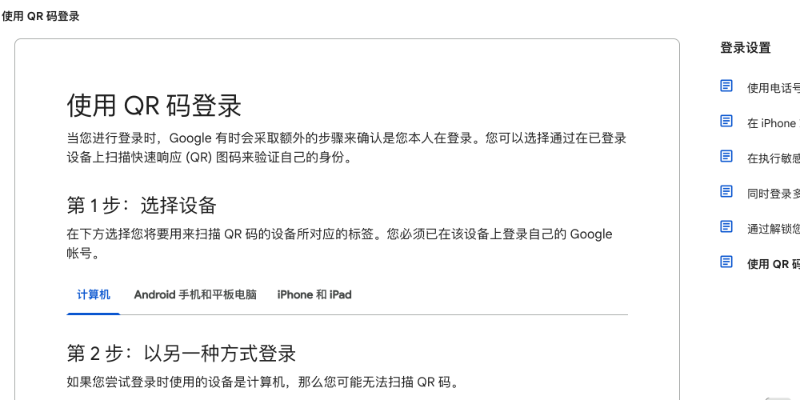
Chrome没有固定的扫码登录页面;Google账号在需要额外验证时才可能显示二维码。看到二维码后保留该页面,在已登录手机访问g.co/verifyaccount确认,或选择其他验证方式。
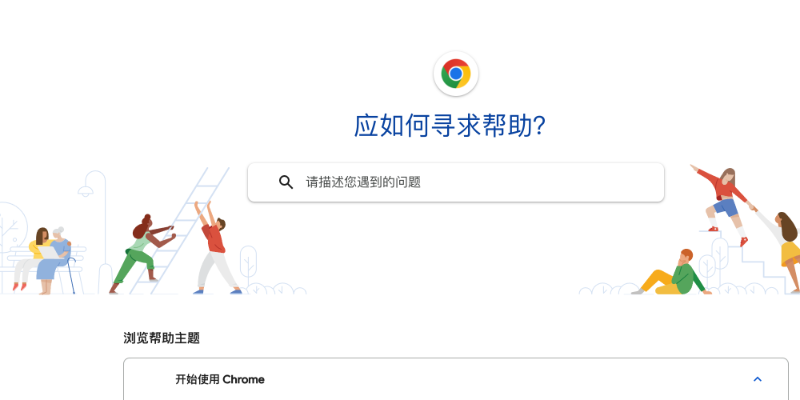
谷歌浏览器帮助中心官网是https://support.google.com/chrome/,可搜索安装、登录、同步、扩展、隐私和故障问题;登录Google账号不是浏览帮助内容的必要条件。
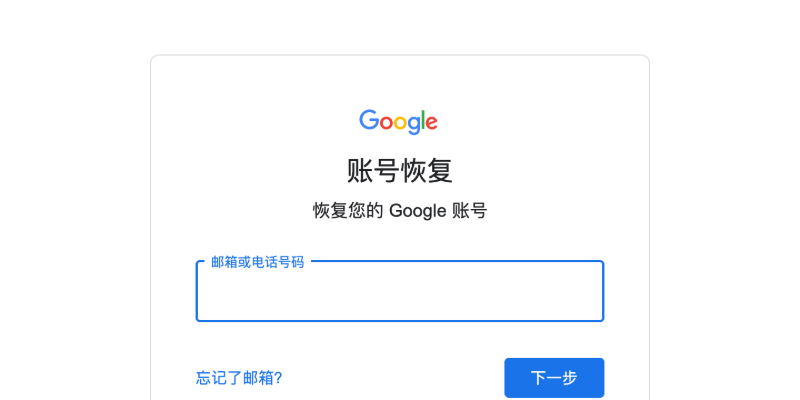
Chrome使用的Google账号可从https://accounts.google.com/signin/recovery找回;填写邮箱或手机号后按官方问题验证身份,再设置未使用过的新密码。
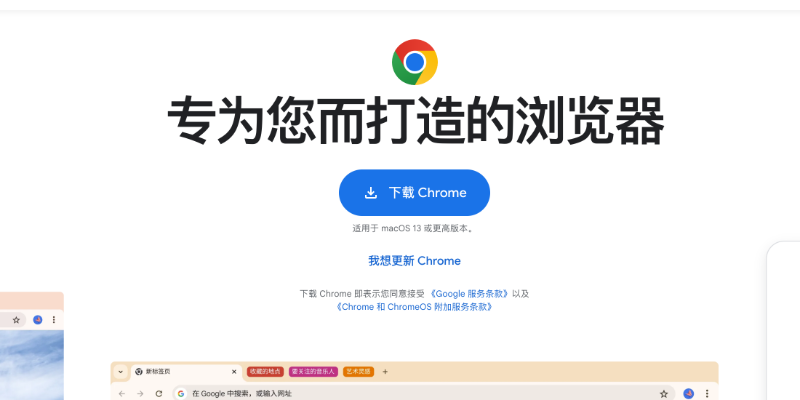
谷歌浏览器国际版官方网址是https://www.google.com/chrome/,英文地区页可使用https://www.google.com/intl/en_us/chrome/;官网会按地区、语言和系统提供对应页面。
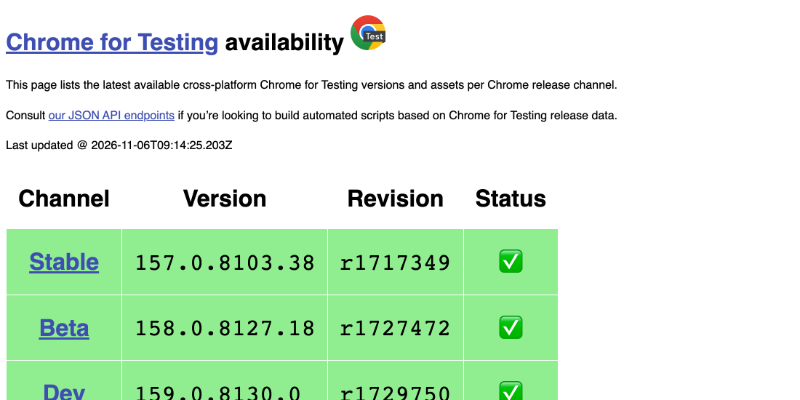
Google没有面向普通用户的Chrome历史安装包官网,常规下载页只提供当前版本;开发测试可使用官方Chrome for Testing版本面板,但不适合日常浏览或替代稳定版。
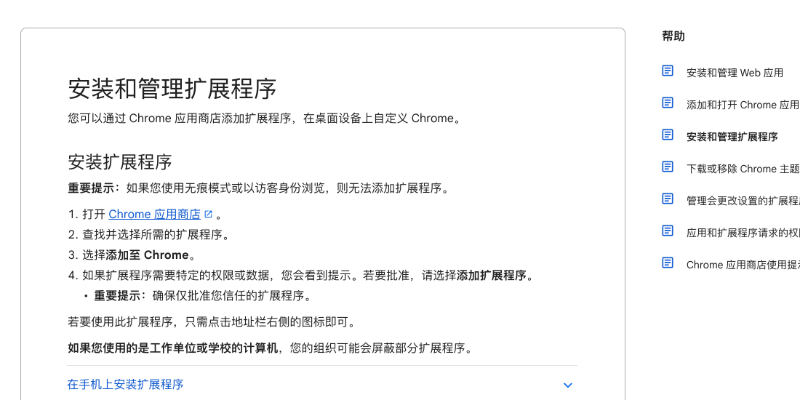
谷歌浏览器扩展商店官网是https://chromewebstore.google.com/;进入后搜索扩展,打开详情页并选择“添加至Chrome”,确认权限后即可安装。
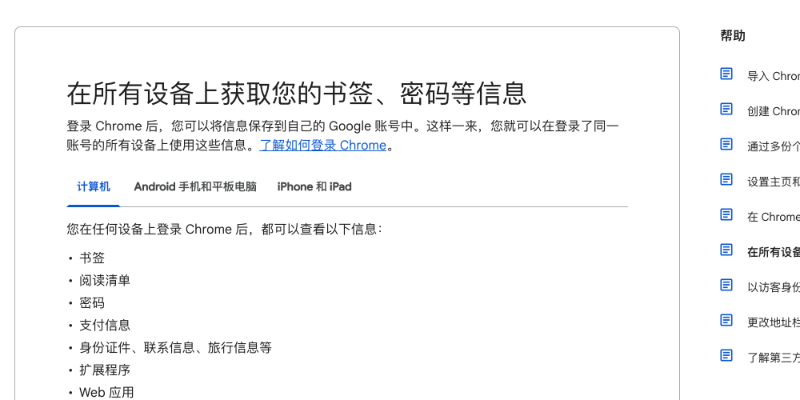
Chrome同步入口在“设置→您与Google”中,先登录同一Google账号,再选择要保存的书签、密码、标签页和历史记录;已保存的数据可从https://chrome.google.com/sync管理。
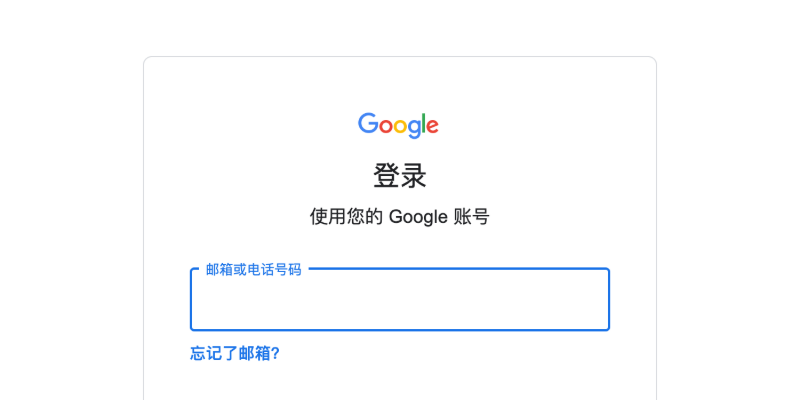
谷歌浏览器使用Google账号登录,官方网页入口是https://accounts.google.com/;在Chrome中也可点击右上角头像选择“登录Chrome”,两种方式都应核对google.com域名。




汽水音乐提供个性化推荐、场景电台及抖音音乐收藏衔接,适合发现歌曲和管理日常听歌内容。这里说明播放、一起听及多平台入口,并提醒区分曲目版权与会员权益。

LibreOffice桌面版提供Writer、Calc、Impress等办公组件,可本地处理文档并交换Office格式。了解实际功能、商用许可、兼容性检查和企业支持的区别。

Numbers macOS版用于预算、数据整理和可视化报告,支持公式、图表、数据透视表及iCloud协作。了解Excel文件交换、Mac安装条件和多端使用差异。
汽水音乐提供个性化推荐、场景电台及抖音音乐收藏衔接,适合发现歌曲和管理日常听歌内容。这里说明播放、一起听及多平台入口,并提醒区分曲目版权与会员权益。

微信Windows版适合电脑聊天、会话查找和文件传送。本页说明登录与文件管理、电脑办公优势,以及大文件失败、版本差异和本地记录的核对方法。
LibreOffice桌面版提供Writer、Calc、Impress等办公组件,可本地处理文档并交换Office格式。了解实际功能、商用许可、兼容性检查和企业支持的区别。


