

酷家乐如何铺地板
在酷家乐设计界面,从材质栏选择地板并调整颜色纹理,拖拽铺设到地面后,用拉伸、移动等工具调整位置。通过修改缝隙大小、添加反射光及拼花图案提升真实感,最后多角度检查衔接与光照效果。
在家居设计中,地板往往决定空间的整体基调。酷家乐里把地板铺好了,效果图立马就能提升一个档次。下面就把整个流程掰开揉碎讲一遍,跟着走就行。
一、进入设计界面
打开酷家乐,进入你要做地板铺设的房间设计界面。前提是房间的基本墙体已经建好——别一上来就铺地板,墙都没砌好,后面还得返工。
二、选择地板材质
左侧的“材质”栏里找到“地面”选项,点开。这里能选的种类很全:木地板、瓷砖、大理石……风格从现代到复古都有。根据你的设计方向选一个材质图标,点一下。
点完后会弹出一个材质属性面板,上面会详细显示颜色、纹理、尺寸这些参数。你可以在这里随心调,比如把木地板的颜色调浅一点、纹理调得更明显,直到满意为止。
三、铺设地板
选中看中的地板材质,直接拖到房间地面上。酷家乐会自动根据房间大小和形状做个初步铺设,省了不少手动对齐的功夫。
如果铺的位置或范围不理想,别急,用“拉伸”“移动”“旋转”这几个工具就能调。举个例子:点“拉伸”工具,然后在地板上拖动控制点,大小和形状就能跟着变,直到和房间完美贴合。
遇到多个房间相连的情况,注意保持地板铺设的连贯性。铺到相邻房间交界处时,系统一般会自动衔接;万一出现错位或过渡生硬,手动调一下交界处的拼接方式就好,确保看起来是一整片。
四、调整地板细节
想让效果更逼真?地板缝隙不能忽略。在材质属性面板中找到“缝隙”相关参数,调整缝隙的大小和颜色。窄缝显得精致,宽缝更有手工感,看你的喜好。
光影效果也很关键。在“光照”设置里适当加一点反射光,地板会更有光泽和立体感。光线打下来,木纹的起伏都能看出来,效果一下就活了。
有些设计师喜欢拼花地板,酷家乐也提供了预设图案。选带拼花图案的地板材质,拖到地面后,还可以进一步调整拼花的大小、布局,灵活度很高。
五、检查与完善
铺好之后,别急着保存。从不同角度旋转视角,仔细检查地板与墙体、家具的衔接处,有没有缝隙或重叠?有的话及时调整。
再切换不同的光照场景——白天、夜晚、阴天,看看地板在各种光线下的表现。如果某个角度看着不对劲,重复上面的步骤优化一下,直到整体效果顺眼为止。这一步做完,地面的装饰才算真正到位。
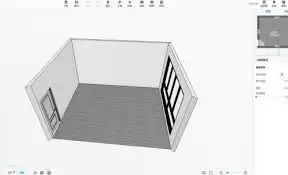
在酷家乐中设计地台,首先进入户型设计界面,使用“造型”工具自定义绘制地台形状并设置高度。随后在材质库中选择合适的表面材质,调整颜色与纹理。设计时需考虑与周边家具的搭配,确保布局合理。可通过添加灯带和装饰元素优化细节,最后渲染并多角度查看效果,进行微调。

在酷家乐中删除柜子层板,需先双击柜体进入编辑模式,选中目标层板后点击删除按钮。若层板与其他部件关联,需先解除连接再操作;若柜体来自预制模板,建议拆解或进入自由设计模式调整,以免影响结构稳定性。核心在于处理好关联部件并选择合适的修改策略。
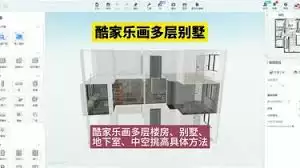
酷家乐这款室内设计软件,功能确实强大。很多人以为它只适合单层小户型,其实用它来绘制多层楼房或者别墅,同样顺手。今天就一步步拆解这个过程,帮你快速上手。 一、创建项目 先打开酷家乐,点击主界面上的“开始设计”。这时候会跳出模板选择——如果是多层住宅或别墅,直接选对应的模板就行;如果想从零开始,也可以自
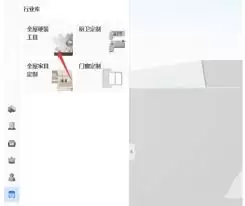
在酷家乐里做墙面挖洞,其实能玩出不少花样——既能让空间多出一些实用的功能,也能给设计加点独特的创意。下面就来聊聊具体的操作步骤,全是实用的干货。 明确挖洞需求 动手之前,先想清楚这个洞是拿来干嘛的:是装个壁龛放装饰品,还是嵌入电器,或者单纯做个展示区?需求定了,后续的画法和尺寸才有方向。 选择合适墙
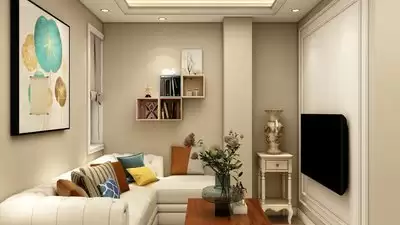
在酷家乐里做室内设计,吊顶这块的材质处理,往往能决定整个空间的调性。换掉一块材质,整个房间的气质可能就完全不同了。好,接下来一步步来看,怎么在酷家乐里完成吊顶材质的更换。 首先,打开你已经搭好框架的户型图。注意,这里的前提是——基本的房型结构、吊顶的造型轮廓都已经是确定好的状态,别在毛坯阶段就急着换
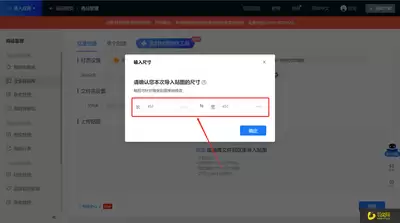
用酷家乐做设计,最怕正干得兴起,突然弹出一个“材质加载失败”的提示——就像刚炒好菜却发现没盐了,确实挺扫兴。不过别急着上火,这类问题大多有迹可循,按着下面这几个方向逐一排查,大概率能解决。 检查网络连接 材质加载归根结底是在线获取资源,网络不稳定就是头号嫌疑犯。先确认设备连的网是不是给力,可以用手机
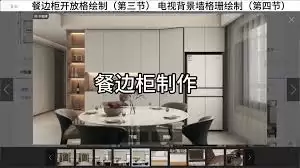
操作步骤:进入柜子编辑界面,先选中目标层板,然后按Delete键删除。确认删除后,需检查柜体稳定性,并调整相邻层板间距或添加支撑结构以确保稳固。最后保存设计方案。注意误删可撤销,多选需按住Ctrl键。
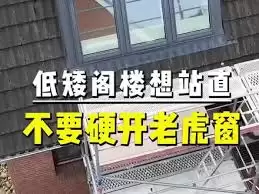
一、准备工作:搭建房屋框架 打开酷家乐,进入户型设计界面后,直接点击“新建户型”。这一步没什么可说的,关键是根据实际需求把房屋的长、宽、高这些基本尺寸先定下来——说白了,就是先把房子的骨架搭好。尺寸越精确,后面的工作越省心。 二、确定老虎窗位置 老虎窗放在哪儿?这得结合采光需求、建筑风格等因素一起考
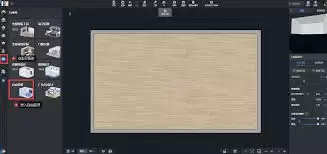
想在酷家乐里给墙面加点文字,让设计更有自己的味道?这事儿其实不难,关键得找对方法。下面就把具体的操作路径给你捋清楚。 首先,打开你的酷家乐项目,进入需要编辑的户型。找到那面你打算“施展魔法”的墙。 接下来,点击选中这面墙,在右侧的属性面板或者工具栏里,找到墙面编辑的入口。点进去,你的“创作舞台”就准
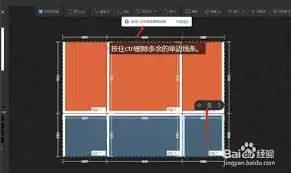
在酷家乐中,先选中墙面进入背景墙编辑模式,从元素选项卡找到装饰线条拖拽到墙面,通过手柄调整位置、尺寸,再设置颜色和材质。可添加多条分割线并搭配不同壁纸图案,最后保存渲染即可。





火山引擎是字节跳动旗下企业级云与AI服务平台。聚焦大模型核心能力,依托字节自研豆包多模态大模型,凭借火山方舟一站式平台,提供模型精调、推理部署、智能应用搭建等全链路服务,结合高性能AI算力,助力各行业快速落地大模型数字化与智能化应用。



