

录屏软件推荐 好用稳定且免费的屏幕录制工具一览
这五款免费录屏工具均无广告无水印,不限制录制时长,各自侧重不同:分别提供轻量剪辑、自研编码优化、高兼容音画同步、多维度功能永久免费、精细参数控制及实时标注等功能,同时确保画质稳定可靠。
如今手机录屏几乎成了刚需,录网课、录游戏、录操作教程,甚至录视频通话——随手一搜,应用商店里录屏工具多如牛毛,但能真正让人放心用的却没几个。要么有广告弹窗,要么限制时长,要么导出带水印。今天要聊的这五款工具,都是经过实际压力测试、画质和稳定性都经得起推敲的选手。它们各有侧重,但有个共同点:没有套路,干净利落。
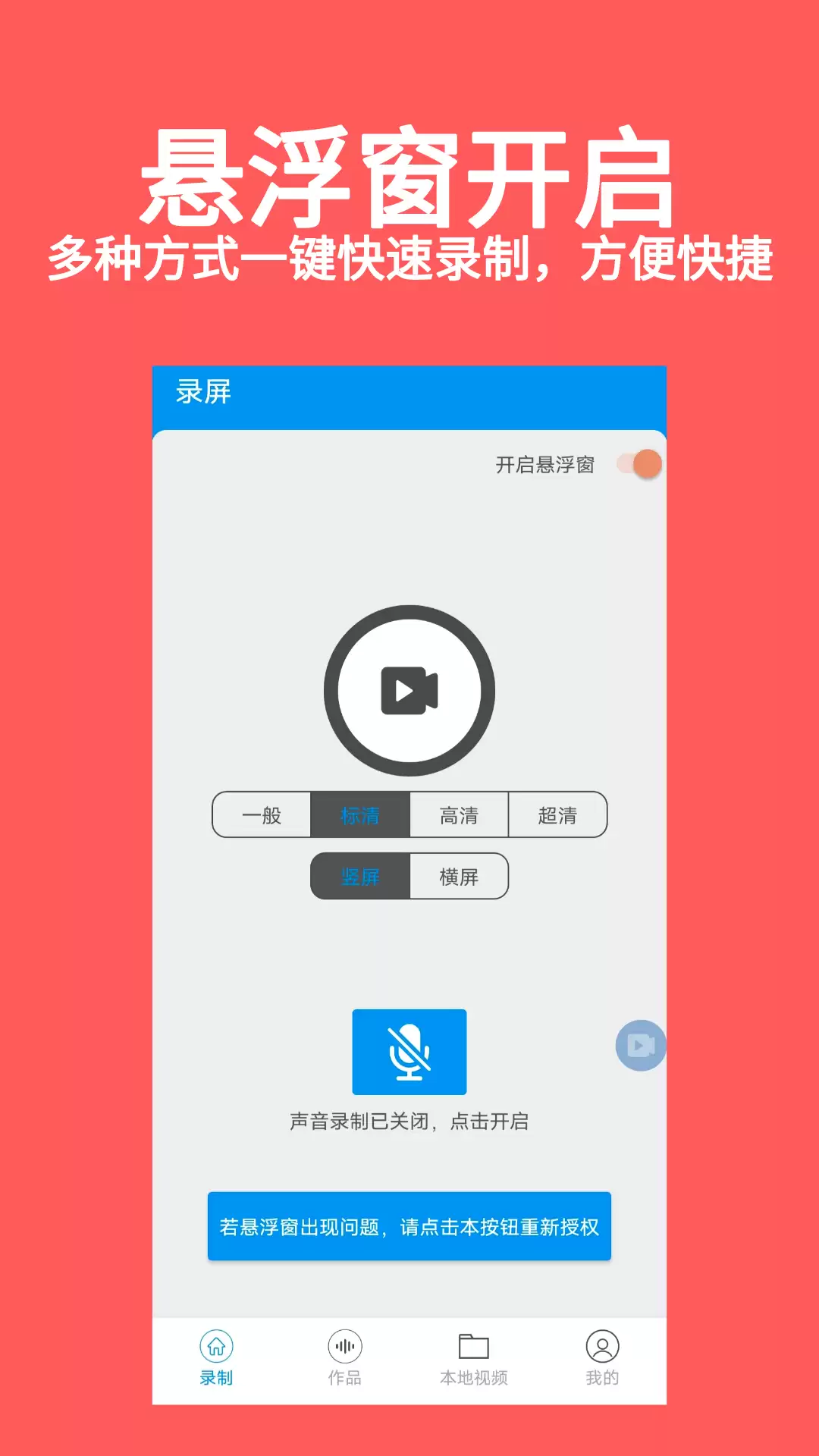
1、《录屏》
这款应用定位非常明确——就是做减法。轻量化设计,去掉一切冗余模块,全程无广告干扰,也从不限制录制时长。主界面只保留最核心的按钮,支持720P和1080P双档画质选择。更实用的是,它内嵌了基础剪辑功能,可以快速裁剪、合并片段,完成即时编辑,省得录完再切到别的App去折腾。
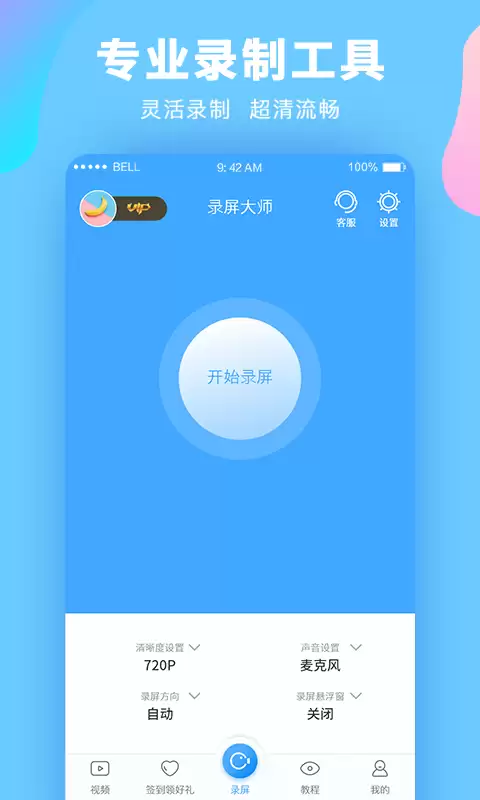
2、《录屏大师》
全功能零门槛开放,没有隐藏收费项,不强制给你加品牌水印,也不限制单次录制时长。底层用了自研编码优化技术,长时间运行不掉帧、不发热。新手引导流程也压缩到了极致:三步就能完成首次录制——开启权限、选择音源、点击开始。对第一次接触录屏的用户来说,几乎不用学习成本。
3、《录屏专家》
主打高兼容性与高稳定性。它支持系统原生音轨和麦克风双路同步采集,能有效避免音画不同步的尴尬。默认输出1080P@30fps高清视频,画面边缘锐利,没有明显拖影或撕裂感。这个特性尤其适合网课回放、直播复盘、技能教学这类对音画同步要求极高的场景。
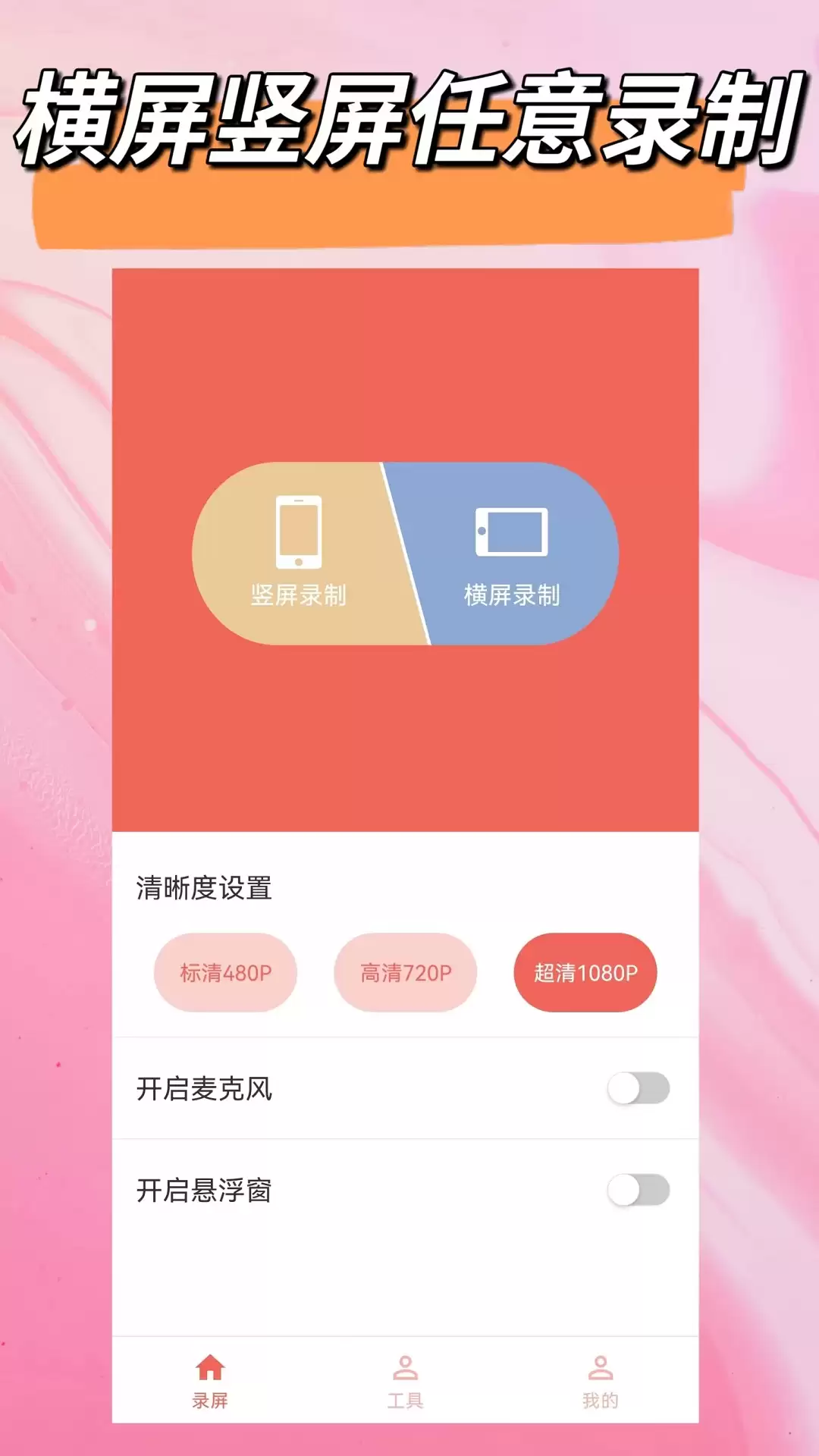
4、《全能录屏大师》
从名字就能看出来,它覆盖了多维度录制需求:横竖屏智能识别、悬浮窗快捷启动、定时录制、后台持续运行,一应俱全。所有高级功能都永久免费,包括4K超清导出(部分机型)、无损音频提取、自定义分辨率设定等。输出文件没有任何平台标识或遮挡式水印,素材可以直接拿去二次创作或归档存证。
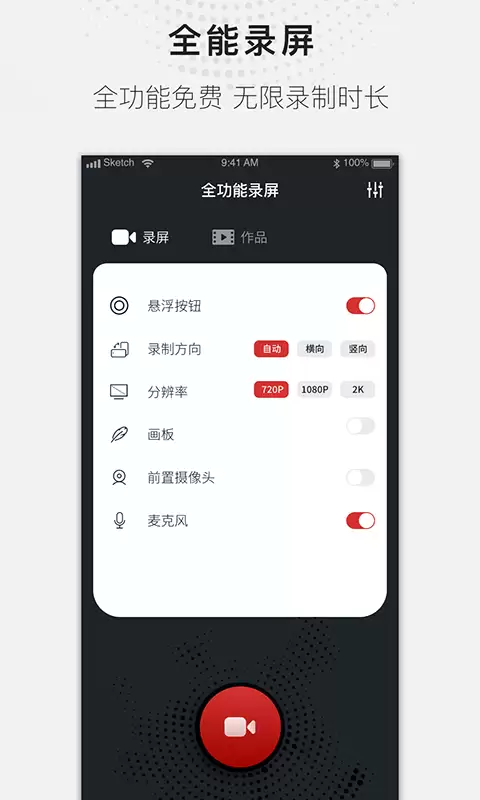
5、《录屏录制》
这款工具提供了更精细的参数控制面板。用户可以手动设置码率、帧率(最高60fps)、关键帧间隔以及色彩采样模式。低资源占用设计让它在中低端设备上也能流畅运行。录制期间还会自动屏蔽通知弹窗和信息浮层,保证画面完整性。内置涂鸦笔、文字标注和分割剪辑工具,支持边录边标、即录即修,对需要实时注解的场景非常友好。
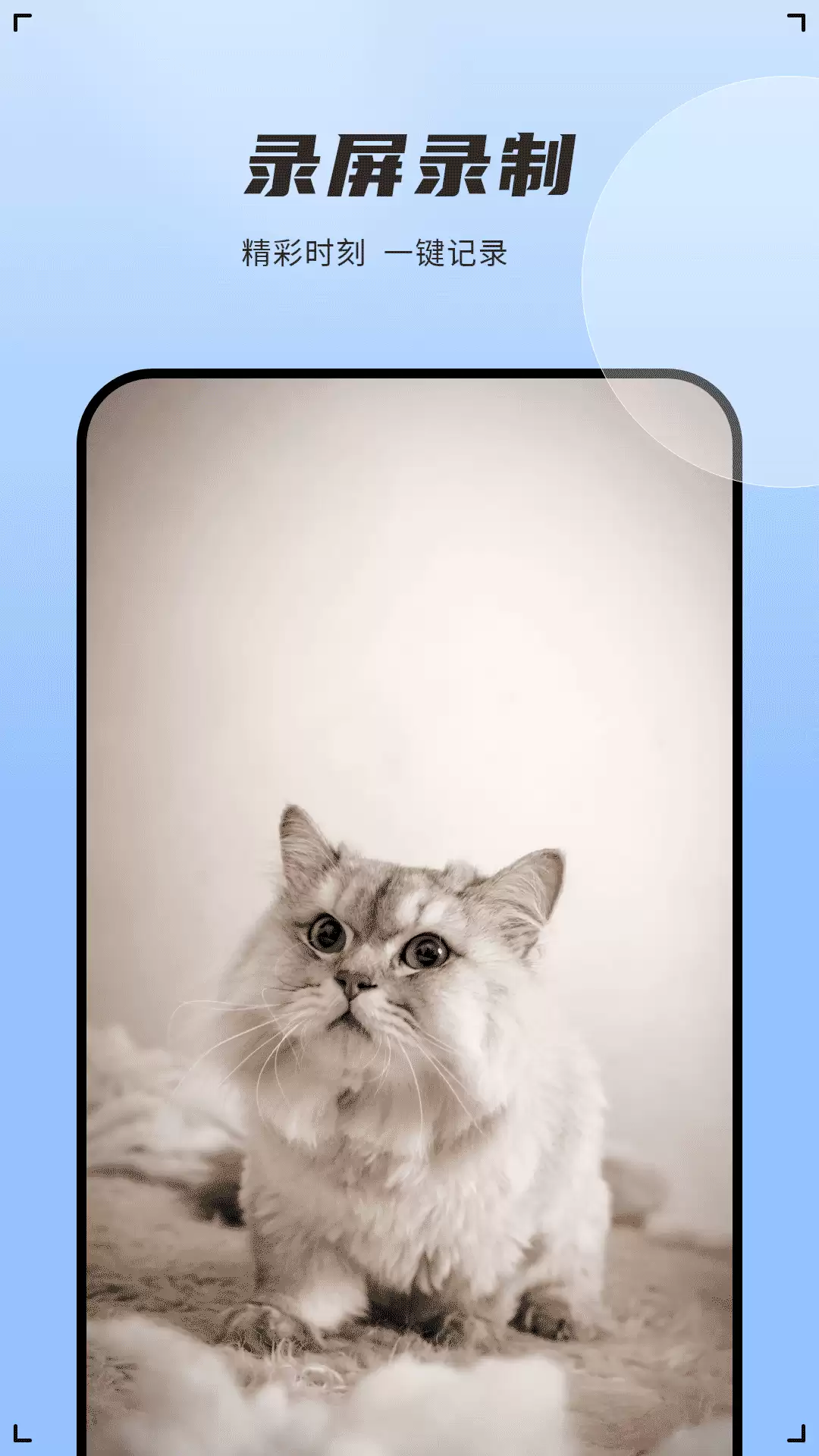
以上五款工具都经过了多轮压力测试,在画质一致性、操作响应速度以及长期使用稳定性方面表现优异。无论你是追求极简上手、专业调节,还是需要多场景适配,都可以根据自身需求灵活选择——把屏幕上的每一帧精彩,干净利落地留下来。
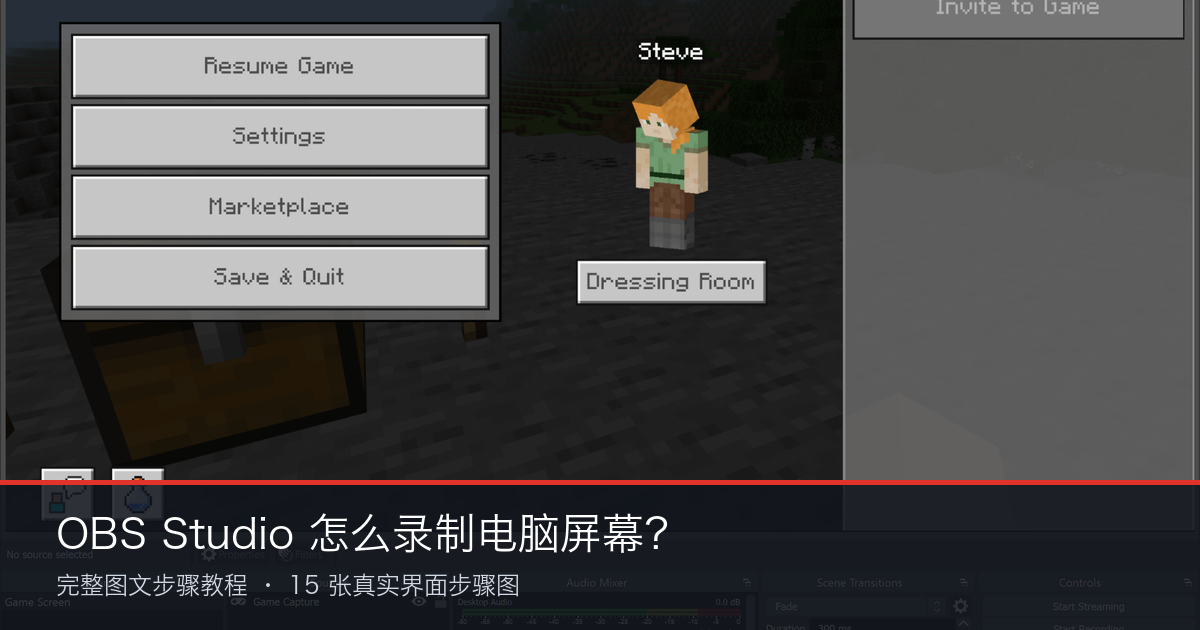
在 OBS Studio 的「来源」面板点加号添加「显示器捕获」,选好屏幕后点「开始录制」,就能把整个电脑屏幕录下来,视频默认存在系统「视频」文件夹里。文章按真实界面截图讲了自动配置向导、捕获属性、画面裁剪、音频设备和电平怎么看,也把黑屏、无限镜像、录屏没声音这几个常见问题的处理办法写清楚了,32.1.x 的 Windows、macOS、Linux 都适用。
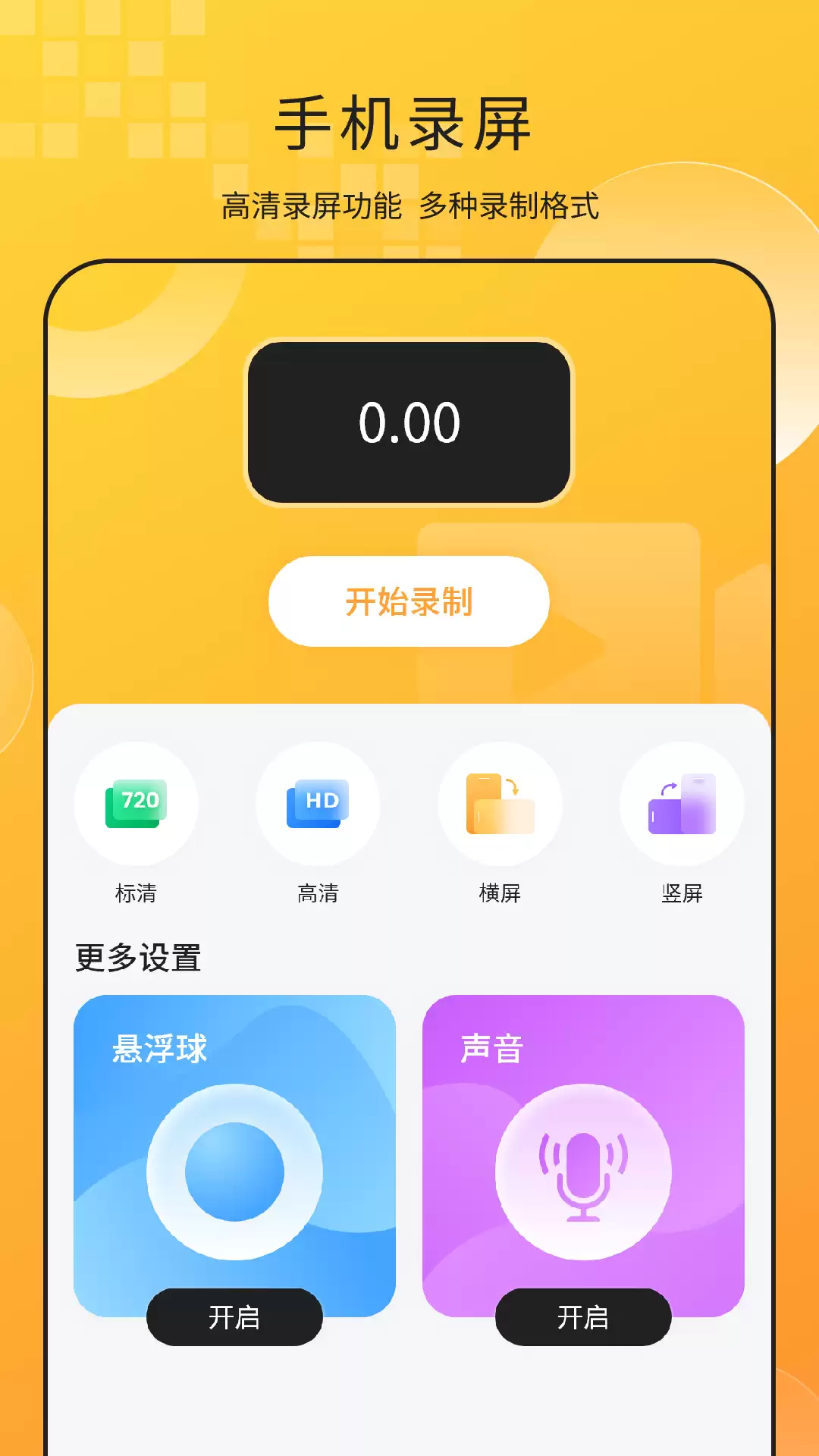
推荐五款免费安卓录屏工具:录屏支持自定义画幅且无权限限制;录屏精灵轻量易上手;录屏大师帧率稳定含剪辑模块;超清录屏大师压缩算法出色;一键录屏大师平衡画质与空间占用。均支持高清输出与参数调节,适配主流机型。
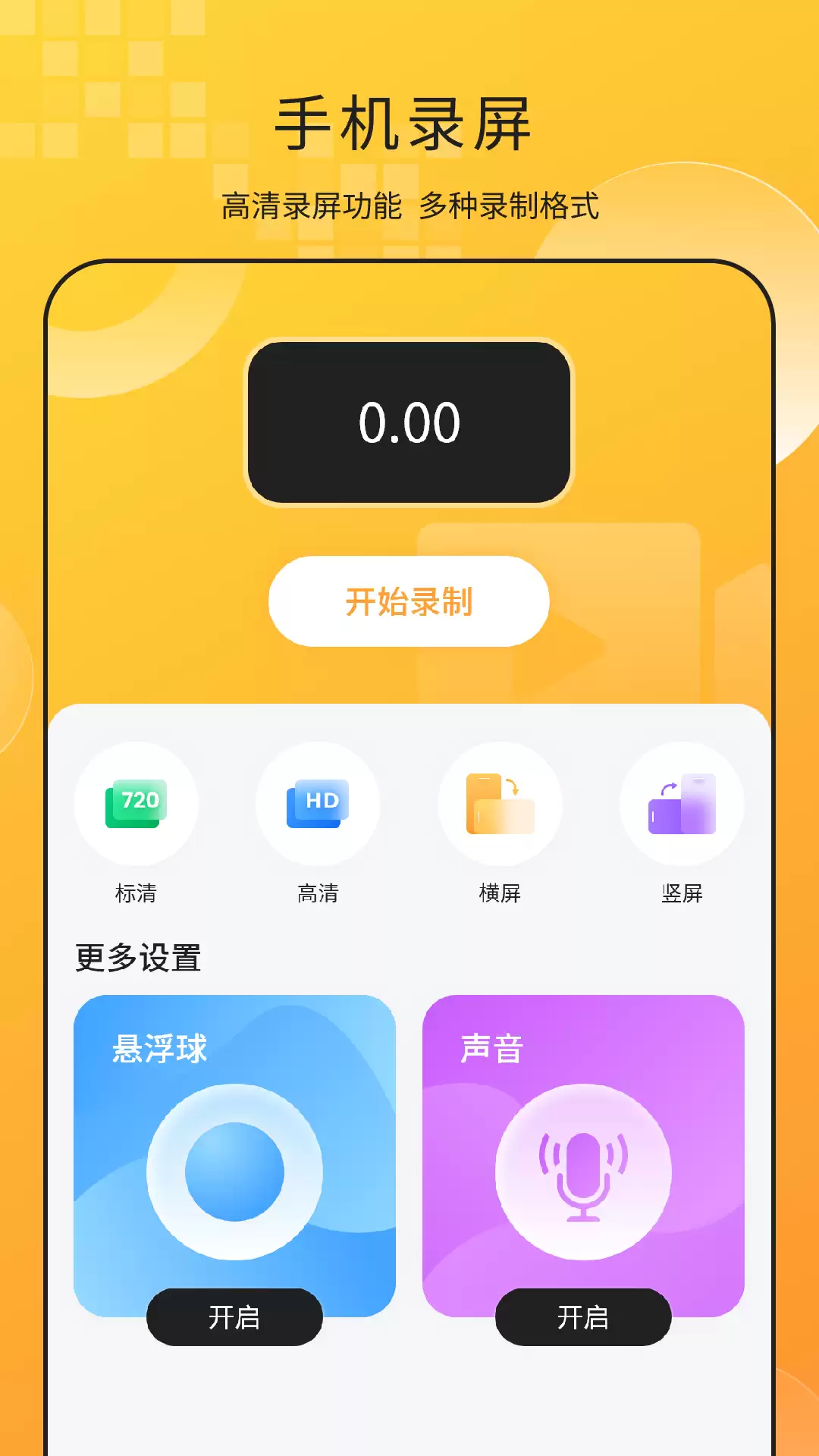
多款免费录屏工具实测可用,支持自定义画幅、分辨率与帧率。录屏精灵轻量无干扰,录屏大师稳帧流畅,超清录屏大师画质优异且压缩合理,一键录屏大师操作极简适配安卓。均无需复杂权限,可满足游戏、网课、会议等录制需求。
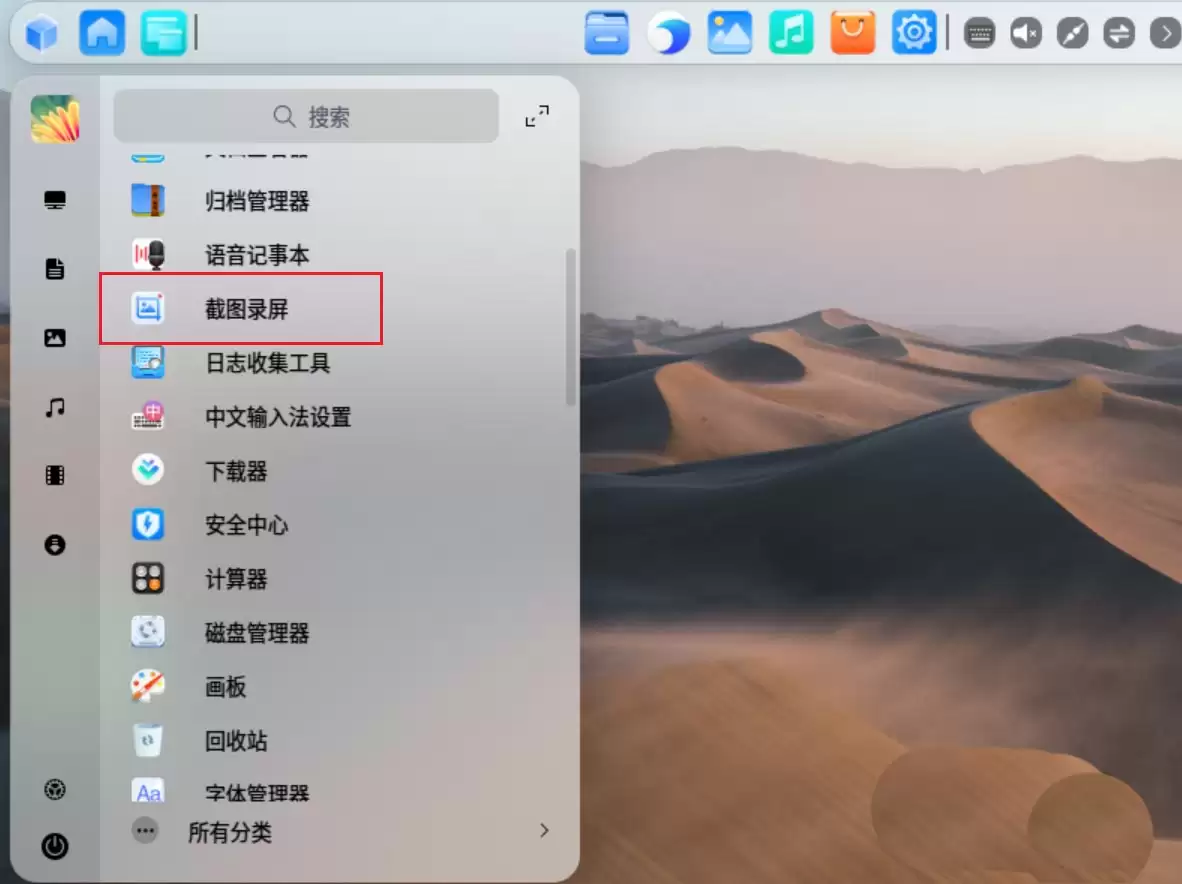
UOS录屏怎么生成Gif动画?其实操作比想象中简单,关键是选对保存格式,下面就把具体步骤拆开讲清楚。 打开系统自带的截图录屏程序,这个工具默认就在开始菜单里,找到它直接启动就行。 接下来,用鼠标拖动选定你要录制的区域——想录多大就拉多大,够灵活。选定之后,点击工具栏上的【录屏】按钮,开始录制。 关键
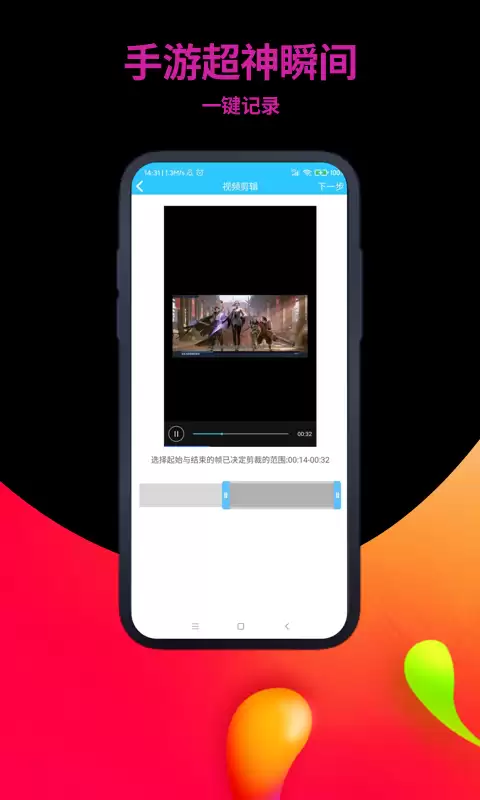
先说说几款个人觉得比较有代表性的录屏工具。市场上这类应用不少,但要找到真正好用的,还是得花点心思挑一挑。下面这五款,覆盖了从日常记录到专业输出的各种场景,各有各的看家本领。 1. 《录屏》 这款软件,算是专为手机录屏场景深度打磨的。它不仅能全屏录制,还能精准捕捉前台正在播放的视频流,兼容主流的音视频
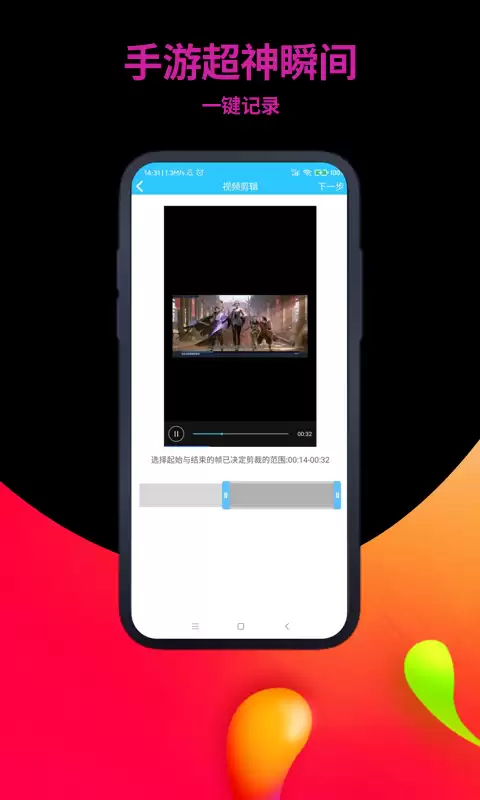
手机录屏这件事,说简单也简单,说难也难——简单在于系统自带功能就能搞定,难在于想要高清、不卡顿、还能顺手剪辑,就得挑对工具了。今天盘点的这五款,都是实测下来在易用性和功能上比较均衡的,各有各的拿手好戏。 1.《录屏》 这款软件主打“一站式”体验。不仅能录制手机屏幕,如果你同时需要录制外部视频(比如摄

Windows11用户可使用XboxGameBar或截图工具录制屏幕。1、按Win+G调出XboxGameBar,点击录制按钮或使用Win+Alt+R快捷键开始录制,视频自动保存至视频>捕获文件夹。2、使用Win+Shift+S启动截图工具,选择录屏模式并框选区域,录制内容保存在图片>屏幕截图目录。3、若功能未启用,需进入设置>游戏>XboxGameBar开启主开关,并在捕获与音频选项中配置保存路径、视频质量、帧率及系统声音录制等参数。
Windows10自带三种录屏方法:1.使用XboxGameBar(Win+G)可录制MP4视频,支持系统声音和麦克风,文件保存在“视频>捕获”文件夹;2.步骤记录器(psr.exe)可记录操作步骤并生成MHTML图文报告,适用于制作指南但不支持音视频录制;3.PowerPoint内置屏幕录制功能,可自定义区域并录制系统音频及摄像头画面,视频可直接嵌入幻灯片并导出为MP4格式。
1、使用XboxGameBar可快速录制屏幕,按Win+G调出界面,点击录制按钮或使用Win+Alt+R快捷键开始,视频自动保存至“视频>捕获”文件夹,支持系统音频与麦克风录音;2、步骤记录器(psr.exe)通过Win+R输入启动,可记录操作步骤并生成含截图的HTML报告,适用于制作图文教程,但不支持音频;3、PowerPoint内置屏幕录制功能,可在“插入”选项卡中选择“屏幕录制”,框选区域后录制,支持系统声音和摄像头,录制完成后视频嵌入幻灯片,可导出为MP4格式。





火山引擎是字节跳动旗下企业级云与AI服务平台。聚焦大模型核心能力,依托字节自研豆包多模态大模型,凭借火山方舟一站式平台,提供模型精调、推理部署、智能应用搭建等全链路服务,结合高性能AI算力,助力各行业快速落地大模型数字化与智能化应用。



