

Pages怎么创建个人简历模板
通过Pages内置模板可快速创建简历。流程包括:选择简历模板,填写个人信息、工作经历(时间倒序,行为动词描述)、教育背景和技能专长,调整格式与排版,最后预览并导出为PDF或Word格式。
Pages这款文档编辑软件,用起来确实顺手。就拿做个人简历来说,它内置的模板功能可以帮你省下不少排版的时间。下面就把具体操作拆开讲讲,跟着一步步来就行。
打开Pages软件
先启动Pages,进入主界面后,你会看到各类文档模板的选项区。别急着直接开空白文档,模板才是捷径。
选择简历模板类型
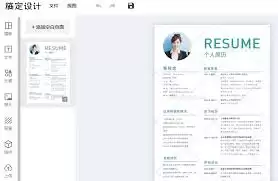
在模板选择界面里,找到“简历”这个分类。Pages提供的简历模板相当丰富,从简约现代风到商务正式风都有覆盖,总有一款适合你的求职场景。挑一个看着顺眼的点进去,就开启了简历创建之旅。
编辑个人信息
选中模板打开后,最先看到的就是个人信息填写区域。这里需要依次填入姓名、联系方式(电话、邮箱)、地址等关键信息。注意核对清楚,别写错别字或漏掉数字,招聘方能第一时间联系到你才是第一要务。
完善工作经历
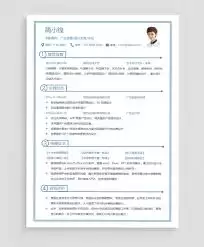
工作经历这一块要按时间倒序来写,也就是最近的工作放在最前面。每段经历包括公司名称、职位、工作时间、具体职责和成果。描述职责时,尽量用行为动词打头,比如“负责”“主导”“推动”,再配上数据和案例来佐证,这样比堆砌形容词要有说服力得多。
添加教育背景
从最高学历开始填,依次注明学校名称、专业、入学和毕业时间。如果在校期间有拿得出手的学术成果、获奖经历或者相关证书,也一并列上,这些细节能帮你加分不少。
补充技能专长
把擅长的专业技能、语言能力、软件操作能力等逐一列出。对于重点技能,比如“精通Python数据分析”,可以适当展开说一下熟练程度或者实际应用场景,让招聘方对你有更具体的认知。
调整格式与排版
Pages的格式调整功能很灵活。根据个人偏好调整字体、字号、颜色,让简历既保持专业性又不失个性化。善用段落缩进、行距、分隔线和空白行,这些细节能让内容层次分明,阅读体验也舒服很多。
预览与导出
内容全部搞定后,先点“预览”检查一下整体视觉效果。确认无误再选“导出”,Pages支持PDF、Word等多种格式,方便你根据投递场景灵活选择。通过这几个步骤,一份漂亮的简历模板就能轻松出炉了。
前期内容与版式规范梳理制作epub的首要步骤,便是梳理内容规范。打开pages后,不妨直接选用自带的「书籍」模板,此模板已预先设定好适配电子书的行距与边距,相较空白模板,着实省心不少。在整理内容时,需格外留意,务必使用「分节符」来划分不同章节,切勿手动换行分页,否则将会致使导出后的排版出现混乱;同时
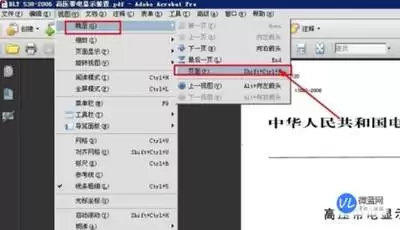
在苹果生态中,pages作为自带的免费办公工具,以其流畅的操作手感和无广告弹窗的优势,备受众多用户青睐。然而,不少新手甚至长期使用的老用户,竟然还在通过翻到文档末尾逐页计数的方式来确定文档总页数?其实,无论是使用mac电脑,还是iphone、ipad,都能快速查询文档总页数,无需翻阅完整文档,只需几
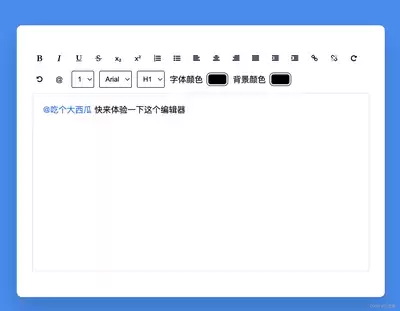
Pages文本编辑器支持格式面板快速调整字体、段落等样式,可插入文本框与图文绕排,提供拷贝粘贴格式、批注修订及文本替换功能。支持导出Word、PDF等格式,通过iCloud在多设备无缝同步编辑,便于团队协作与版本管理。

通过openClaw、sql_runner与EdgeOnePages三层架构,将自然语言提问转化为可访问的BI数据大屏。openClaw负责任务编排,sql_runner执行受控查询,EdgeOnePages生成公开页面链接,实现从智能问数到结果交付的完整工程链路,解决ChatBI结果难以直接使用的瓶颈。
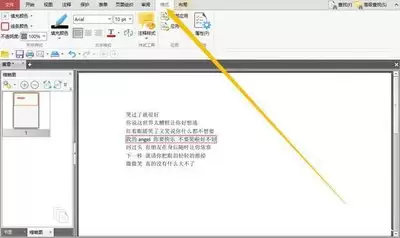
Pages文稿中为文本添加删除线可通过多种方式实现:Mac端使用菜单栏“格式-字体-删除线”或快捷键Command+Shift+X,也可自定义工具栏;移动端选中文本后点击格式按钮,在字体分类中开启删除线开关,支持单双样式切换。
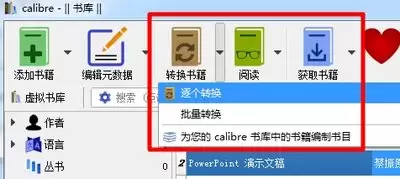
使用苹果自带的Pages软件可免费制作标准ePub电子书。先将章节标题设为“一级”样式以自动生成导航目录,导出时选择“重新流动”布局并选通用版本,即可获得兼容Kindle等设备的电子书。
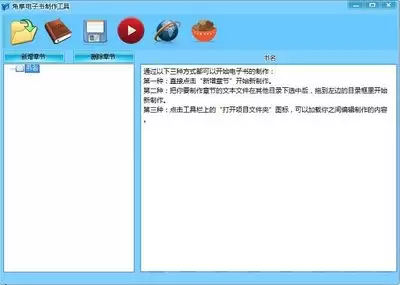
Pages是一款文字处理软件,可制作专业格式的ePub电子书。通过创建新文档、编辑文本、添加图片、优化排版等步骤后导出,支持自动生成目录、编辑元数据并兼容多平台,确保排版精美、内容丰富,适用于出版领域。

Pages这款文字处理软件,用过的都知道,界面简洁、功能也不含糊。不过日常工作中免不了要跟Word打交道,比如发给同事协作、在不同设备上编辑——这时候就需要把Pages文档转换成Word格式。那么问题来了,Pages怎么保存为Word格式?其实流程非常简单,往下看就清楚了。 第一步,打开你手头那个想
在Mac的Pages中,统一套用“标题1”“标题2”等段落样式,即可插入由标题样式驱动的自动目录。目录支持多层级、页面编号与跳转链接,按住Command键点击条目即可瞬间导航,便于长文档的结构化浏览。
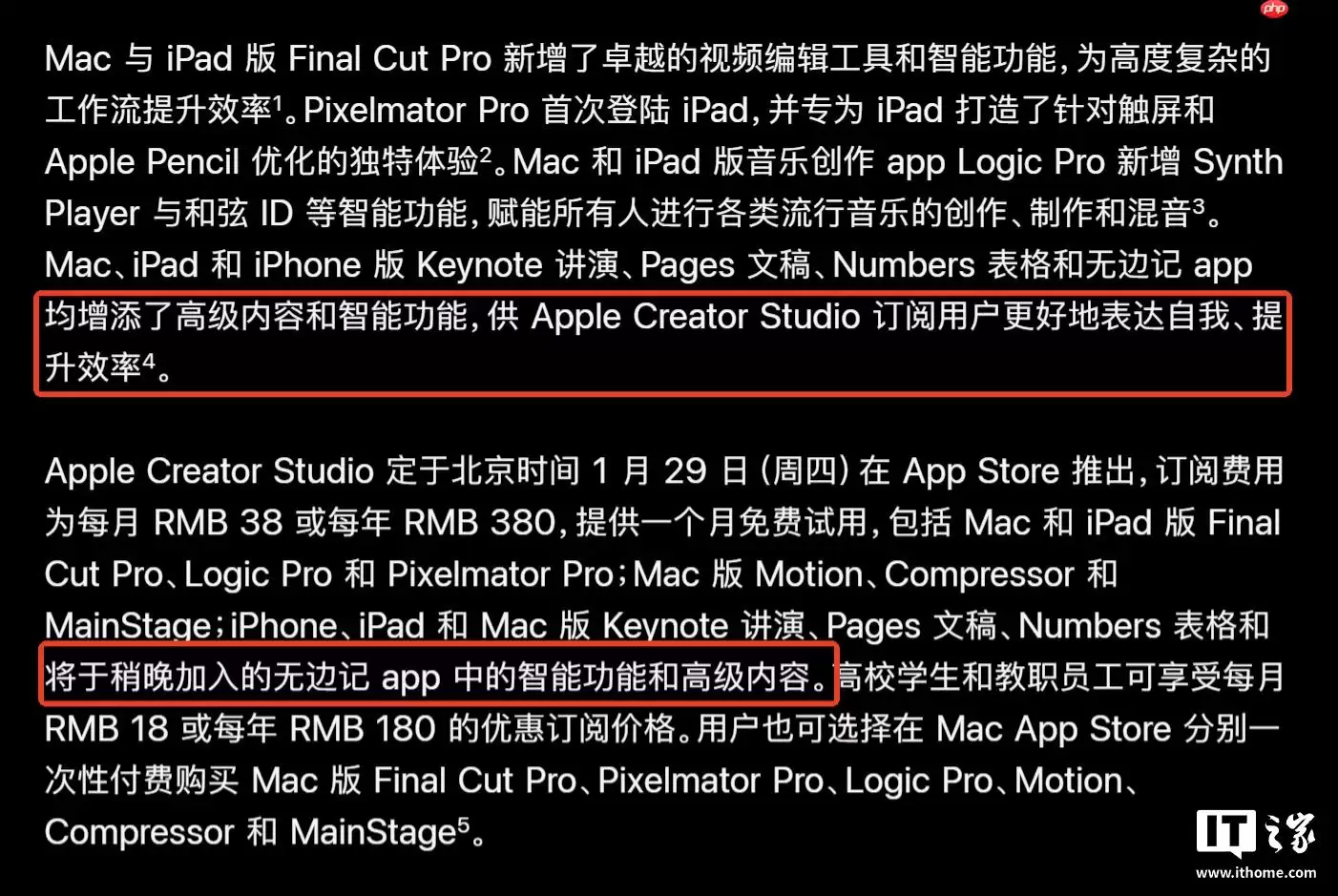
最近一则消息在科技圈引起了不小的讨论:苹果正在调整其生产力应用的产品策略。Pages、Numbers、Keynote 以及 Freeform 这四款核心工具,即将从“彻底免费”转向“免费增值(Freemium)”模式。很多人第一反应可能是“要收费了?”,但事情并没有那么简单。 据科技媒体 9to5M





火山引擎是字节跳动旗下企业级云与AI服务平台。聚焦大模型核心能力,依托字节自研豆包多模态大模型,凭借火山方舟一站式平台,提供模型精调、推理部署、智能应用搭建等全链路服务,结合高性能AI算力,助力各行业快速落地大模型数字化与智能化应用。



