

Pages怎么制作ePub格式电子书-Pages制作ePub格式电子书教程
使用苹果自带的Pages软件可免费制作标准ePub电子书。先将章节标题设为“一级”样式以自动生成导航目录,导出时选择“重新流动”布局并选通用版本,即可获得兼容Kindle等设备的电子书。
写了几万字的原创随笔、小众教程,或是整理了一堆干货合集,想把它做成一本标准的epub电子书,放进Kindle、手机阅读器里随时翻阅?翻了一圈攻略,要么要求装复杂付费软件,要么步骤繁琐到劝退新手。其实,如果你用的是苹果设备,自带的Pages就能搞定,全程免费,新手10分钟就能做出一本符合通用标准的电子书。
第一步:提前梳理内容,做好基础排版
正式导出之前,先把内容理清楚,能省掉大半后期调整时间。先单独做一页封面,放上书名叫、作者名,如果想更精致,也可以插入自己设计的封面图。接下来整理正文,把每个章节的标题设置为Pages自带的「一级」样式,导出时系统会自动抓取这些样式,生成可导航的电子书目录——不用自己手动折腾目录。如果文中有图片,记得把过大的图片压缩一下,避免导出后文件体积太大;尽量选用系统自带字体,减少其他设备上打开时出现字体乱码的概率。
第二步:一键导出,选对参数就成功了
不管你是用Mac端还是iPad端的Pages,操作逻辑都差不多:Mac端点左上角菜单栏的「文件」,找到「导出为」选项,就能直接看到epub格式;iPad端点右上角的三个点图标,选择「导出」同样能找到epub选项。
进入设置页面后,最关键的是布局选择。如果是文字为主的文档——小说、随笔、干货教程——直接选「重新流动」布局。这种格式的好处是,读者可以自行调整字体大小、行间距,适配手机、阅读器等不同尺寸的设备,这也是大部分人最常用的选择。如果排版要求固定,比如画册、杂志,才选择「固定布局」。最后填好书名、作者信息,点导出,一个标准的epub文件就到手了。
避开这两个新手常见坑
很多人第一次做会遇到两个问题。一是导出后没有可跳转的导航目录,原因很简单:没有给章节设置正确的样式。只要提前把章节标题统一设为「一级」样式,目录就能自动生成。二是导入Kindle等设备后打不开,这通常是因为导出时选择了非兼容版本。操作时留意一下,导出选项里选标准通用版本即可,标准epub全设备都兼容。导出后可以用邮箱推送,或者数据线直接传入设备,就能阅读了。
不管是做自己的私人电子版文集,还是分享原创内容给同好,或是整理学习资料方便随身查阅,用Pages做epub已经足够满足大部分普通用户的需求。不用折腾复杂工具,自带的功能就能搞定。
前期内容与版式规范梳理制作epub的首要步骤,便是梳理内容规范。打开pages后,不妨直接选用自带的「书籍」模板,此模板已预先设定好适配电子书的行距与边距,相较空白模板,着实省心不少。在整理内容时,需格外留意,务必使用「分节符」来划分不同章节,切勿手动换行分页,否则将会致使导出后的排版出现混乱;同时
在苹果生态中,pages作为自带的免费办公工具,以其流畅的操作手感和无广告弹窗的优势,备受众多用户青睐。然而,不少新手甚至长期使用的老用户,竟然还在通过翻到文档末尾逐页计数的方式来确定文档总页数?其实,无论是使用mac电脑,还是iphone、ipad,都能快速查询文档总页数,无需翻阅完整文档,只需几
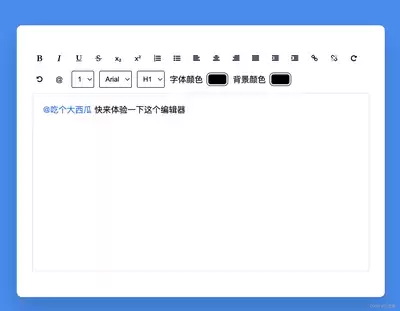
Pages文本编辑器支持格式面板快速调整字体、段落等样式,可插入文本框与图文绕排,提供拷贝粘贴格式、批注修订及文本替换功能。支持导出Word、PDF等格式,通过iCloud在多设备无缝同步编辑,便于团队协作与版本管理。

通过openClaw、sql_runner与EdgeOnePages三层架构,将自然语言提问转化为可访问的BI数据大屏。openClaw负责任务编排,sql_runner执行受控查询,EdgeOnePages生成公开页面链接,实现从智能问数到结果交付的完整工程链路,解决ChatBI结果难以直接使用的瓶颈。
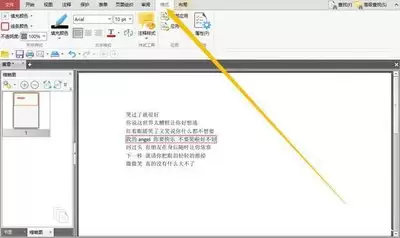
Pages文稿中为文本添加删除线可通过多种方式实现:Mac端使用菜单栏“格式-字体-删除线”或快捷键Command+Shift+X,也可自定义工具栏;移动端选中文本后点击格式按钮,在字体分类中开启删除线开关,支持单双样式切换。
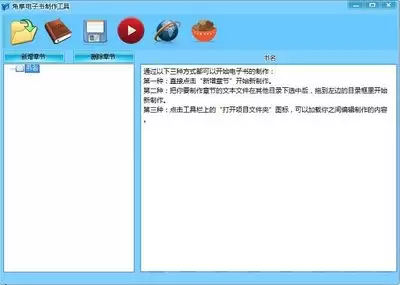
Pages是一款文字处理软件,可制作专业格式的ePub电子书。通过创建新文档、编辑文本、添加图片、优化排版等步骤后导出,支持自动生成目录、编辑元数据并兼容多平台,确保排版精美、内容丰富,适用于出版领域。

Pages这款文字处理软件,用过的都知道,界面简洁、功能也不含糊。不过日常工作中免不了要跟Word打交道,比如发给同事协作、在不同设备上编辑——这时候就需要把Pages文档转换成Word格式。那么问题来了,Pages怎么保存为Word格式?其实流程非常简单,往下看就清楚了。 第一步,打开你手头那个想

在Mac的Pages中,统一套用“标题1”“标题2”等段落样式,即可插入由标题样式驱动的自动目录。目录支持多层级、页面编号与跳转链接,按住Command键点击条目即可瞬间导航,便于长文档的结构化浏览。
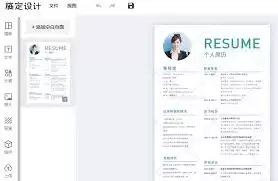
通过Pages内置模板可快速创建简历。流程包括:选择简历模板,填写个人信息、工作经历(时间倒序,行为动词描述)、教育背景和技能专长,调整格式与排版,最后预览并导出为PDF或Word格式。
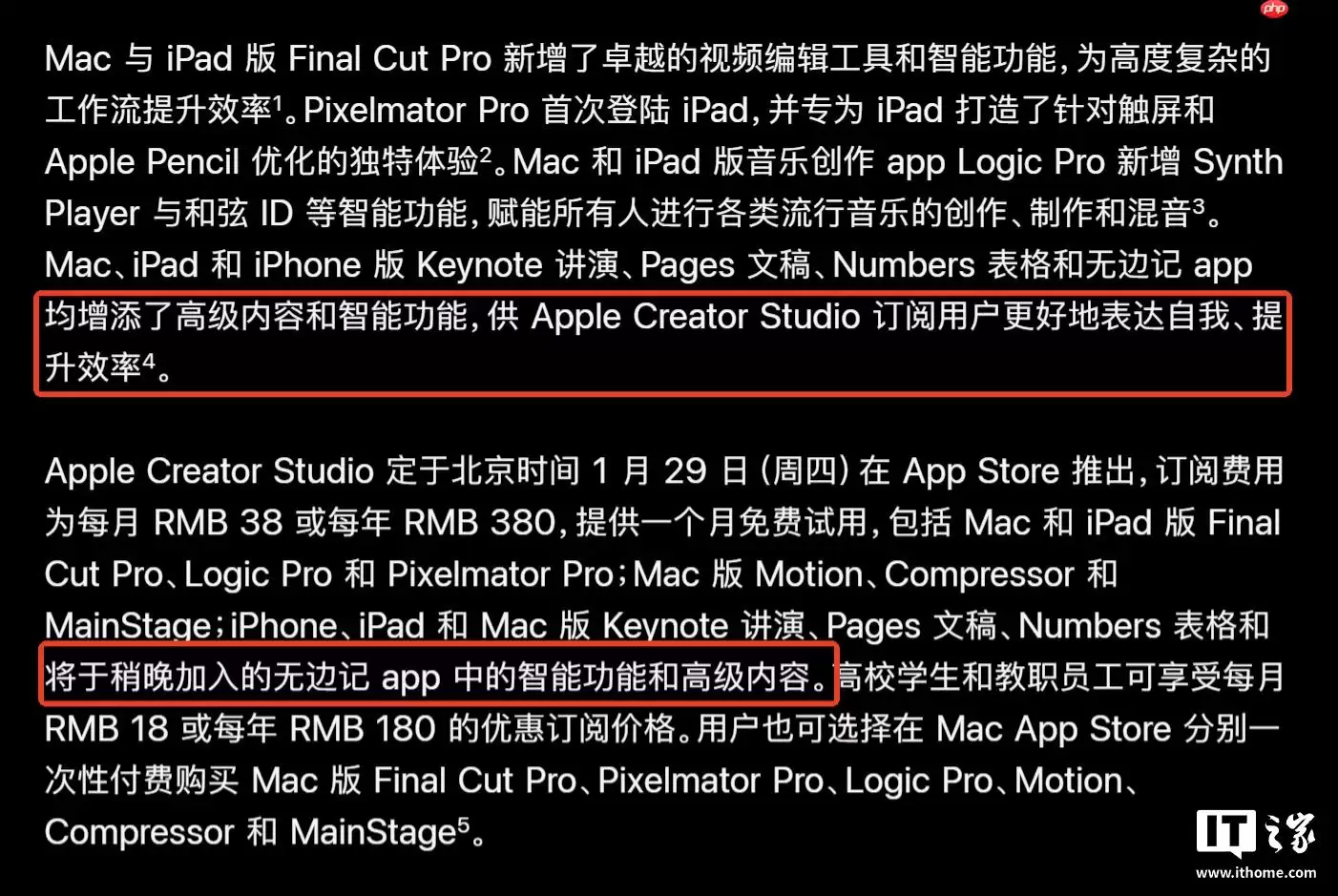
最近一则消息在科技圈引起了不小的讨论:苹果正在调整其生产力应用的产品策略。Pages、Numbers、Keynote 以及 Freeform 这四款核心工具,即将从“彻底免费”转向“免费增值(Freemium)”模式。很多人第一反应可能是“要收费了?”,但事情并没有那么简单。 据科技媒体 9to5M





火山引擎是字节跳动旗下企业级云与AI服务平台。聚焦大模型核心能力,依托字节自研豆包多模态大模型,凭借火山方舟一站式平台,提供模型精调、推理部署、智能应用搭建等全链路服务,结合高性能AI算力,助力各行业快速落地大模型数字化与智能化应用。



