

vegas视频怎么制作慢动作效果-vegas视频慢动作效果制作教程
在Vegas中制作慢动作,先拖入素材并右键插入速度包络,拖动绿色控制线节点降低速度;降速超50%时开启“智能重新采样”补帧,或在属性面板设置播放速率精确调整。建议使用高帧率素材,分离音频避免变调,导出时保持帧率一致。
很多视频创作者在用Vegas剪辑旅拍、短视频或者剧情片段时,都绕不开慢动作这个功能——用来突出情绪、放大细节,效果确实很出彩。不过新手刚接触这款软件时,常常被慢动作的制作逻辑绕晕,其实只要把几个关键操作摸透,就能做出流畅自然的慢动作,完全没想象中那么复杂。

导入素材后的基础慢动作设置
打开Vegas,把素材拖到时间轴上,速度调整就可以开始了。如果想做分段变速的慢动作,速度包络功能是最灵活的方案:右键点击时间轴上的素材,选择“插入/移除速度包络”,素材上方就会出现一条绿色的速度控制线。默认情况下,控制线对应100%原速。要放慢速度,只需在控制线上点击添加节点,然后把节点往下拖——拖得越多,速度越慢。如果想让一段素材从正常速度平滑过渡到慢动作,加两个节点、调整坡度就能实现自然变速;整段慢动作则可以直接整体下拉控制线,门槛极低。
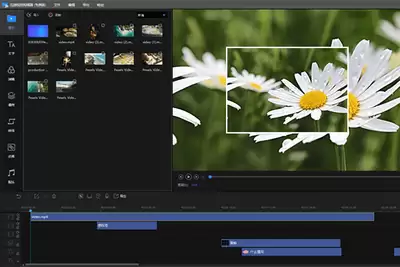
进阶平滑慢动作的优化设置
基础设置做完后,如果降速幅度超过50%,画面卡顿跳帧的问题就来了。这时候需要开启补帧优化:右键点击素材选“属性”,找到“重新采样”选项,把默认的“禁用”改成“智能重新采样”,软件会自动运算补全慢动作缺失的画面帧,流畅度会有质的提升。另外,要给整段素材设置精准的慢动作倍率,直接在属性面板修改“播放速率”就行——输入0.5就是原速一半的慢动作,输入0.25就是四分之一慢动作,比拖拽包络更精准。
慢动作制作的常见避坑技巧
想要得到清晰流畅的慢动作,原素材的拍摄帧率是基础——尽量用60帧以上的高帧率素材来拍,低帧率素材哪怕补帧也很难做到自然流畅。其次,变速后原音频会同步变慢变调,如果不需要这种效果,可以右键分离音频和视频,替换或调整音频速度,避免音画不同步。最后导出时,工程帧率和导出帧率要保持一致,不要为了压缩体积而降低帧率,否则慢动作的流畅度会大打折扣。整体来看,Vegas的慢动作制作逻辑并不复杂,新手花十几分钟就能上手,轻松做出符合创作需求的氛围感慢镜头。(全文约642字)
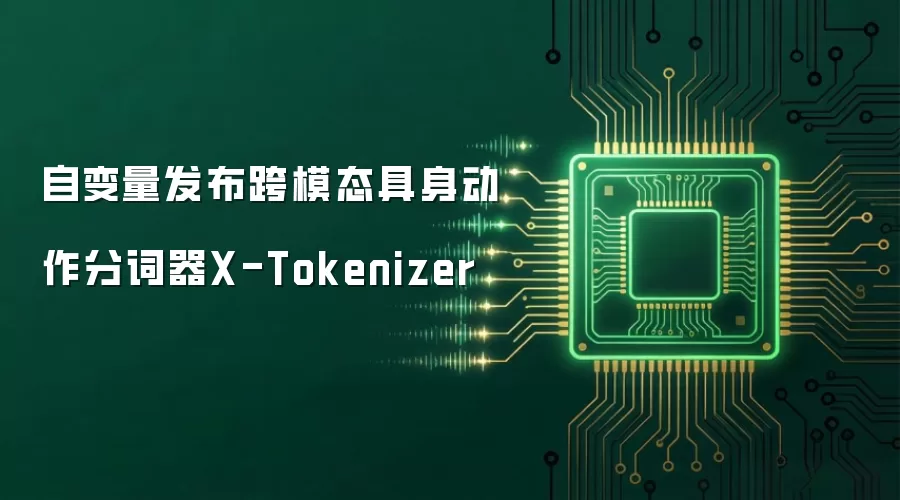
自变量机器人发布跨模态具身动作分词器X-Tokenizer,将VLA模型中的动作离散化重新定义为多模态推理与动作的语义接口学习,使机器人更好表达动作。动作Token的语义决定了预训练模型收敛效果及连续动作输出性能。
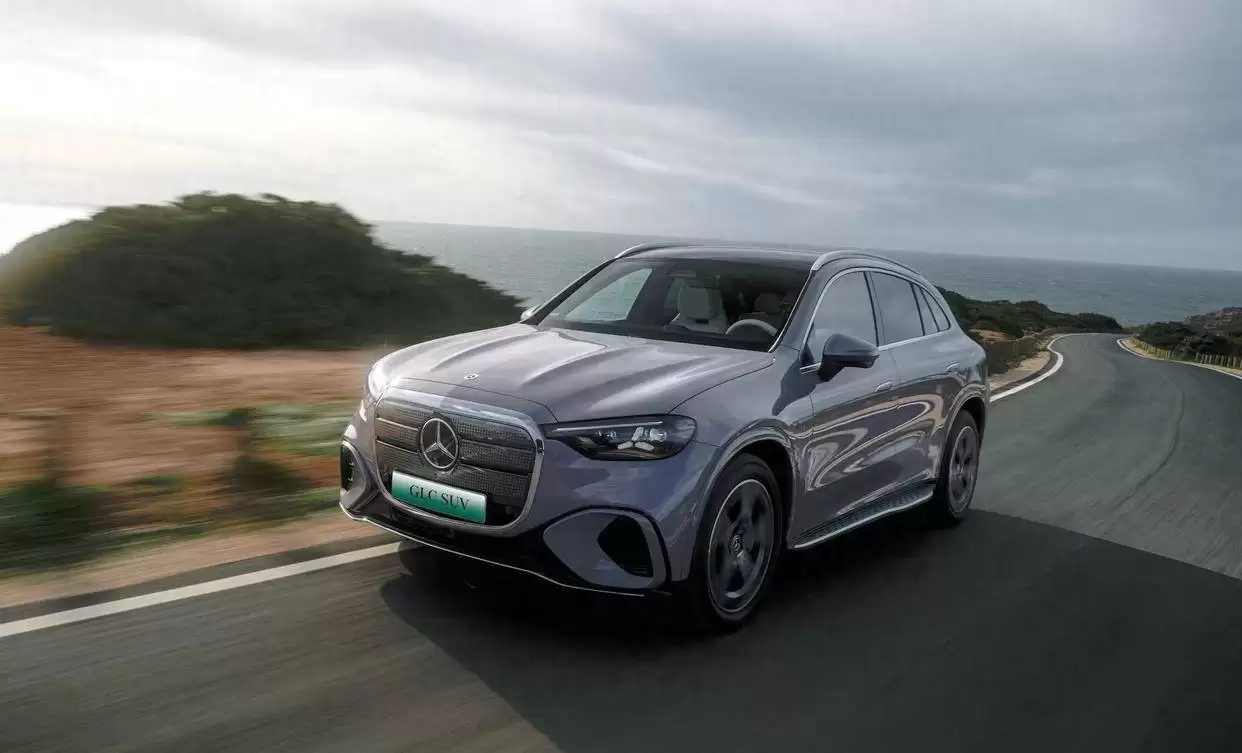
7月SUV市场迎来5款新车,覆盖22-40万元区间。奔驰纯电GLC预售价34.9万元起,比燃油版低近8万;蔚来ES8五座版Baas方案起售28万级;红旗天工08预售价21.59万起;理想L6改款升级智驾系统;长安福特探险者改款优化细节。
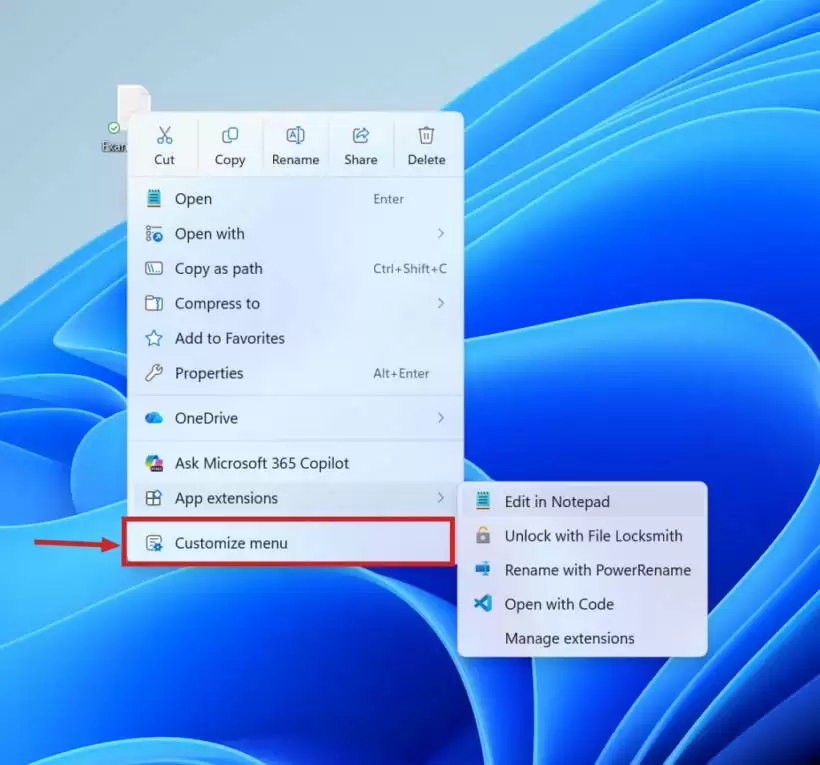
科技媒体 Windows Central 昨日(8 月 17 日)发布博文,分享了 Windows 11 新版右键菜单的“自定义菜单”(Customize menu)使用体验。用户需要预设相关操作,首次点击“自定义菜单”后会跳转到 Windows 设置
蚂蚁灵波发布业界首个具身原生世界动作模型LingBot-VA2.0,从零开始基于自回归架构预训练,围绕动态建模、因果预测、实时执行等核心痛点设计原生方案,突破传统视频生成模型微调路径。

蚂蚁灵波科技发布行业首个具身原生基础模型LingBot-VA2.0,基于自回归架构从零预训练,使机器人具备边推演边行动的通用控制能力。真机测试中,该模型能驱动机器人与人类进行多轮随机对打,反应速度与泛化能力显著提升。
蚂蚁灵波于7月10日发布业界首个具身原生世界动作模型LingBot-VA2.0,从零基于自回归架构预训练,采用语义视觉-动作分词器、因果范式、MoE架构及增强异步推理,实现单卡150Hz实时推理,真机测试执行速度与泛化能力出色。

想让苹果录屏里真正显示出鼠标点击效果,前提是先把系统级点击视觉反馈打开。常见做法有这几种:按 Shift+Command+5 后勾选“显示鼠标点按”,在 QuickTime Player 里启用同一选项,或者在 macOS Tahoe 26+ 中通过齿轮图标进一步自定义彩色脉冲动画。苹果录屏时想让观
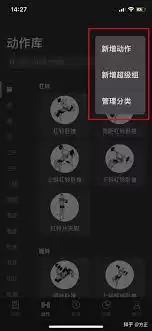
训记应用的“自动下一个动作”功能可提升记录流畅度。用户需进入设置界面,在动作管理板块找到该功能,并设置基于时间或内容的自动切换条件。调整参数后保存设置,即可实现记录完成后自动跳转至下一动作,让用户更专注于任务本身。
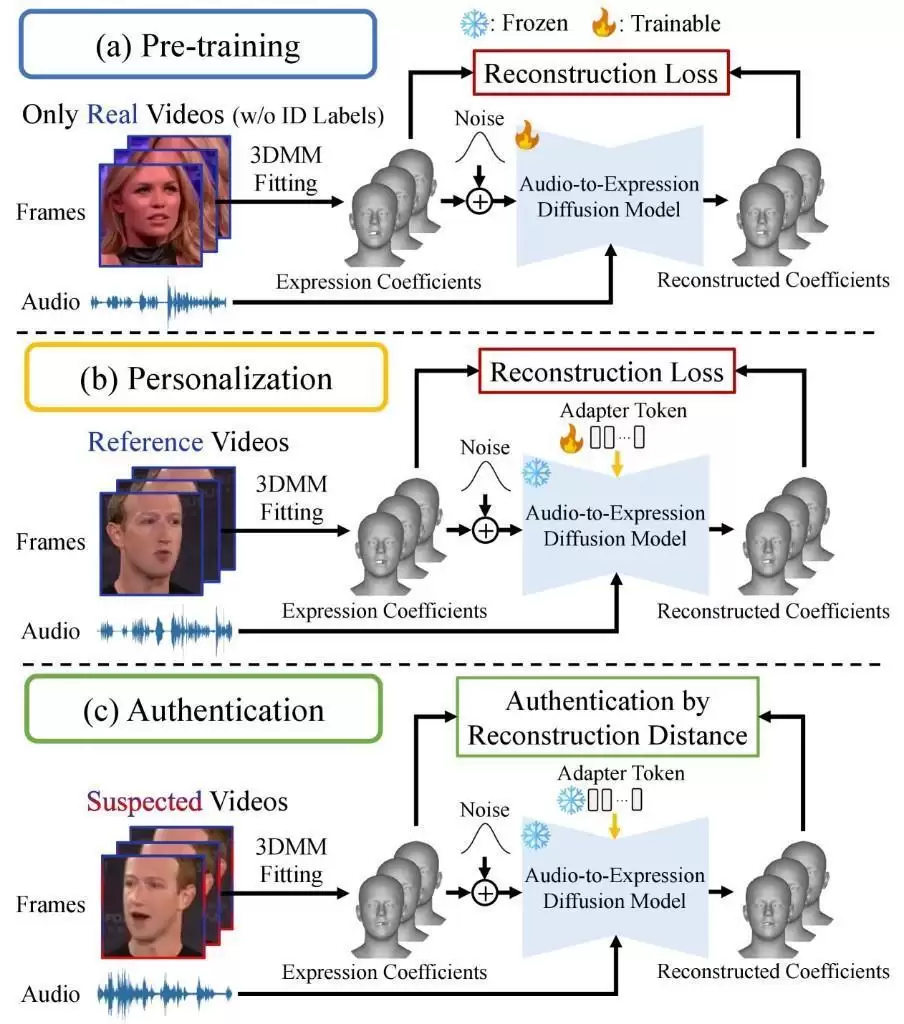
德国马克斯·普朗克信息学研究所等机构提出基于面部表情自然度分析的深度伪造检测方法,通过比对实际面部动作与FLAME模型预测参数,在多个基准数据集上平均准确率超95%,对Sora2生成视频识别率近95%,但需强大硬件且暂无法实时应用。

港股大模型概念股集体爆发,智谱股价大涨36.89%。其建成1GW级国产AI算力数据中心并收购中科加禾,补齐算力供给与释放能力。国产大模型在开源规模、长上下文处理等方面实现突破,产业竞争力提升。





火山引擎是字节跳动旗下企业级云与AI服务平台。聚焦大模型核心能力,依托字节自研豆包多模态大模型,凭借火山方舟一站式平台,提供模型精调、推理部署、智能应用搭建等全链路服务,结合高性能AI算力,助力各行业快速落地大模型数字化与智能化应用。



