如何安装纯净Win10?win10纯净安装教程
 发布于2026-06-09 阅读(0)
扫一扫,手机访问
如果你是Windows 7用户,那么把系统升级到Windows 10应该是近期绕不开的一个话题。微软早在2020年1月14日就停止了Windows 7的支持,虽然老系统还能凑合用,但时间一长,病毒、漏洞等安全风险没法通过官方更新来修补,心里总不踏实。升级到Windows 10算是比较稳妥的选择,而且现在升级还免费,何乐而不为?
安装Windows 10
不过对一部分用户来说,升级虽然方便,但难免担心软件兼容性问题,而且升级后原来系统里的垃圾文件依然存在,没法给人那种“从头开始”的清清爽爽的感觉。说实话,我自己就属于这类人——与其升级,不如干脆格式化硬盘重新安装一遍。这篇文章就是为同样爱好的你准备的:从Windows 7重新安装Windows 10的纯手工教程。
重装Windows 10前的检查
一般来说,能跑Windows 7的电脑跑Windows 10基本没问题,两者的硬件要求非常接近。微软官方给出的信息显示,Windows 10对硬件的要求唯一不同是:64位系统需要32GB硬盘空间(Windows 7只需要20GB)。只要你的硬盘容量大于32GB,就可以放心安装Windows 10。
官方镜像、官方工具最放心
重装系统第一个头疼的问题就是:从哪里下载官方镜像?为了从源头杜绝盗版和捆绑软件,下面采用的方法完全取材于微软官方——直接用微软提供的工具制作系统U盘。这样做有两个好处:一是系统绝对纯正,二是制作过程简单,不用安装软碟通之类的第三方工具。
开始前准备一个容量至少8GB的U盘,格式化时记得选Fat32文件系统。
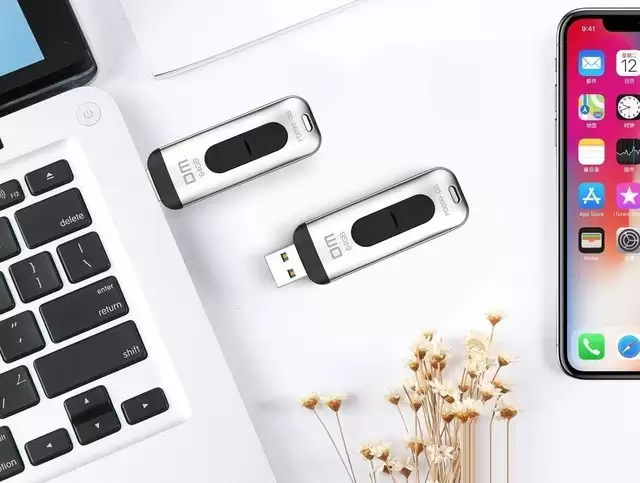
准备一个U盘
第一步,下载微软官方制作系统启动盘工具。访问微软官网的Windows 10下载页面,点击“立即下载工具”按钮,会下载一个名为“MediaCreationTool1909.exe”的文件。如果浏览器无法自动下载,把跳转后的链接复制到迅雷、百度网盘等下载工具即可。下载完成后双击运行。如果遇到出错情况,可以尝试把DNS改成8.8.8.8:右击网络图标 → 更改适配器选项 → 双击正在使用的网络适配器 → 属性 → 双击Internet协议版本4 → 使用下面的DNS服务器地址 → 填写8.8.8.8。
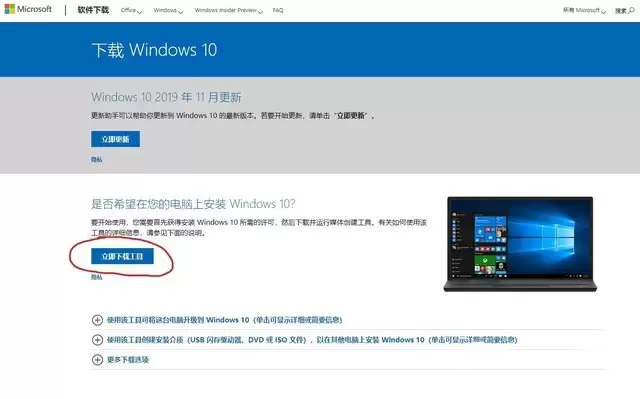
下载官方工具
第二步,选择要下载的Windows 10版本。打开软件后,插入U盘。先接受许可条款,然后选择“为另一台电脑创建安装介质”,接着选好要安装的Windows版本,再选择U盘。软件会自动把U盘制作成系统盘,制作速度取决于你的网速和U盘速度。这个过程不影响电脑正常使用。
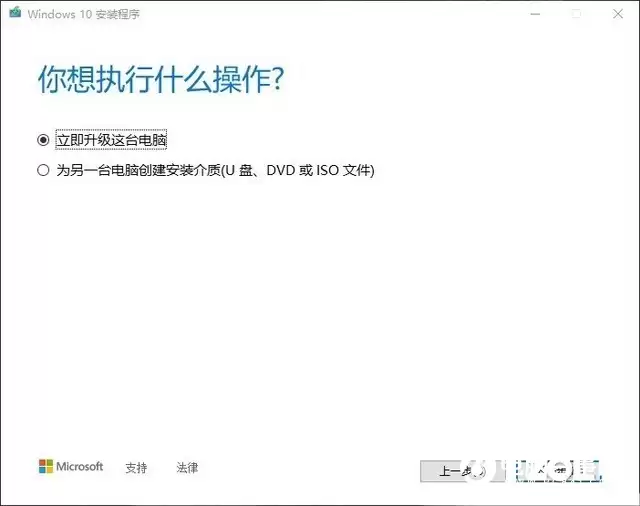
选择制作系统U盘
第三步,重启电脑引导U盘启动。系统U盘做好后,先查一下你的电脑(或主板)引导U盘启动的快捷键——不同品牌整机和主板快捷键不同。知道按键后,插上U盘,重启时快速连续按那个键,看到启动项后选择U盘启动。
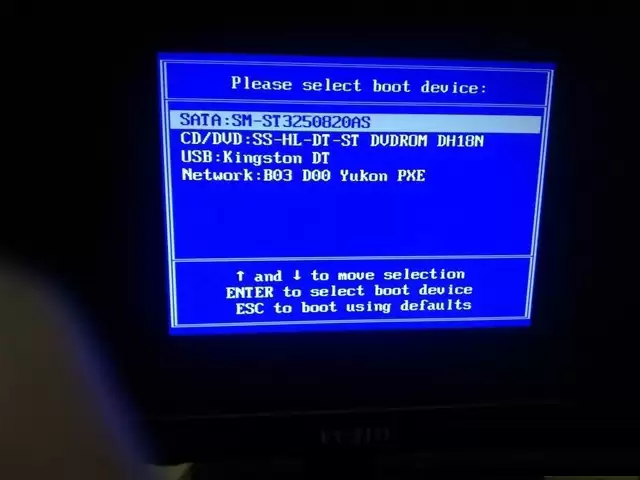
引导U盘启动
第四步,将Windows 10安装至目标硬盘。成功引导后,一切就像安装普通软件一样简单。有一点需要注意:在选择安装类型时,要选“自定义:仅安装Windows”,然后选中目标硬盘,格式化后点击“下一步”,接下来就只需等待了。安装过程中电脑会重启两三次,之后就会弹出Windows 10的设置页面,按自己的需求设置即可。
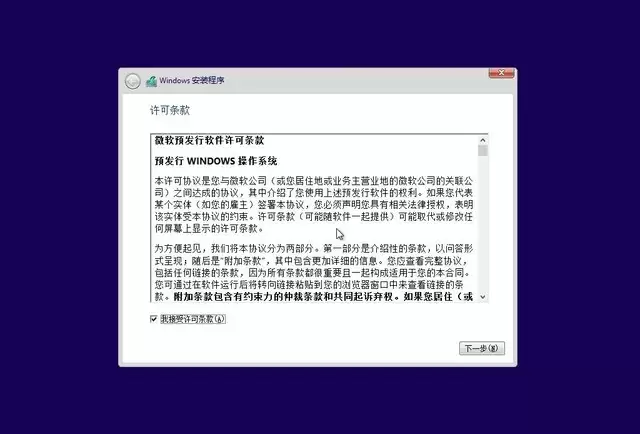
安装Windows 10
以上就是完整的重新安装Windows 10的流程。由于是格盘重装,系统安装后处于试用状态。如果没有激活码,一样能用,只是桌面会有“激活Windows”的水印。所以更推荐的做法是:先通过升级的方式让Windows 10获得正版授权,然后再格盘重装,这样重装后一联网就会自动激活。
免责声明:正软商城发布此文仅为传递信息,不代表正软商城认同其观点或证实其描述。
产品推荐
-

售后无忧
立即购买>- DAEMON Tools Lite 10【序列号终身授权 + 中文版 + Win】
-
¥150.00
office旗舰店
-

售后无忧
立即购买>- DAEMON Tools Ultra 5【序列号终身授权 + 中文版 + Win】
-
¥198.00
office旗舰店
-

售后无忧
立即购买>- DAEMON Tools Pro 8【序列号终身授权 + 中文版 + Win】
-
¥189.00
office旗舰店
-

售后无忧
立即购买>- CorelDRAW X8 简体中文【标准版 + Win】
-
¥1788.00
office旗舰店
-
 正版软件
正版软件
- DSMain.exe是什么进程?DSMain.exe是病毒吗?DSMain.exe程序文件及常见问题介绍
- DSMain.exe是什么进程?是病毒吗? 很多朋友在任务管理器里看到DSMain.exe时,心里都会打个问号:这到底是个什么进程?会不会是病毒?别急,咱们这就把它掰开揉碎了讲清楚。 简单来说,DSMain.exe是360安全卫士的重要组成部分,它的官方描述是“360安全卫士程序加载模块”。更具体点
- 3小时前 19:26 0
-
 正版软件
正版软件
- vk浏览器最新入口2025年更新
- VK浏览器最新入口是https://vk.com,该平台以用户上传的纪录片、教育视频等非主流垂类内容为特色,支持高清播放、多语种字幕及无损音频,界面简洁免强制认证,具备全球多节点访问、跨端同步、智能亮度调节等优化功能。
- 3小时前 19:26 vk浏览器 750
-
 正版软件
正版软件
- QQ安全中心解冻账号官方入口
- QQ安全中心解冻账号官网地址是https://aq.qq.com/cn2/index,该网址支持多终端访问,提供短信、人脸、好友辅助及实名证件四种验证方式,并具备解封进度查询、冻结原因说明、安全防护建议和客服协助等完整功能模块。
- 3小时前 19:25 600
-
 正版软件
正版软件
- 安卓手机下载91滴滴方法详解
- 1、在安卓手机上,先找到并打开系统自带的浏览器应用。2、进入浏览器主界面后,于上方的搜索栏中输入“91滴滴”,随后点击搜索图标或回车键开始搜索。3、在搜索结果页面中,找到“91滴滴”的官方或可信下载页面,点击进入后选择安卓客户端下载链接。4、页面跳转后,找到并点击“普通下载”选项,开始准备文件获取。5、当弹窗提示是否下载时,确认信息无误后点击“下载”按钮,等待APK文件下载完成。6、要在安卓设备上安装91滴滴,只需通过浏览器搜索该应用名称,找到对应页面后点击安卓版下载链接,完成安装即可使用。
- 3小时前 19:22 500
-
 正版软件
正版软件
- 大众点评怎么修改评价 修改评价的方法
- 大家在使用这款大众点评的时候,全都能让你们自己消费完成之后,在这留下自己的评论,都能够好好的在这里进行消费,每一次的消费,都能够进行评价,这一些你们留下的评价都能够给其他的网友们一些建议,起到一个参考的作用,真的不管是一些普通的评价或者使用一些较好的好评等,都能够在这看到的,让大家有自己的一些判断,在这选择一些自己值得去的地方,非常的方便,那么你们在进行评价的时候,有没有遇到一些不小心误评或者错评的时候呢,大家是否以为是不能够再一次进行修改的,当然平台上是支持大家修改评论的,具体的操作方法都是给你们整
- 3小时前 19:21 200
最新发布
-
 1
1
- 《抖音》充值抖币官网入口
- 623天前
-
 2
2
- 大麦网官网订票入口
- 518天前
-
 3
3
- 天堂漫画免费入口及最新观看链接
- 4天前
-
 4
4
- 直接点击打开漫蛙网页版
- 633天前
-
 5
5
- 58动漫网入口及永久访问方法
- 4天前
-
 6
6
- 喵趣漫画官网
- 626天前
-
 7
7
- B站免费入口长期可用指南
- 366天前
-
 8
8
- B站免费入口永久有效网址推荐
- 7小时前 15:03
-
 9
9
- 中国裁判文书网官网入口查询
- 294天前
相关推荐
热门关注
-

- Norton 360
- ¥108.00-¥108.00
-

- iShellPro
- ¥8.99-¥8.99
-

- LifeOS 2 for Obsidian
- ¥175.00-¥175.00
-

- Swan Cam
- ¥85.00-¥85.00
-

- EditReady
- ¥679.00-¥679.00