如何在VM虚拟机中安装win7系统
 发布于2026-06-09 阅读(0)
扫一扫,手机访问
创建新的虚拟机
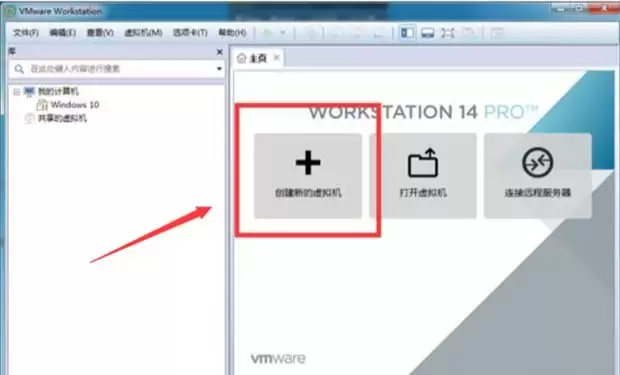
先选择“自定义(高级)”,当然也可以选“典型”,看个人习惯,然后点击“下一步”。
接下来选择硬件兼容性,一般保持默认即可,根据实际需要来,然后继续“下一步”。
这一步是选择安装客户机操作系统的方式。有时候用ISO镜像文件直接选“安装程序光盘”会报错,提示“无法检测此光盘映像中的操作系统”。所以稳妥起见,还是选“稍后安装操作系统”。
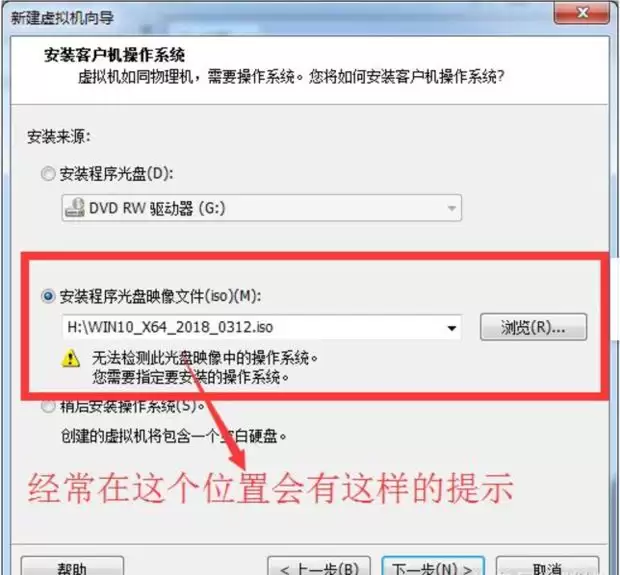
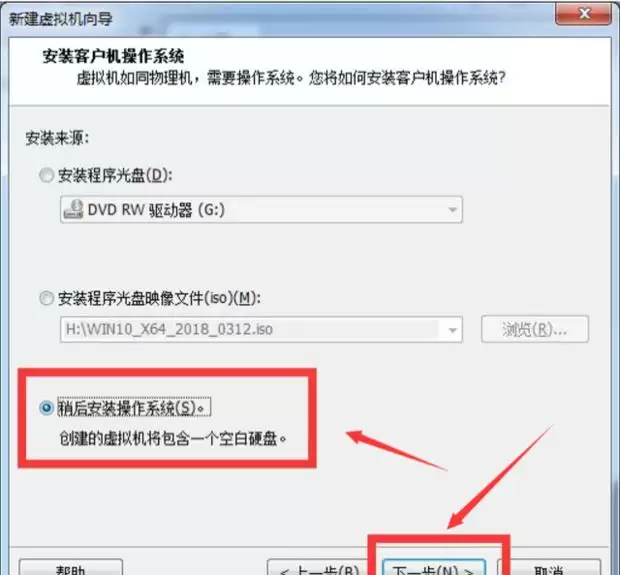
现在选择要安装的客户机操作系统类型。这里演示的是win10,所以选“Microsoft Windows(W)”。
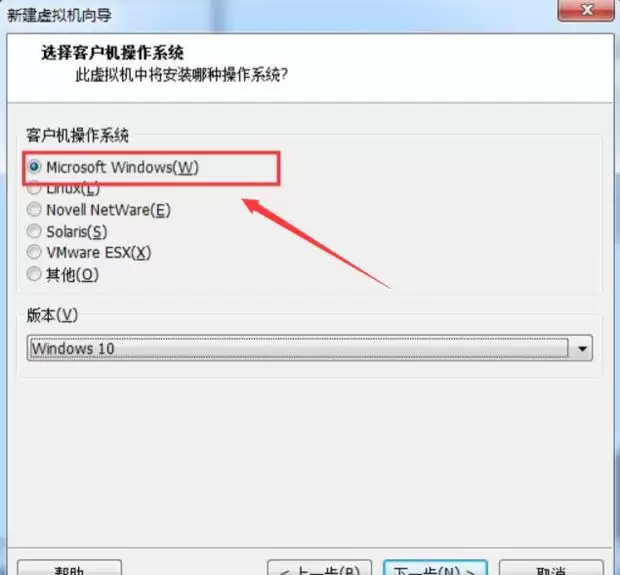
接着选择具体的操作系统版本,比如Windows 10或Windows 7,然后“下一步”。
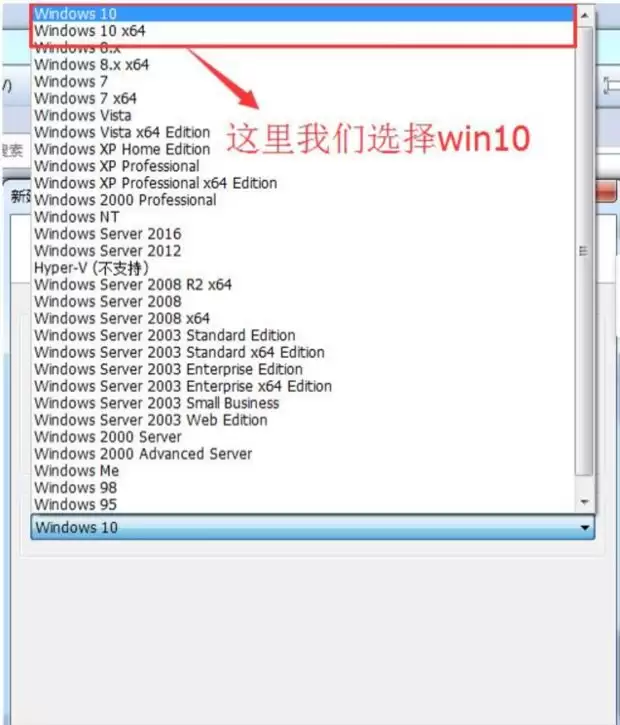
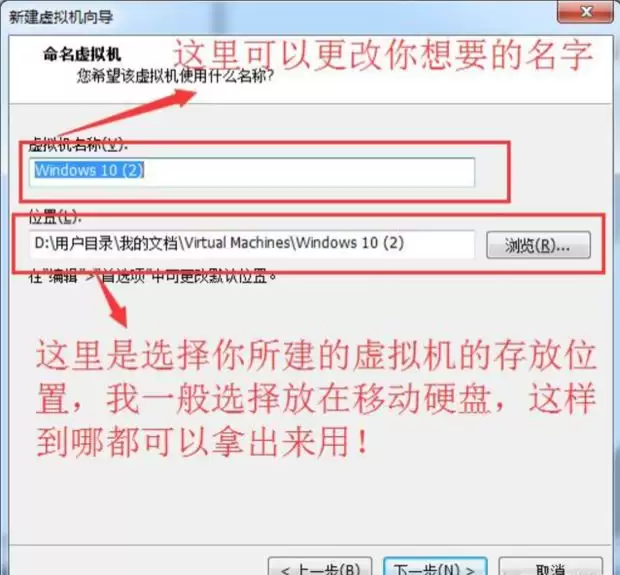
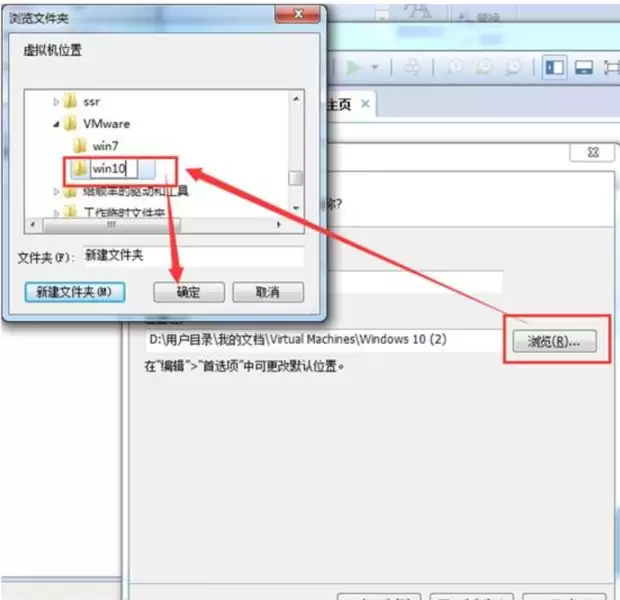
设置虚拟机的名称和存放位置,这个路径可以自己定,然后“下一步”。
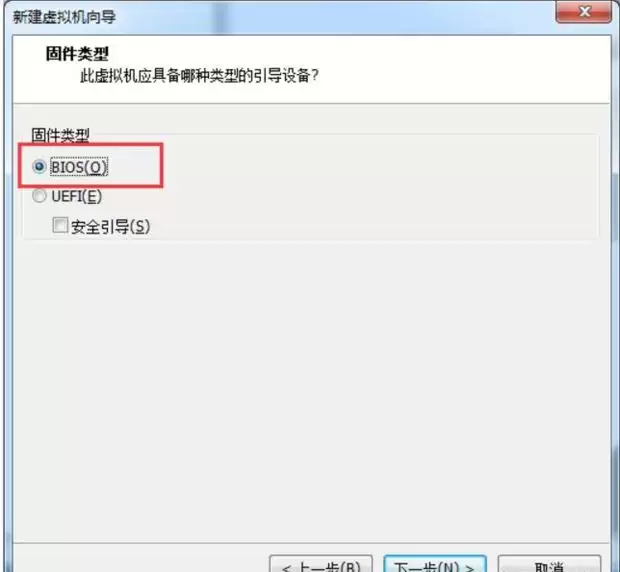
选择虚拟机启动时使用的引导设备类型,保持默认或按需调整,继续“下一步”。
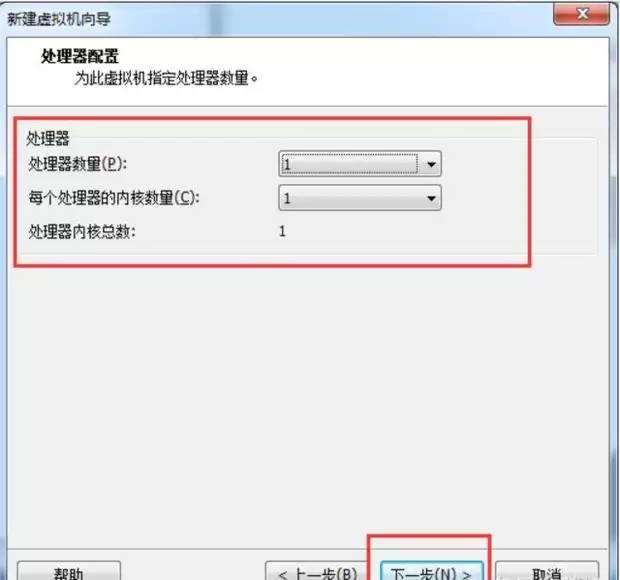
指定处理器数量——核心数越多性能越好,但也要看物理机资源,然后“下一步”。
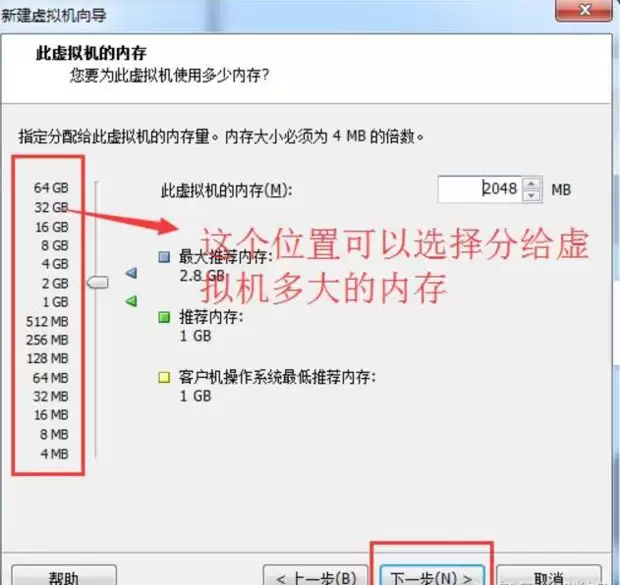
为虚拟机分配内存大小,建议根据宿主机内存和要运行的系统来定,然后“下一步”。
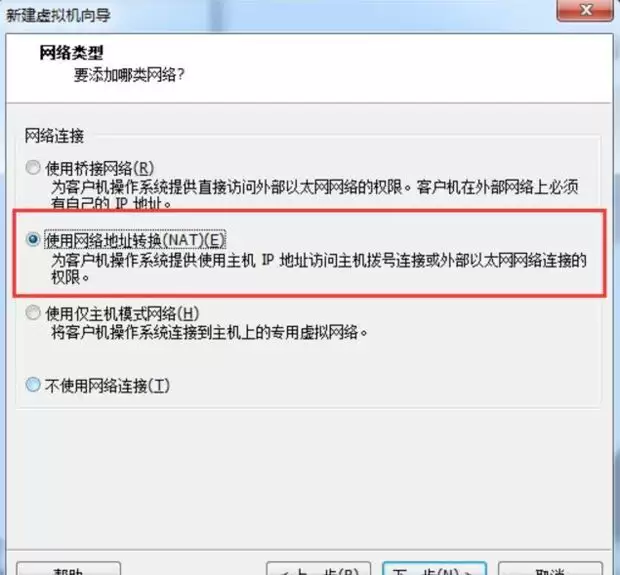
选择网络类型——NAT、桥接、仅主机模式各有用途,通常选NAT即可,然后“下一步”。
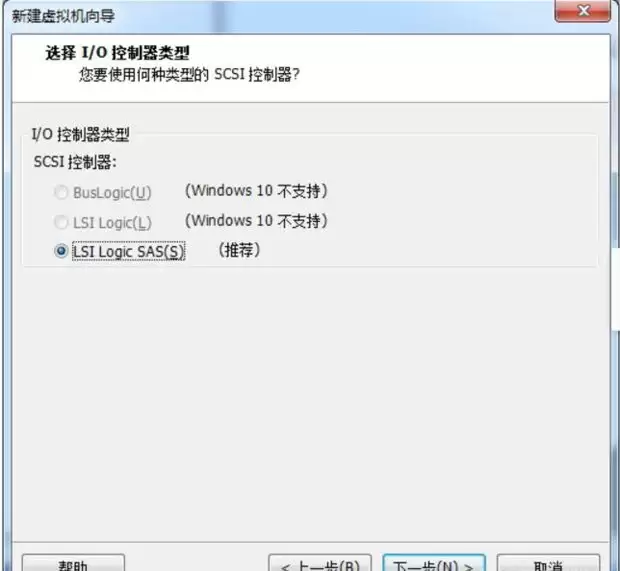
接下来的几项I/O控制器类型、虚拟磁盘类型等,直接保持默认就可以,一路“下一步”。
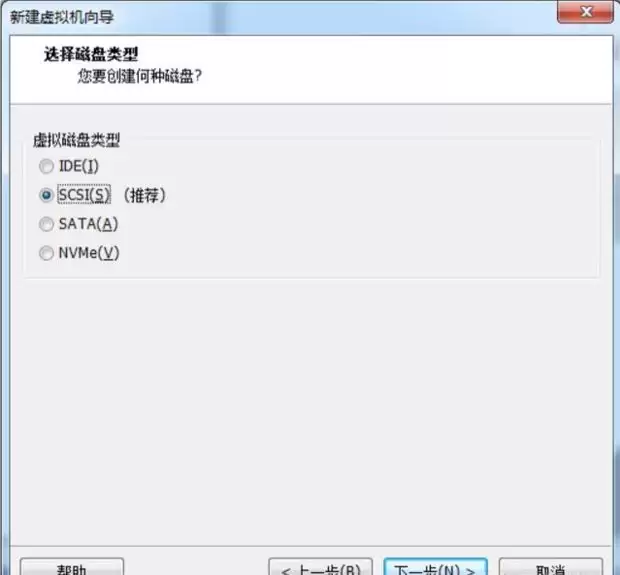
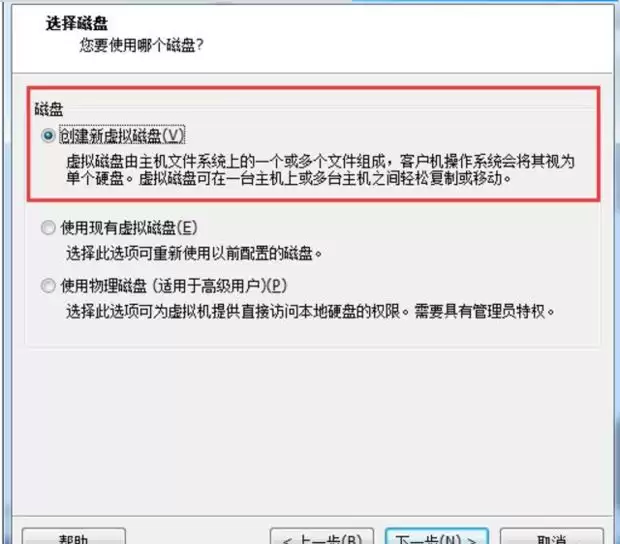
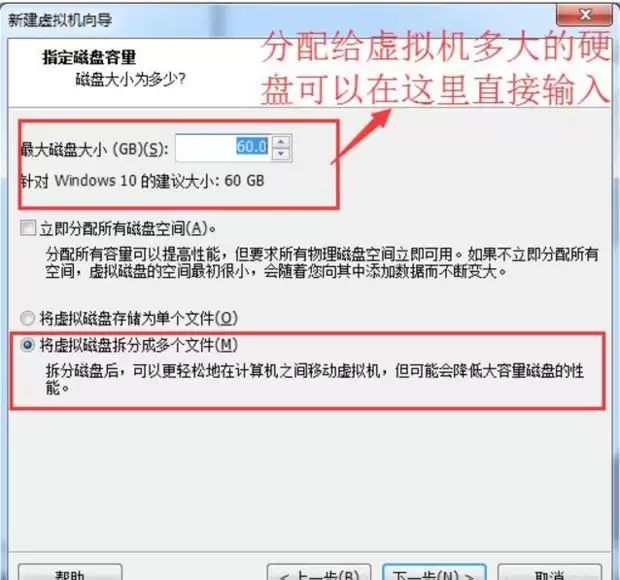
到这里设定虚拟磁盘的大小,默认是60GB,也可以手动输入需要的空间。之后又是一轮保持默认,继续“下一步”。
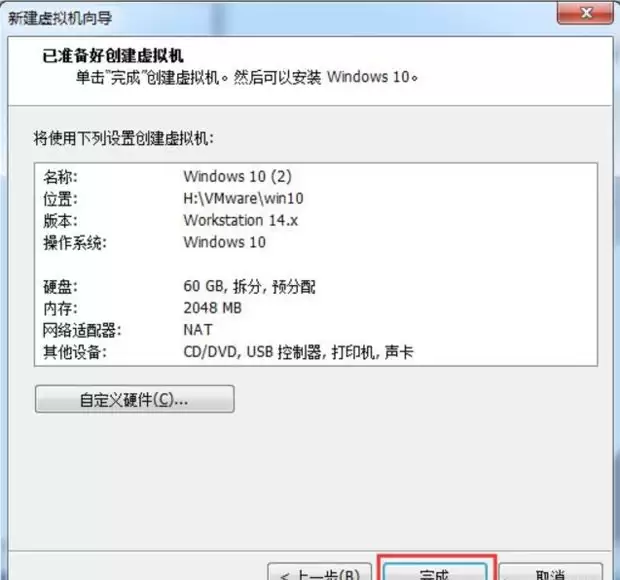
最后点击“完成”,虚拟机的硬件部分就创建好了。
以上就是VMware虚拟机安装Windows系统的大致步骤。其实无论是win7还是win10,流程都一样,区别只在选择版本那一项。希望这个教程对你有帮助。
本文转载于:https://www.jb51.net/os/716268.html 如有侵犯,请联系zhengruancom@outlook.com删除。
免责声明:正软商城发布此文仅为传递信息,不代表正软商城认同其观点或证实其描述。
免责声明:正软商城发布此文仅为传递信息,不代表正软商城认同其观点或证实其描述。
产品推荐
-

售后无忧
立即购买>- DAEMON Tools Lite 10【序列号终身授权 + 中文版 + Win】
-
¥150.00
office旗舰店
-

售后无忧
立即购买>- DAEMON Tools Ultra 5【序列号终身授权 + 中文版 + Win】
-
¥198.00
office旗舰店
-

售后无忧
立即购买>- DAEMON Tools Pro 8【序列号终身授权 + 中文版 + Win】
-
¥189.00
office旗舰店
-

售后无忧
立即购买>- CorelDRAW X8 简体中文【标准版 + Win】
-
¥1788.00
office旗舰店
-
 正版软件
正版软件
- DSMain.exe是什么进程?DSMain.exe是病毒吗?DSMain.exe程序文件及常见问题介绍
- DSMain.exe是什么进程?是病毒吗? 很多朋友在任务管理器里看到DSMain.exe时,心里都会打个问号:这到底是个什么进程?会不会是病毒?别急,咱们这就把它掰开揉碎了讲清楚。 简单来说,DSMain.exe是360安全卫士的重要组成部分,它的官方描述是“360安全卫士程序加载模块”。更具体点
- 3小时前 19:26 0
-
 正版软件
正版软件
- vk浏览器最新入口2025年更新
- VK浏览器最新入口是https://vk.com,该平台以用户上传的纪录片、教育视频等非主流垂类内容为特色,支持高清播放、多语种字幕及无损音频,界面简洁免强制认证,具备全球多节点访问、跨端同步、智能亮度调节等优化功能。
- 3小时前 19:26 vk浏览器 750
-
 正版软件
正版软件
- QQ安全中心解冻账号官方入口
- QQ安全中心解冻账号官网地址是https://aq.qq.com/cn2/index,该网址支持多终端访问,提供短信、人脸、好友辅助及实名证件四种验证方式,并具备解封进度查询、冻结原因说明、安全防护建议和客服协助等完整功能模块。
- 3小时前 19:25 600
-
 正版软件
正版软件
- 安卓手机下载91滴滴方法详解
- 1、在安卓手机上,先找到并打开系统自带的浏览器应用。2、进入浏览器主界面后,于上方的搜索栏中输入“91滴滴”,随后点击搜索图标或回车键开始搜索。3、在搜索结果页面中,找到“91滴滴”的官方或可信下载页面,点击进入后选择安卓客户端下载链接。4、页面跳转后,找到并点击“普通下载”选项,开始准备文件获取。5、当弹窗提示是否下载时,确认信息无误后点击“下载”按钮,等待APK文件下载完成。6、要在安卓设备上安装91滴滴,只需通过浏览器搜索该应用名称,找到对应页面后点击安卓版下载链接,完成安装即可使用。
- 3小时前 19:22 500
-
 正版软件
正版软件
- 大众点评怎么修改评价 修改评价的方法
- 大家在使用这款大众点评的时候,全都能让你们自己消费完成之后,在这留下自己的评论,都能够好好的在这里进行消费,每一次的消费,都能够进行评价,这一些你们留下的评价都能够给其他的网友们一些建议,起到一个参考的作用,真的不管是一些普通的评价或者使用一些较好的好评等,都能够在这看到的,让大家有自己的一些判断,在这选择一些自己值得去的地方,非常的方便,那么你们在进行评价的时候,有没有遇到一些不小心误评或者错评的时候呢,大家是否以为是不能够再一次进行修改的,当然平台上是支持大家修改评论的,具体的操作方法都是给你们整
- 3小时前 19:21 200
最新发布
-
 1
1
- 《抖音》充值抖币官网入口
- 623天前
-
 2
2
- 大麦网官网订票入口
- 518天前
-
 3
3
- 天堂漫画免费入口及最新观看链接
- 4天前
-
 4
4
- 直接点击打开漫蛙网页版
- 633天前
-
 5
5
- 58动漫网入口及永久访问方法
- 4天前
-
 6
6
- 喵趣漫画官网
- 626天前
-
 7
7
- B站免费入口长期可用指南
- 366天前
-
 8
8
- B站免费入口永久有效网址推荐
- 7小时前 15:03
-
 9
9
- 中国裁判文书网官网入口查询
- 294天前
相关推荐
热门关注
-

- Norton 360
- ¥108.00-¥108.00
-

- iShellPro
- ¥8.99-¥8.99
-

- LifeOS 2 for Obsidian
- ¥175.00-¥175.00
-

- Swan Cam
- ¥85.00-¥85.00
-

- EditReady
- ¥679.00-¥679.00