

电脑开机提示按F1才能进入是怎么回事 BIOS电池更换方法
开机时屏幕跳出提示,让你按F1才能进系统?别慌,这其实是BIOS在上电自检(POST)过程中检测到了一个可恢复的配置异常或硬件状态告警,系统暂停下来,等你人工确认一下。下面梳理了几种最常见的解决路径,你可以按顺序排查。 一、更换主板CMOS纽扣电池 主板上那颗CR2032电池,负责给CMOS芯片持续
开机时屏幕跳出提示,让你按F1才能进系统?别慌,这其实是BIOS在上电自检(POST)过程中检测到了一个可恢复的配置异常或硬件状态告警,系统暂停下来,等你人工确认一下。下面梳理了几种最常见的解决路径,你可以按顺序排查。
一、更换主板CMOS纽扣电池
主板上那颗CR2032电池,负责给CMOS芯片持续供电,用来保存BIOS设置、系统时间还有硬件配置。一旦电池电压跌到2.7V以下,数据就容易丢失,系统就会报出“CMOS Checksum Error”“Date/Time Not Set”之类的错误,然后强制中断启动流程。
具体操作:
1、关闭主机电源,拔掉电源线。台式机打开侧板;笔记本则需要卸下底部全部螺丝,小心撬开后盖。
2、在主板上找到那颗圆形银色纽扣电池——通常靠近南桥芯片或PCIe插槽附近,表面印有“CR2032”字样。
3、用手指轻压电池卡扣边缘,让它弹出来,取出旧电池。注意观察卡槽内正极标识(+)的方向。
4、把新CR2032电池正极(有文字的一面)朝上装入卡槽,轻轻按下去,直到卡扣自动锁紧。
5、连接电源开机,马上按Del或F2键进入BIOS,手动设置正确的日期和时间,再按F10保存退出。
二、禁用软驱相关检测项
现在的电脑早就没有软驱了,但不少BIOS默认还开着软盘驱动器的检测逻辑。如果检测不到对应设备,BIOS就会报“Floppy Drive A: None”这类错误,然后停下来等你按F1跳过。
处理办法:
1、重启电脑,在品牌Logo出现瞬间连续按Del键(部分品牌是F2或Esc)进入BIOS主界面。
2、用方向键切换到Advanced或Integrated Peripherals选项页。
3、找到“Floppy Drive A”“Drive A”或“Boot Up Floppy Seek”这几个设置项。
4、把对应的选项值由Enabled改为Disabled。
5、按F10保存设置,选择Yes确认退出,重启看看还会不会提示按F1。
三、修正CPU风扇检测异常
主板通过CPU_FAN接口实时监控风扇转速。如果这个接口没接线、插错了(比如插到SYS_FAN口)、扇叶卡滞或者风扇停转,BIOS会判定散热存在风险,显示“CPU Fan Error”并暂停启动。
解决方法:
1、断电后打开机箱,确认CPU散热器的供电线牢固插入标有CPU_FAN字样的4针接口,而不是CHA_FAN或SYS_FAN。
2、目视检查风扇扇叶有没有异物缠绕,通电后能否自由旋转。如果不转,可以用镊子轻轻拨一下助启。
3、如果风扇损坏,需要更换同规格的PWM智能调速风扇。临时应急可以进BIOS调整阈值(比如把CPU Fan Speed Low Limit设为200 RPM)。
4、部分主板支持在Advanced → Hardware Monitor中临时屏蔽告警,但不建议长期关闭这个保护机制。
四、调整启动顺序为主硬盘优先
当BIOS把U盘、光驱或者已经移除的设备设为第一启动项时,系统因为找不到引导程序而超时中断,就会弹出F1提示。这种情况在用安装介质装完系统后忘了恢复设置时特别常见。
操作步骤:
1、开机时反复按Del/F2/F10键进入BIOS,导航到Boot或Startup选项卡。
2、在启动列表中找到你的系统盘——典型标识包括“Samsung SSD 980 PRO”“WDC WD10EZEX”“NVMe Controller”或“Windows Boot Manager”。
3、使用+/-键或上下箭头,把这个设备移动到Boot Option #1位置。
4、确认没有其他USB存储设备连接着,按F10保存并退出,重启看看能不能直接跳过F1流程。
五、排查外接USB设备干扰
有时候插入的U盘、移动硬盘或读卡器会被BIOS误判为潜在启动源,从而引发设备枚举失败或超时警告,导致F1中断。这个问题在USB 3.0扩展坞或老旧主板上尤其明显。
排查思路:
1、彻底关机,拔掉电源适配器,移除所有非必要的USB设备,只保留键盘和鼠标。
2、按下电源键启动,观察是否还出现F1提示。如果消失了,说明问题出在某一个外接设备上。
3、逐一重新接入每个USB设备,每次接入后重启测试,定位到底哪个设备引发的中断。
4、对确认有故障的设备,可以尝试换一个USB端口、更新固件,或者避免在开机阶段保持连接。

电脑开机时弹出“磁盘写入错误”提示,意味着系统在启动早期就无法对硬盘进行基础写入操作。这种情况的根源主要有磁盘空间不足、文件系统损坏、写保护开启以及NTFS权限异常等。为避免数据损坏,需及时采取措施,如清理隐藏的占用空间、强制运行错误检查、清除写保护(可通过diskpart或注册表操作)、重置NTF
0xc0000098错误意味着UEFI无法读取BCD,此时需手动重建。具体操作如下:首先,强制进入WinRE或者使用安装U盘调出命令提示符;接着,通过diskpart识别并挂载EFI系统分区(例如assign letter=S:);最后,执行bcdboot C:Windows /s S: /f UE
0xc0000428错误是UEFI安全启动因数字签名验证失败强制拦截引导,需先根据蓝屏路径判断是第三方驱动(含drivers)还是系统引导文件(winload.efi/exe)问题,再分别禁用驱动签名或重建BCD修复。电脑一开机就蓝屏,并提示“Windows无法验证此文件的数字签名”,错误代码是0x
说起来,电脑开机直接黑屏,屏幕上还蹦出一句“System Battery Is Dead”,这其实是个挺经典的故障。别慌,这大概率不是硬盘坏了,也不是系统崩溃了——问题出在主板上那枚小小的纽扣电池上。简单说,就是CMOS电池没电了,导致BIOS配置丢失、系统时间和日期归零,启动参数全部复位,电脑自然

显示器全黑,只留一个白杠在左上角闪啊闪——这画面看着让人心里发毛。但别急着送修,先搞清楚一个关键判断:这个白杠本身,就是硬件自检(POST)已经通过的信号。电脑开机后屏幕全黑,仅左上角持续闪烁一个白色横杠光标,说明硬件自检(POST)已通过,但操作系统引导链在内核加载前中断——此时Windows尚未

电脑开机蓝屏错误代码IRQL_NOT_LESS_OR_EQUAL,通常由驱动冲突、内存损坏或硬件固件异常引起。可通过清洁卸载显卡驱动、启用小内存转储、运行Windows内存诊断工具、利用BlueScreenView或PowerShell定位问题驱动,以及禁用可疑第三方服务与启动项等方法逐层排查修复。
电脑开机黑屏提示“Diskreaderroroccurred”,通常因硬盘引导扇区或数据读取失败。解决步骤:检查BIOS是否识别硬盘,重插线缆排除接触不良,用Windows安装U盘修复引导记录,运行CHKDSK扫描逻辑错误,最后检测硬盘健康状态,存在物理坏道需及时备份更换。
电脑开机卡在“C盘扫描修复”进度不动,是因为CHKDSK进程僵死而非正常扫描。需立即中断并清除NTFS脏位标记。可通过管理员终端执行chkntfs/xC:和fsutildirtyclearC:命令,或清空注册表BootExecute值,也可通过磁盘属性图形界面进行扫描修复,即可解决。
电脑开机蓝屏报错0xc0000428,提示数字签名异常。根据蓝屏显示的路径判断问题:若为第三方驱动则禁用驱动强制签名进系统后卸载;若为winload.exe等引导文件失效则需用安装U盘修复或命令行重建BCD。
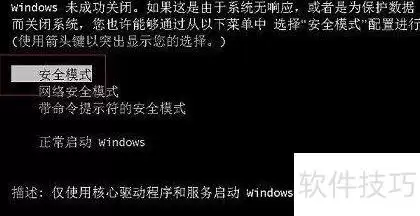
电脑开机按F8无反应,因Windows启动优化压缩了功能键响应窗口。可改用启动时持续按Ctrl键调出选项,或通过Win+R输入msconfig,在引导选项卡勾选安全引导后重启进入安全模式,使用后取消勾选即可恢复。




IntelliJ IDEA 是 JetBrains 推出的专业集成开发环境,重点服务于 Java、Kotlin 与 JVM 项目开发。软件集成代码补全、静态检查、重构、调试、测试、版本控制及构建工具,并可借助插件扩展语言和框架支持。

JetBrains PyCharm 是面向 Python 开发者的集成开发环境,提供智能补全、代码检查、重构、调试、测试、版本控制及虚拟环境管理功能。Mac 版兼容 Intel 与 Apple 芯片,核心功能可免费使用。

JetBrains WebStorm 是面向 JavaScript、TypeScript 和现代 Web 技术的专业集成开发环境,可智能理解项目结构,提供代码补全、重构、错误检查、运行调试、测试及 Git 工具。

JetBrains IntelliJ IDEA 是以 Java、Kotlin 和 JVM 项目为核心的专业集成开发环境,提供智能补全、代码检查、安全重构、调试、测试、版本控制及构建工具集成。统一发行版的核心功能可免费用于商业和非商业项目,

PhpStorm 是 JetBrains 面向 PHP 与现代 Web 开发打造的专业集成开发环境,提供代码补全、静态检查、重构、调试、测试、数据库、版本控制及前端语言支持。Windows 用户可直接下载安装程序,

PyCharm 是 JetBrains 推出的 Python 集成开发环境,提供智能代码补全、错误检查、重构、调试、测试、Git、终端及 Jupyter Notebook 支持。统一版安装后可体验 30 天 Pro 功能,


