

轻松共享:Win10和Win7版本的超级简化系统比较
大家期待的win10正式版已经发布啦,对于正在使用win7的同学来说肯定一直在纠结到底要不要将电脑系统升级到win10,升级后会不会比win7系统更好?是否支持常用的所有软件?win7和win10哪个好?他们的区别又是什么?对此,小编给出了win10与win7对比的一些解答。微软推出最新win10系统,很多电脑用户对Win10也甚是关注。大家也疑惑,windows10和win7有什么区别?win7和windows10哪个会比较好用。Win7系统稳定安全是目前使用用户最多,也是最受欢迎的Windows系统,
大家期待的win10正式版已经发布啦,对于正在使用win7的同学来说肯定一直在纠结到底要不要将电脑系统升级到win10,升级后会不会比win7系统更好?是否支持常用的所有软件?win7和win10哪个好?他们的区别又是什么?对此,小编给出了win10与win7对比的一些解答。
微软推出最新win10系统,很多电脑用户对Win10也甚是关注。大家也疑惑,windows10和win7有什么区别?win7和windows10哪个会比较好用。Win7系统稳定安全是目前使用用户最多,也是最受欢迎的Windows系统,下面,小编就跟大家说说win10与win7对比的一些区别。
win10与win7对比图文解说
win10系统优势:
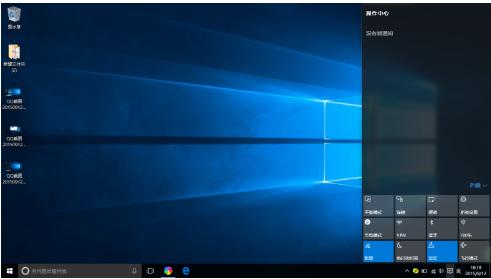
1、免费Win10首次开启了免费模式,正版Win7和Win8用户都可以通过推送的方式,免费升级到Win10。Win10的免费升级策略无疑是最大的买单。当然,如果是盗版用户,无法免费升级到Win10正式版,但可以通过修改秘钥,激活成正式版,而激活码X宝等平台,只需花很少钱就能买到。对于拥有OEM版Windows7笔记本、台式机,就可以轻松免费的升级到最新Win10正式版系统。
系统对比图-1
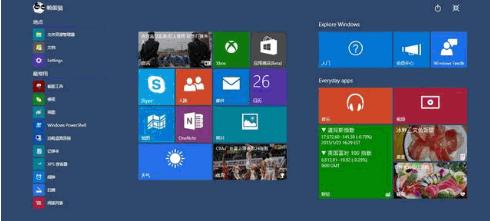
2、Win7已经停止服务支持Win7上市已经有较长一段时间了,已经于今年一月停止更新,停止更新后,后期Win7的安全性势必会降低。而全新Win10才刚刚上市,微软至少会支持到2020年,并且微软官方宣称,Win10更新支持会比Win7更长。
系统对比图-2
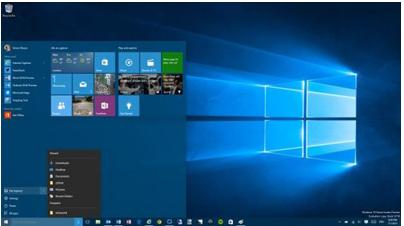
3、软件兼容全平台Win10的一大特色是全平台覆盖,这意味着很多应用程序在不同平台将是通用的。比如在Windows商店中下载了一款游戏,它可以同时在Win10台式机、笔记本、平板、手机等多种设备上运行。另外,跨平台的交互体验提升,有助于用户在不同设备上获得更好的效果,数据备份也更为方便。
系统对比图-3
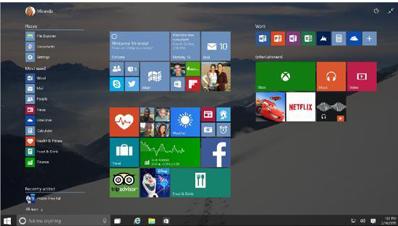
4、游戏性能更出色Win10内置了最新的DirectX 12技术,其性能相比DX 11拥有10-20%的提升。而Win7内置的依旧上一版本的持DirectX11,不支持DX12。这意味着,Win10系统的游戏体验会比Win7更为出色一些。
win7图-4
5、Win10新增不少全新功能Win10内置了一些新应用,如搜索、Cortana语音助手、Edge浏览器、虚拟桌面等等,这些新功能在使用上具备更好的体验。
win7图-5
6、安全性提升Win10在安全性方面做出了更多尝试,比如支持面部、虹膜、指纹解锁,另外由于它会不断获得更新支持,安全性方面自然要比Win7更出色。
win7系统优势:
1、稳定新版Win10操作系统,初期无疑存在一些稳定性的隐患,这些Bug也需要后期不断修复与完善。目前Win10才刚刚推出,需要一定时间进入稳定期,而Windows7早已“熟透了”,严重Bug早已被修复,所以就稳定性方面来说选择使用win7系统暂时更胜一筹。
系统对比图-6
2、不会强制更新Wind10一个令人困扰的部分是自动的强制升级,这对于游戏用户来说并不是一个好消息。通常来说,玩家为了保证游戏正常运行,在新的驱动推出之后,会先观望一段时间;但Win10的强制更新包括显卡驱动,也许会造成某些游戏无法正常运行。
win10图-7
3、隐私保护Win10采用了一些新的用户信息收集机制,包括访问个人数据包括电子邮件、私人文件夹中的内容等等。当然,用户可以选择不接受该协议,但肯定会有很多用户没有完整看完协议内容就点选了同意,这意味着私人内容可能已经被微软获取。
win10图-8
4、易于使用Win7的最后一个优势显然是易于使用,很多用户都已经习惯了这款继XP之后最好的Windows系统。另外,很多用户并没有触摸屏PC,Windows10兼顾桌面和Metro应用的主菜单等部分基本没有意义。另外,Windows 7还拥有媒体中心等令人喜爱的应用,但在Win10中已经不复存在。
综上所述的全部内容就是windows之家小编为网友们带来的win7好还是win10好用的解答了,其实windows7系统和windows10系统都很不错,网友们都可以下载使用。正真适合自己的才是最好用的。小编推荐网友们可以在“小编一键重装系统”官网上下载系统镜像或者查看相关的教程。

Win10 升级 Win11,应先用“电脑运行状况检查”确认硬件资格,再到“设置→更新和安全→Windows 更新”检查更新,出现升级提示后下载安装并重启。符合硬件要求却没有推送时,可在确认没有兼容性阻止后考虑安装助手。
Win10 家庭版升级专业版,可在“设置→更新和安全→激活”确认当前系统已激活,再通过“更改产品密钥”输入有效的专业版密钥,或在商店提供升级时购买并安装。版本切换通常可保留应用和文件,但家庭版许可证不会自动变成专业版授权。
Win10 更新反复报错且基础排查无效时,可先停止相关更新服务,把 SoftwareDistribution 与 catroot2 缓存目录改名,再启动服务、重启电脑并重新检查更新。缓存重置会重新下载更新,但不能解决硬件不兼容、空间不足和产品许可限制。
Win10 没有能无视兼容性、管理策略和许可限制的通用“强制升级”命令。需要主动升级时,应先恢复更新、核对目标版本策略,再通过 Windows 更新或微软升级工具发起;命令行可刷新策略和打开更新入口,但不代表系统一定会立即下载新版本。
Win10 升级后软件不兼容,先更新软件和相关驱动,再对可信的旧桌面程序运行“兼容性疑难解答”或设置兼容模式。兼容模式只能调整部分运行行为,不能让旧驱动、16 位程序或不受支持的安全软件自动兼容新系统。
Win10 升级显卡驱动,先在设备管理器的“显示适配器”中确认显卡型号和当前驱动,再通过 Windows 更新或厂商正式安装包更新。设备管理器适合识别设备、安装已有驱动和回退版本;提示已安装最佳驱动,不代表厂商没有更新版本。
Win10 升级提示空间不足,先在“设置→系统→存储→临时文件”清理可删除项目,再移动个人大文件并重试。仍不足时,可按安装程序提示使用外部存储;需要扩容 C 盘时,先确认同一磁盘右侧紧邻未分配空间,不要直接删除恢复分区或个人数据。
Win10 离线升级可先在联网电脑上取得与目标电脑匹配的官方 ISO 或安装介质,再在目标 Win10 内运行 setup.exe,选择暂不下载更新并核对保留内容。要保留应用和资料,应走当前系统内的原地升级路线,不要直接从 USB 启动后进行全新安装。
Win10 升级后回退,要先看当前系统和回退窗口:升级到 Win11 后进入“设置→系统→恢复→返回”,Win10 功能版本升级后则在“更新和安全→恢复”查找回退入口。通常只在升级后的 10 天内且旧安装文件完整时可用,开始前仍需备份新增资料。
Win10 手动升级到最终功能版本,可运行微软 Windows 10 更新助手,检查当前版本后点击更新,等待下载与安装完成并重启。需要安装介质或保留选项时,可使用媒体创建工具;更新助手用于 Win10 功能版本升级,不等同于 Win11 安装助手。





火山引擎是字节跳动旗下企业级云与AI服务平台。聚焦大模型核心能力,依托字节自研豆包多模态大模型,凭借火山方舟一站式平台,提供模型精调、推理部署、智能应用搭建等全链路服务,结合高性能AI算力,助力各行业快速落地大模型数字化与智能化应用。



