

SecureCRT怎样进行错误诊断
SecureCRT连接失败时,可按序排查:核对会话IP与端口;测试网络连通性;检查本地与服务器防火墙及SSH端口放行;确认SSH服务运行状态;验证会话的协议、主机名、端口、用户名及认证配置;分析服务器SSH日志;处理连接超时、中文乱码、密钥认证失败等常见问题;必要时更新或重装软件。
SecureCRT连不上服务器?别急着拍桌子,先深呼吸——大多数连接问题其实都有迹可循。下面这套排查步骤,覆盖了从网络到配置的常见陷阱,按顺序走一遍,大概率能定位到病因。
SecureCRT错误诊断通用步骤
1. 查看会话基本信息
打开SecureCRT会话窗口,先看一眼顶部标题栏或状态栏,确认显示的远程服务器IP地址、端口号是不是和目标主机对得上。如果信息显示不全或看着不对劲,试着调整窗口大小、滚动屏幕或放大字体,确保信息完整。依然摸不着头脑?干脆重新连接会话,或者更新SecureCRT到最新版本。
2. 测试网络连通性
用ping <服务器IP地址>这条命令(Windows/Mac都适用)测一下和目标服务器的网络连接。如果ping不通,问题多半出在本地网络(Wi-Fi或网线)、路由器设置,或者服务器IP写错了。反过来,ping得通但SecureCRT还是连不上,那就可以往防火墙或SSH服务方向深挖了。
3. 检查防火墙与安全组设置
- 本地防火墙:先试试暂时禁用本地防火墙(比如Windows Defender防火墙、Mac防火墙),或者把SecureCRT加进白名单,看是不是防火墙截胡了连接。
- 服务器防火墙:通过
sudo ufw status(Ubuntu/Debian)或sudo firewall-cmd --state(CentOS/RHEL)检查服务器防火墙状态,确保SSH端口(默认22)已经放行。比如执行sudo ufw allow 22开放端口。
4. 验证SSH服务状态
在目标服务器上执行sudo systemctl status ssh(或sshd,看系统)这条命令,确认SSH服务是否处于active (running)状态。如果没跑起来,用sudo systemctl start ssh启动服务,再顺带设置开机自启:sudo systemctl enable ssh。
5. 确认连接配置正确性
在SecureCRT中打开会话属性(右键会话→Properties),挨个检查下面这几项:
- 协议:确保选的是SSH2(默认推荐);
- 主机名/IP:和服务器IP核对下;
- 端口号:默认是22,如果服务器改过端口,这里也得同步改;
- 用户名:输入正确的远程服务器登录用户名;
- 认证方式:如果走密码认证,确认密码没输错;如果用密钥认证,检查私钥路径对不对(比如
~/.ssh/id_rsa),而且权限必须设为600(chmod 600 ~/.ssh/id_rsa)。
6. 分析服务器日志定位问题
在目标服务器上翻一翻SSH日志——通常躺在/var/log/auth.log或/var/log/secure。用sudo tail -f /var/log/auth.log实时跟踪日志,获取具体错误信息(比如“Invalid user”“Permission denied”)。日志里指哪,你就打哪。
7. 排查常见特定错误
- 连接超时:调一下SecureCRT会话的Keepalive设置(Session Options→Connection→Send protocol NO-OP),设置间隔为30-60秒。这样能避免长时间没数据传输导致连接被踢掉。
- 中文乱码:进入Session Options→Appearance→Character encoding,选UTF-8编码,再选一个支持中文的字体(比如“微软雅黑”“新宋体”)。
- 密钥认证失败:先确认私钥文件没损坏(重新生成密钥对
ssh-keygen -t rsa),然后检查公钥是否已加到服务器~/.ssh/authorized_keys文件里(权限设为600)。
8. 更新或重装SecureCRT
如果以上步骤全试了还是没辙,检查下SecureCRT版本是不是最新的(Help→Check for Updates)。升级到最新版本能修复不少兼容性问题。要是还不行,卸载后重新安装——卸载前记得备份配置文件(通常在%APPDATA%VanDykeConfig(Windows)或~/Library/Application Support/VanDyke(Mac))。

详解Windows环境下安装OpenAI Codex CLI的步骤,包括WSL环境检查、Node.js/npm配置、npm全局安装命令及首次启动验证,适合开发者快速上手。

学习如何配置 NativeRest REST API 客户端。涵盖 Windows/macOS/Linux 安装后的工作区创建、环境变量管理、请求编辑及响应查看步骤,帮助开发者快速完成基础环境搭建与连通性测试。

深入解析CSS中设置透明度的核心属性opacity,剖析子元素继承、事件穿透、层叠上下文等关键注意事项,并提供与rgba、hsla的实用选型对比。

本文通过具体的旧版与新版代码对比,详细剖析Java 8引入的Lambda表达式、Java 14/16引入的Record类,以及Java 12至21逐步演进完善的Switch表达式与模式匹配,展示代码简化路径与避坑要点。
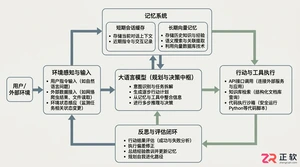
系统梳理AI智能体开发培训的核心知识模块、技术栈选型与典型实战项目,解析低代码平台与纯代码框架的差异,提供从零构建可落地智能体的完整学习与实施路径。
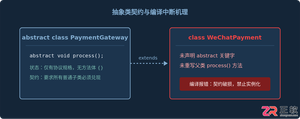
针对Java开发中常见的“子类未实现抽象方法”编译错误,深入分析报错原因,提供重写实现、声明抽象子类两种标准修复路径,并总结参数签名、访问修饰符等典型避坑要点。

遇到PHP递归报错时,不要盲目调大max_nesting_level。本文教你区分Xdebug限制、内存耗尽和正则递归错误,提供代码级的终止条件优化与迭代替代方案,彻底解决栈溢出问题。

本文分析PHP递归中static变量导致的状态污染及引用传递引发的共享数据修改问题。提供具体的代码复现、缓存键设计建议及调试打印技巧,帮助开发者避免隐蔽的逻辑错误。

解析PHP递归函数在树形数据处理中的性能瓶颈,提供预加载数据消除I/O、使用显式栈替代深层递归的实战方案,帮助开发者在代码可读性与执行效率间做出合理取舍。




Photoshop 2026 是 Adobe 推出的专业图像处理与视觉设计软件,支持 Windows、macOS 和 iPad 等平台,广泛应用于摄影修图、电商设计、平面海报、数字绘画及视觉合成等创作场景。

Blender 是一款免费开源、跨平台的专业 3D 创作软件,集建模、动画、渲染、视频编辑与视觉合成等功能于一体,广泛应用于影视动画、游戏设计和建筑可视化等领域。软件支持 Cycles 物理渲染器与 Eevee 实时渲染引擎,并提供多边形建模、骨骼绑定、物理模拟等专业工具。Blender 兼容 Windows、macOS 和 Linux 系统,安装包轻巧、运行流畅,依托活跃的全球开发者社区持续更新,是从初学者到专业创作者都值得选择的正版 3D 创作工具。


Photoshop 2026 是 Adobe 推出的专业图像处理与视觉设计软件,支持 Windows、macOS 和 iPad 等平台,广泛应用于摄影修图、电商设计、平面海报、数字绘画及视觉合成等创作场景。
Blender 是一款免费开源、跨平台的专业 3D 创作软件,集建模、动画、渲染、视频编辑与视觉合成等功能于一体,广泛应用于影视动画、游戏设计和建筑可视化等领域。软件支持 Cycles 物理渲染器与 Eevee 实时渲染引擎,并提供多边形建模、骨骼绑定、物理模拟等专业工具。Blender 兼容 Windows、macOS 和 Linux 系统,安装包轻巧、运行流畅,依托活跃的全球开发者社区持续更新,是从初学者到专业创作者都值得选择的正版 3D 创作工具。