

雷电模拟器怎么多开同一个游戏
雷电模拟器怎么多开同一个游戏?这个问题其实问的人挺多的,尤其是那些需要同时跑多个游戏账号的玩家。别急,操作并不复杂,核心思路就是利用模拟器自带的“多开器”功能来管理多路同时运行。整个流程无非就是新建、复制、启动,再加上一些备份、设置之类的额外辅助。下面直接把操作拆开来讲,一看就懂。 雷电模拟器怎么多
雷电模拟器怎么多开同一个游戏?这个问题其实问的人挺多的,尤其是那些需要同时跑多个游戏账号的玩家。别急,操作并不复杂,核心思路就是利用模拟器自带的“多开器”功能来管理多路同时运行。整个流程无非就是新建、复制、启动,再加上一些备份、设置之类的额外辅助。下面直接把操作拆开来讲,一看就懂。
雷电模拟器怎么多开同一个游戏
① 新建/复制模拟器
多开的方案,核心就两个:新建或者复制。新建的功能是给你一个干净的全新模拟器,里面没有预装任何APP,系统环境也是最初始的状态。而复制这个功能就更聪明了,它会直接把源模拟器上的APP、配置、按键设置这些一股脑都带过去。所以,如果你已经在某一个默认模拟器上把所有游戏和设置都调好了,后面想加几个号,直接拿这个作为蓝本复制即可——省时省力。
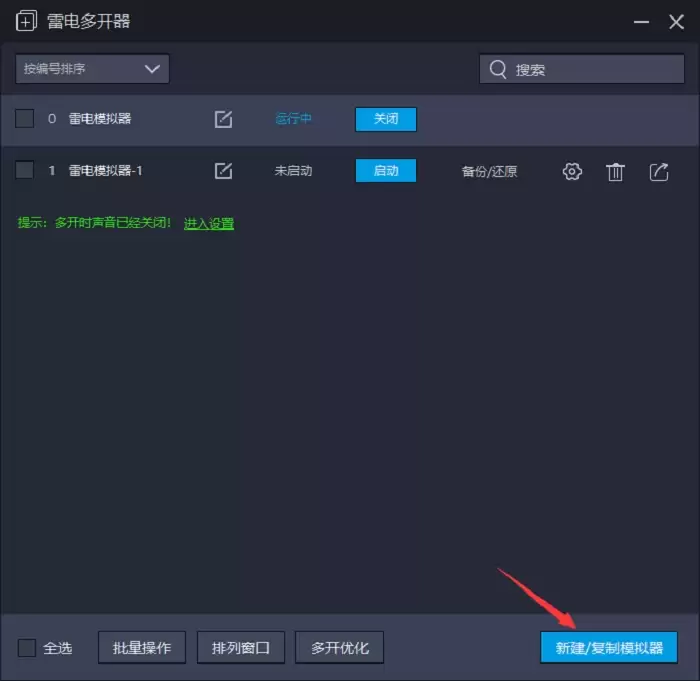
唯一需要注意的是:多开虽然理论上可以无限多,但真相是,最终能多开多少全看电脑配置。CPU、内存、磁盘性能这些硬件底子不行,开多了就会卡。所以,稳妥的做法是先把默认的那个模拟器调教好(分辨率、按键、游戏装齐),然后从这个蓝本出发复制。
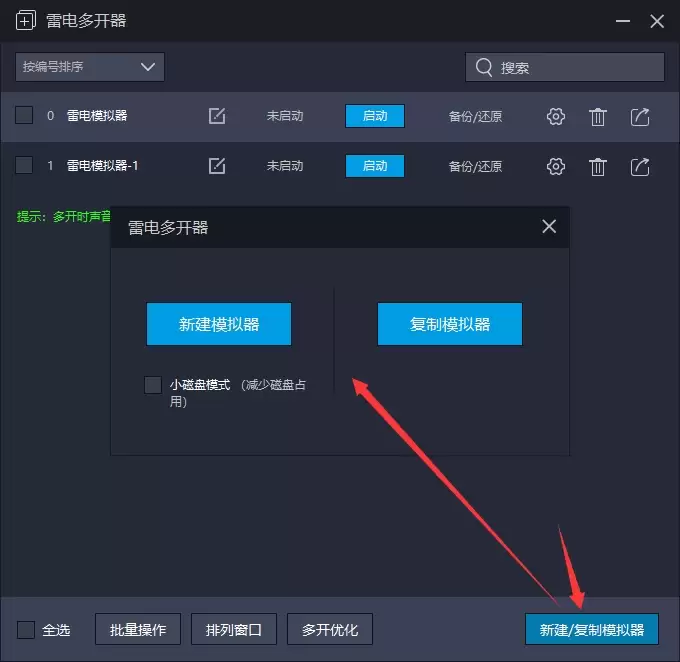
② 启动模拟器
搞定模拟器之后,在雷电多开器界面上,每个模拟器前面都有一个“启动”按钮,点一下就会开始跑了。如果需要关闭,模拟器启动后按钮会变成“关闭”,同样点一下就行。
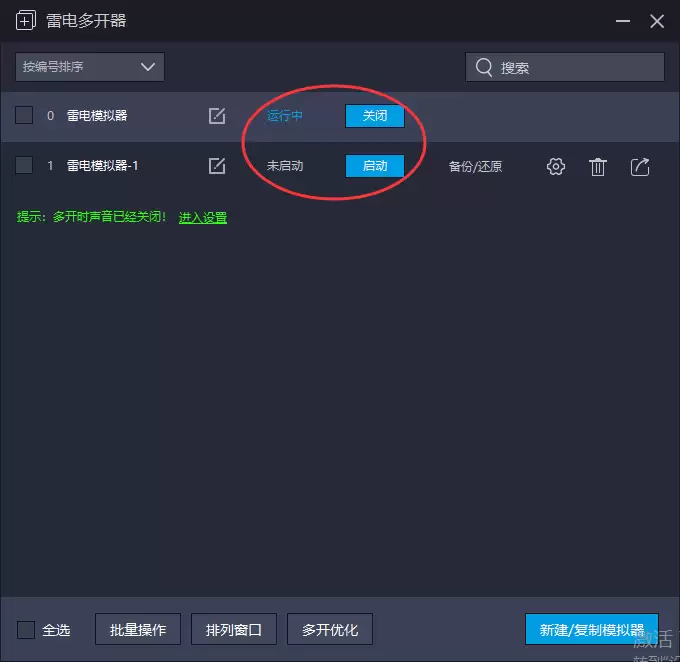
③ 备份/还原
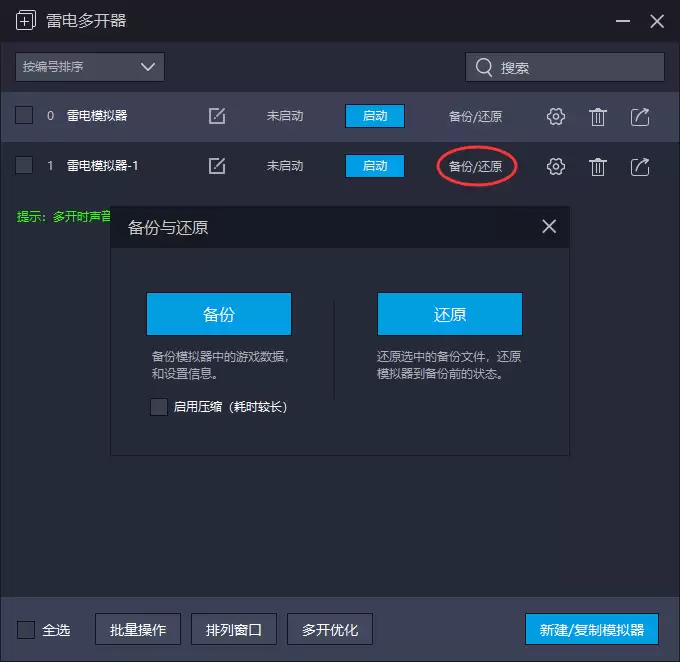
备份与还原的设置也挺实诚。备份会将某个模拟器的所有数据存档,还原则能把存档再恢复回去。一个需要记住的规则是:模拟器如果还在运行中,多开管理器上对应的操作(建快捷方式、删除、备份、还原等)是锁死的,只有先关闭模拟器才能操作。
④ 设置/删除/创建桌面快捷方式
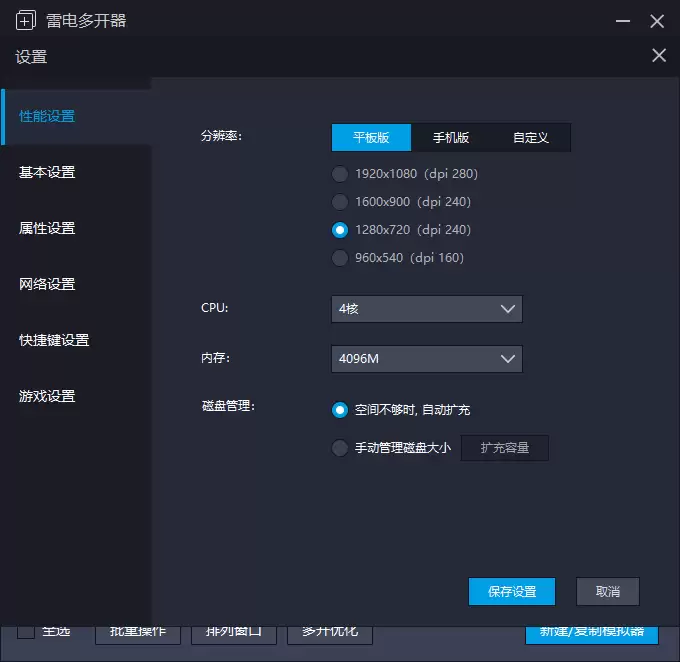
设置:点击设置,可以单独修改某个模拟器的CPU核心数、内存容量、分辨率以及磁盘管理之类的东西。功能和模拟器右上角的那个小齿轮设置基本是一回事。
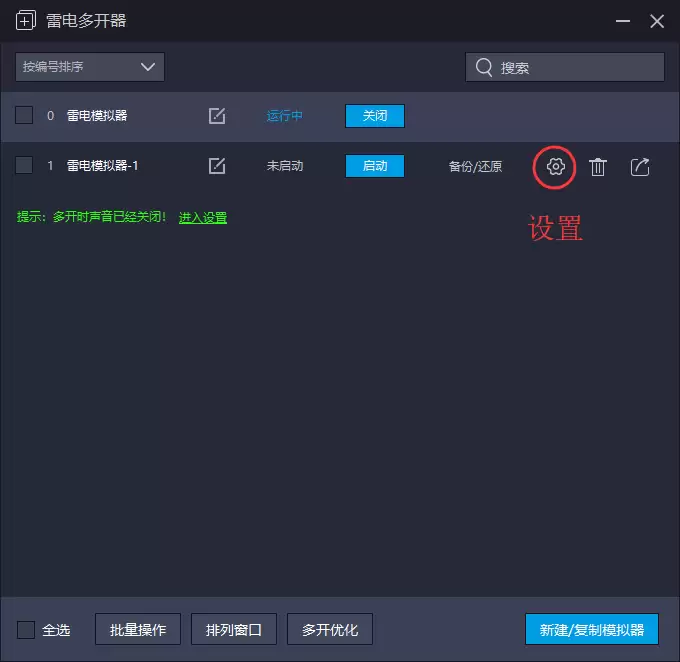
删除:点击删除按钮,这个模拟器就没了。注意,一旦删除,所有数据都会清空。如果里面有重要进度或账号,请先点一下“备份”按钮,把整个数据导出存起来。
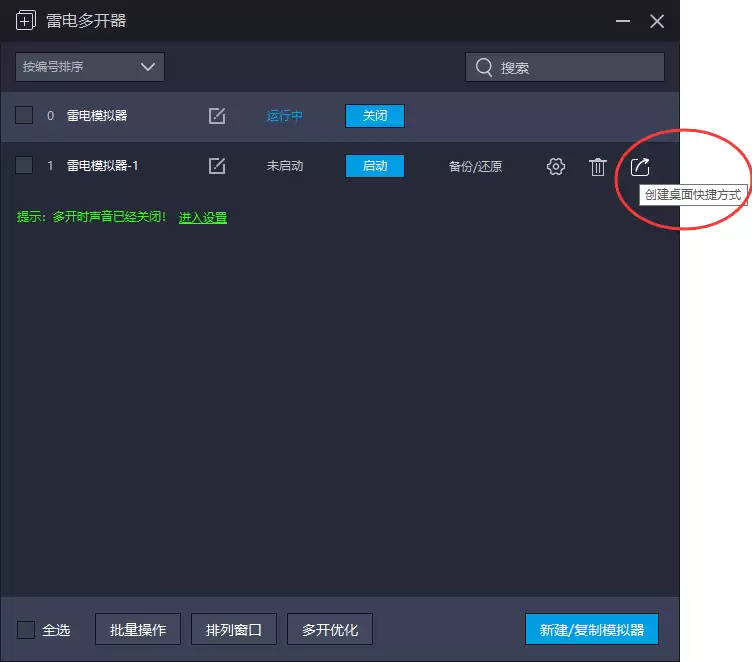
创建桌面快捷方式:这个比较实用,点了之后会在电脑桌面上生成一个专属图标,以后想启动哪个模拟器直接双击图标就行,不用再进多开器管理器翻找。
⑤ 排序/搜索
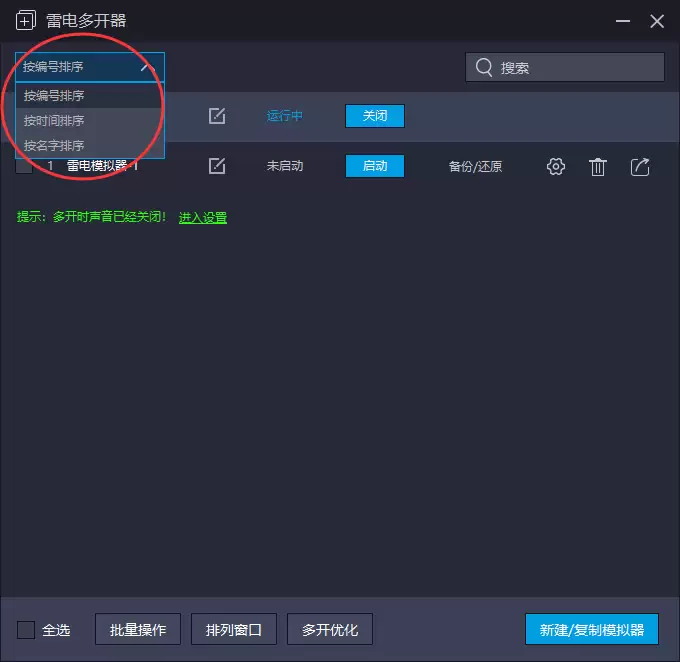
排序功能可以让你按编号、按时间、按名字把模拟器排整齐。如果你的模拟器数量已经到两位数甚至三位数,要一个一个翻着找实在太费劲。这时候搜索功能就派上用场了:输入模拟器的名字,点后面那个放大镜直接查找,效率加倍。
⑥ 批量操作/排列窗口/多开优化
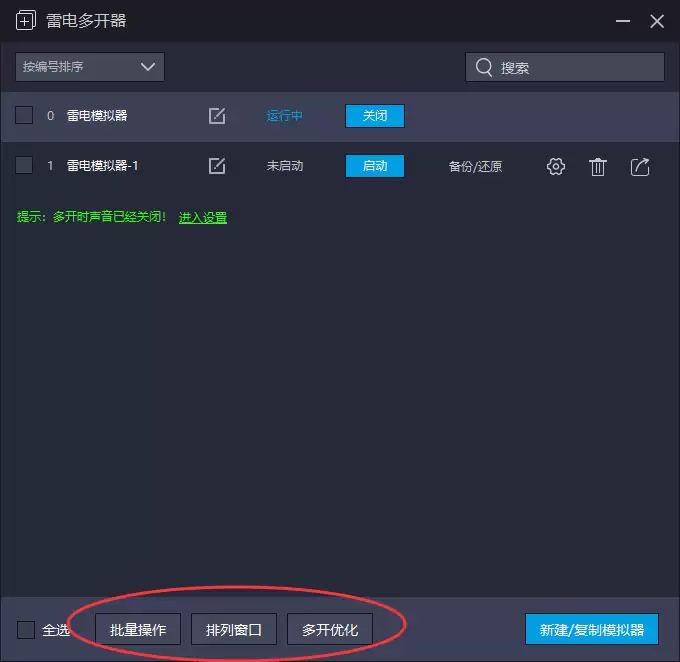
批量操作:多开器界面左上角还有个批量勾选的复选框,勾选你想处理的模拟器后,就可以一次性完成启动、关闭、复制或者删除。比如,想要一口气新建5个模拟器,直接在批量操作里点“新建(5)”就行;如果想复制5个相同的模拟器,则先勾选想复制的源模拟器,再点“复制(5)”即可。这对需要大批量铺号的场景来说,算得上是真正的省事操作。