

纽曼A688(三网通)手机卡怎么办?
安卓手机长期使用后易因缓存积累导致卡顿,刷机可提升性能,包括清除冗余预装软件、修复系统问题、解锁官方限制功能及移除顽固后台应用与广告。操作需借助电脑工具,按指引连接手机、下载对应固件并进入刷机模式即可完成。若刷机后问题未解,可能为硬件故障,建议专业维修。
安卓手机用久了,难免会积累大量缓存文件,时间一长,不仅影响操作流畅度,还会增加整机的性能负担。平时玩个大型游戏,掉帧、卡顿更是家常便饭。这时候,刷机就成了一个值得考虑的选项,它往往能带来意想不到的性能提升。

刷机能带来哪些好处?
首先,刷入一个经过优化的第三方ROM,通常能摆脱官方系统预装的大量冗余软件。系统占用的运存资源少了,对于那些运存本身就不大的老款手机来说,效果立竿见影。
其次,有些系统层面的小毛病,比如触屏偶尔失灵、无故自动关机、异常耗电等,即使恢复出厂设置也未必能根治,刷机却能提供解决思路。
再者,官方系统出于种种考虑,可能会锁死部分功能区域。通过刷机,有经验的用户能解锁这些限制,获得更完整的控制权。
还有一个常见的痛点:很多手机自带的应用商店或系统管家,会在后台悄悄运行、收集数据甚至偷跑流量,用户既无法彻底关闭,也不能卸载。刷一个干净的系统,就能从根本上杜绝这个问题。
同样,内置的广告、资讯推送、运营商定制应用等,在官方系统里往往如影随形,关不掉也删不净。追求一个清净无扰的使用环境?刷机几乎是唯一的选择。
最后,如果遇到系统文件损坏,导致某个核心组件频繁停止运行,重刷系统也是最直接、最彻底的修复方法。
如何动手刷机?
看到这里,你可能觉得刷机是个技术活,有点望而却步。其实,借助专业的工具,整个过程可以变得非常简单。下面就以一款常见的刷机工具为例,介绍一下大致的流程。
首先,你需要在电脑上下载并安装最新的刷机工具客户端,同时根据你的手机型号,找到并下载对应的刷机ROM包。
这里有个关键细节需要注意:下载的刷机包固件版本号,最好要高于你手机当前的系统版本(版本号通常在“设置”-“关于手机”里可以查到)。如果刷入了更低版本的固件,虽然也能成功,但可能会引发系统不稳定、无法通话等问题。万一不小心刷到了低版本也别慌,重新用高版本固件再刷一次即可。
连接手机并开始刷机
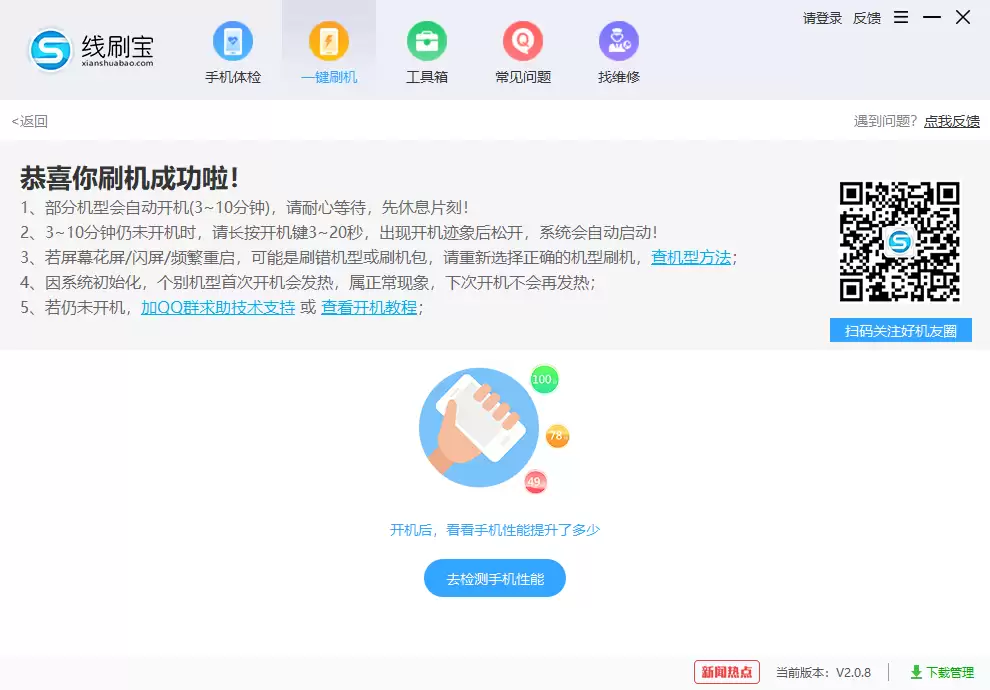
第一步,用USB数据线将手机连接至电脑。打开手机上的USB调试模式后,刷机工具客户端通常会自动识别机型并匹配刷机包。确认无误后,点击“一键刷机”,工具就会开始下载并自动解析刷机包。
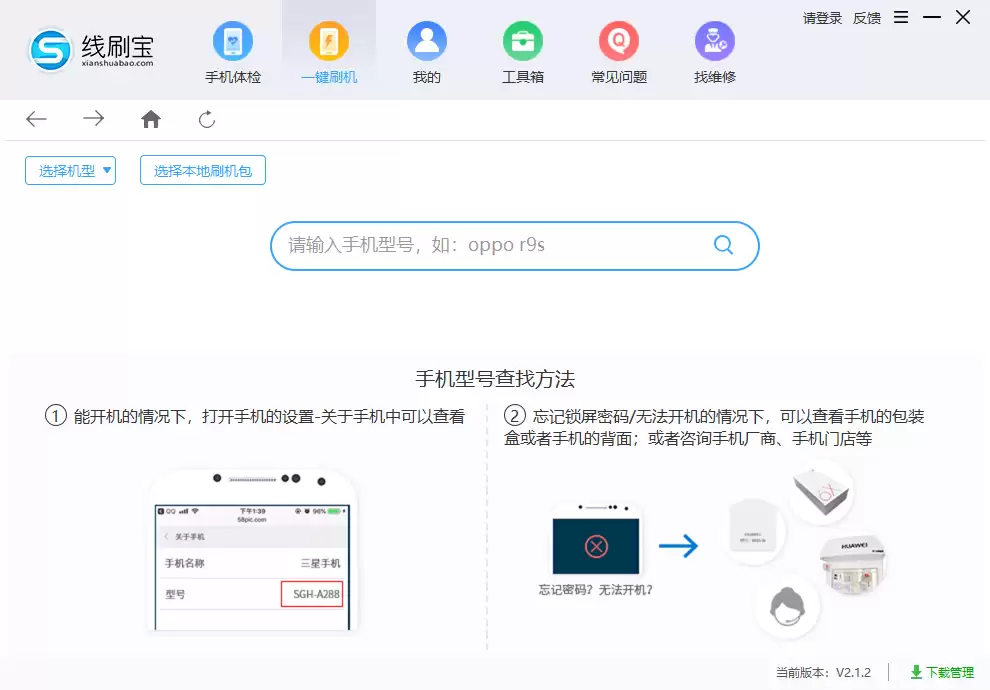
第二步,如果你已经提前下载好了ROM包,也可以直接选择本地文件,然后点击“开始刷机”进入解析流程。
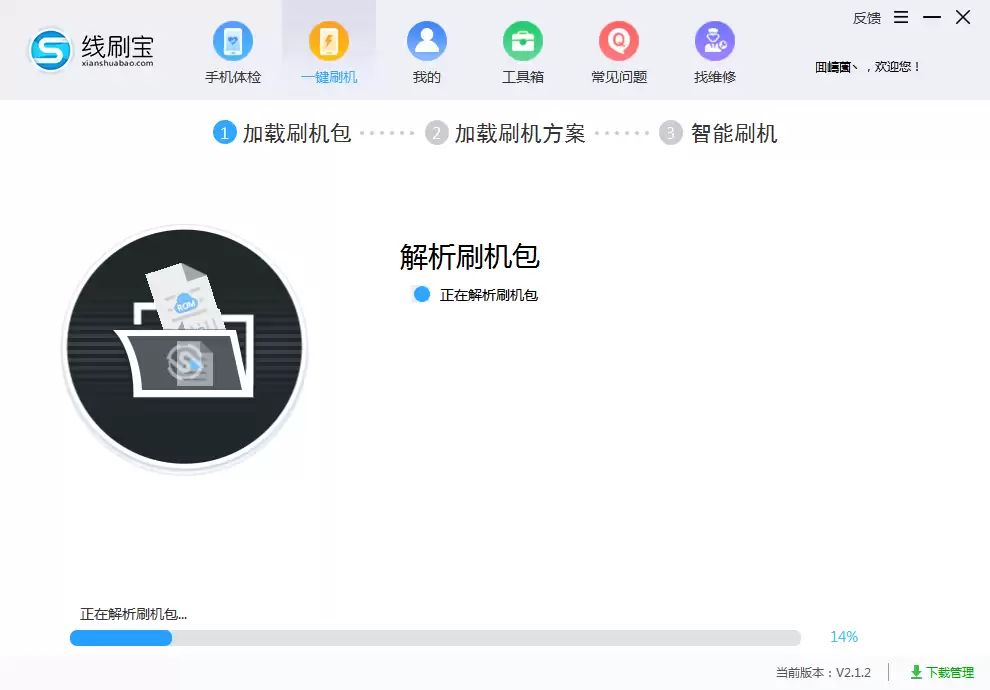
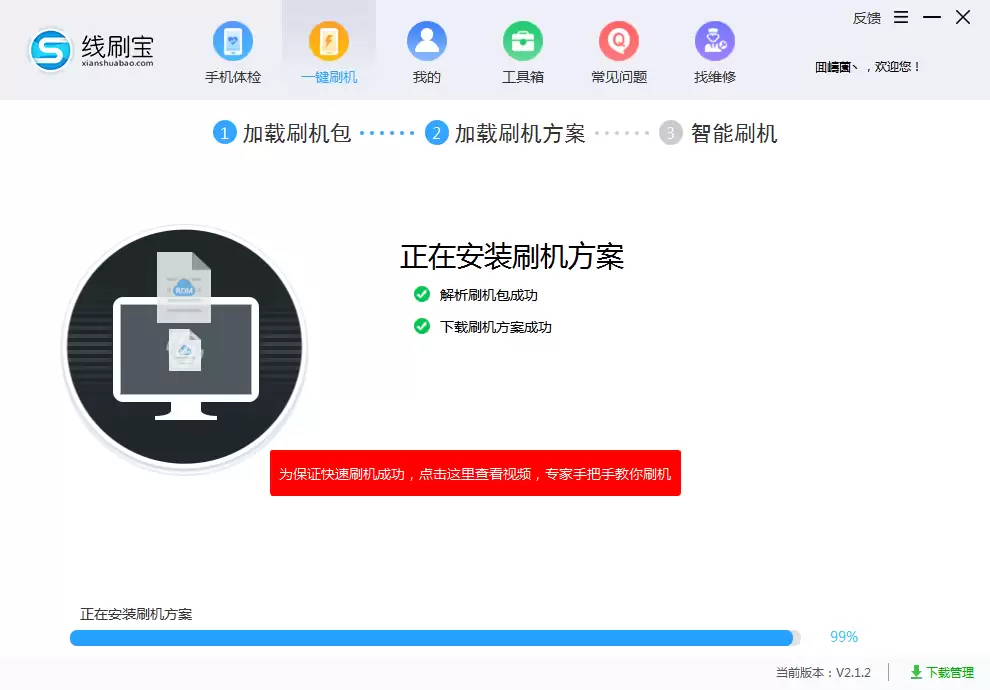
第三步,解析完成后,工具会下载针对该机型的刷机方案。这个过程通常很快,期间会自动安装必要的驱动程序。如果电脑有安全提示弹窗,按照提示允许操作即可。
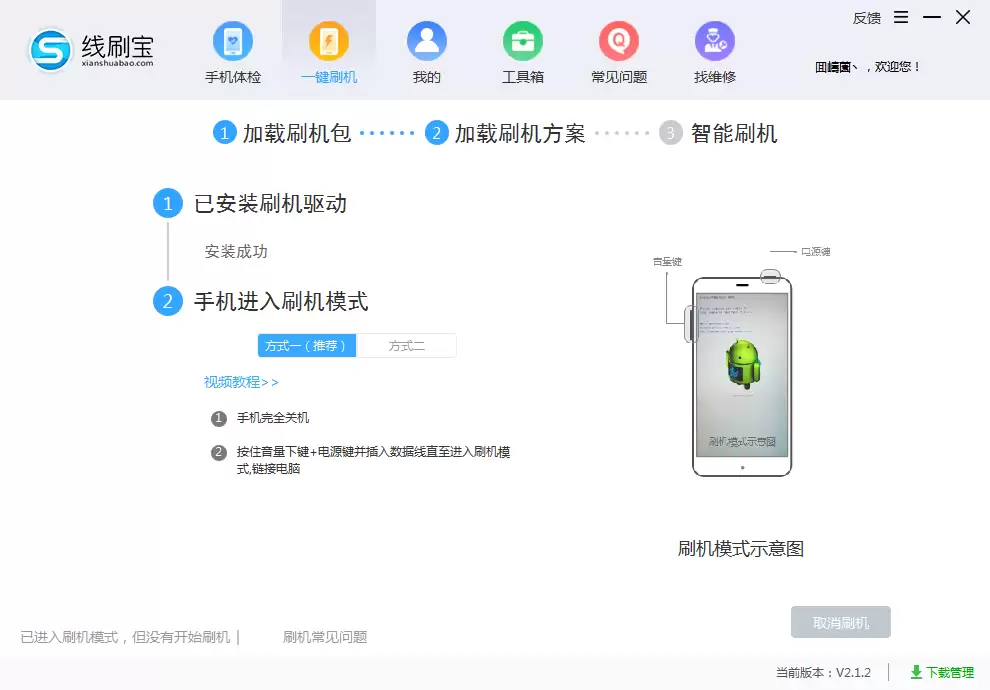
第四步,驱动安装成功后,客户端界面会给出明确的指示,引导你将手机进入刷机模式(通常是某种特定的按键组合)。
第五步,成功进入刷机模式后,剩下的工作就全交给电脑了。整个刷写过程大约需要3到10分钟,耐心等待进度条走完。当界面显示“刷机成功”时,你的手机就仿佛经历了一次“重生”。不妨立即体验一下,感受新系统的流畅。
当然,刷机虽然能解决很多问题,但并非万能。如果尝试了所有基本方法,手机仍然无法正常开机或使用,那很可能遇到了硬件故障。这时,最稳妥的办法还是寻求专业维修中心的帮助。尤其是涉及主板、字库等核心部件的问题,自行处理风险较高。
总而言之,面对手机自动重启、严重卡顿这类问题,只要找准原因,解决起来就有方向。无论是自己动手刷机,还是送修专业人士,选择正规可靠的渠道都是关键,这样才能避免不必要的损失,真正让手机恢复活力。

手机早就融入了日常生活,可总有那么些时候——头天晚上设了个新密码,第二天一早脑子一空,怎么也想不起来了。别急,这种情况其实挺常见,解决起来也不复杂。针对纽曼V1(移动联通2G)这款机型,下面这两个方法基本能搞定问题。 纽曼V1(移动联通2G)手机锁屏密码忘了怎么办?纽曼V1(移动联通2G)忘了手机密
手机密码忘了,这事儿谁摊上谁头疼。尤其那些前一天晚上刚设了个新密码,第二天早上醒来怎么也想不起来的朋友,心里肯定直犯嘀咕:这手机还能用吗?别急,方法总比问题多。这里直接说两种最常用的解决办法,一个彻底但清数据,一个温柔能保资料,看情况选就行。 方法一:双wipe(硬启)——简单粗暴,但数据全清 双w
手机已经成了我们身体的一部分,这话不夸张。但总有些朋友,头天晚上刚设了个新密码,第二天早上醒来就懵了——密码是什么来着?别急,碰上这种事,其实有办法解决。下面聊的两种方法,基本能覆盖绝大多数情况。 手机锁屏密码忘了怎么办?一种硬核方案,一种温和方案,选哪个都行 第一种方法:双wipe(硬启)。说白了
手机密码忘了,这事儿听起来是不是有点糟心?尤其是前一天晚上刚设的,第二天醒来就彻底没辙了。别着急,今天这篇文章就是来解决这个问题的。 手机密码忘了怎么破?学会这两种方法,就再也不用怕了 第一种方法:双wipe,俗称硬启。说白了,这就是对手机数据做一次彻底擦除,恢复出厂设置。联系人、信息、自己装的软件

安卓手机长期使用后因缓存积累导致卡顿,刷机是有效解决方案。它能安装更精简的第三方系统以提升流畅度,彻底清除系统底层故障与预装软件,并移除内置广告。操作需准备对应固件与工具,按步骤连接设备并刷入新系统。若属硬件故障,则建议寻求专业维修。

安卓手机长期使用后易因缓存积累导致卡顿,刷机是彻底解决方案。它能释放运存、修复系统故障、解锁功能限制、清除广告及修复损坏文件。以纽曼X6为例,刷机需准备工具与高版本ROM包,连接电脑后按指引进入刷机模式,等待自动完成即可。若失败或遇硬件问题,建议寻求专业维修。




AirBuddy 3 是面向 macOS 的蓝牙外设增强工具,可集中查看 AirPods、Beats 与苹果设备电量,提供快速连接、播放控制、电量提醒、桌面小组件和多台 Mac 外设接力等功能。

AirServer macOS版可把 Mac 转换为无线投屏接收端,通过 AirPlay 或 Google Cast 接收手机、平板和电脑画面,并支持多设备同时连接、高清镜像及会话录制,适合家庭娱乐、课堂教学、会议演示和应用展示。

AnyDesk macOS版是一款适用于远程办公、设备维护和客户支持的远程桌面工具,可连接并操作异地计算机,支持文件传输、无人值守访问、会话权限控制及跨平台协作。


AirServer Windows版可把电脑变成AirPlay、Google Cast和Miracast无线投屏接收端,适合会议演示、课堂教学及家庭大屏分享。发送设备通常无需另装客户端,并可同时接收和智能排列多个镜像会话。

AlwaysUp是一款面向Windows的系统服务注册与程序托管工具,可让普通应用、脚本及批处理在无人登录时随系统启动,并通过状态检测、异常重启、资源监控和邮件通知保障关键任务持续运行。


