

魅族m9手机忘了密码怎么办?一键刷机ROOT救砖教程
魅族M9手机忘记密码可通过Fastboot模式线刷解决。需准备电脑、数据线及官方固件包,按步骤进入Fastboot模式后,使用线刷工具安装驱动并连接手机,自动完成刷机。成功后密码清除,首次重启需耐心等待。刷机失败可检查固件匹配性与操作步骤。
什么是Fastboot?它怎么用来刷机?如果你手头的魅族M9手机忘了密码,或者遇到了其他系统问题,这篇文章或许能帮到你。我们将探讨如何进入Fastboot模式,以及如何利用它进行一键刷机、ROOT甚至救砖。
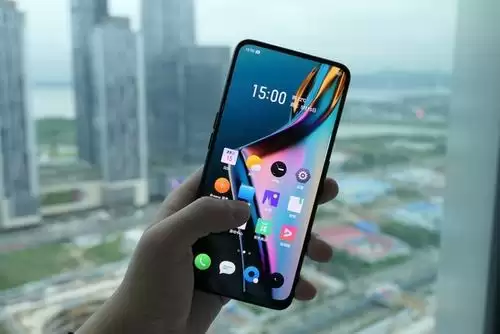
简单来说,刷机就是给手机重装操作系统。主流的方法有两种:卡刷和线刷。这里需要明确一个对应关系:通常,Recovery模式等同于恢复模式,也就是卡刷模式;而Fastboot模式则常被称为刷机模式或线刷模式。
如何进入Fastboot模式?
不同品牌、不同芯片平台的手机,进入Fastboot模式的操作组合可能略有差异。对于魅族M9或其他安卓机型,常见的进入方式有以下几种,你可以逐一尝试:
- 同时按住【音量减键】和【电源键】3到5秒后松手。
- 先按住【音量下键】,再插入USB数据线,进入模式后松手。
- 同时按住【音量加键】和【电源键】3到5秒后松手。
- 同时按住【音量加键】、【音量减键】和【电源键】3到5秒后松手。
Fastboot模式下的刷机救砖教程
明白了上面的介绍,事情就清晰了:所谓的Fastboot刷机,本质上就是线刷。这个过程需要手机通过数据线连接电脑,因此得名。而线刷离不开专门的线刷工具,这类工具能将官方固件包安全、完整地写入手机。
开始前的准备工作很简单:
- 一台电量不低于30%的对应型号手机。
- 一根USB数据线(原装线为佳)。
- 一台可正常上网的电脑。
接下来,我们以一款通用的线刷工具为例,来拆解整个操作流程。请注意,关键在于下载与您手机型号完全匹配的官方固件包。
第一步:选择机型与问题
在刷机工具中,首先需要准确选择您的手机品牌和具体型号。如果是因为忘记密码、系统崩溃等问题而刷机,许多工具也提供了按“问题”分类的入口,可以直接选择对应方案。
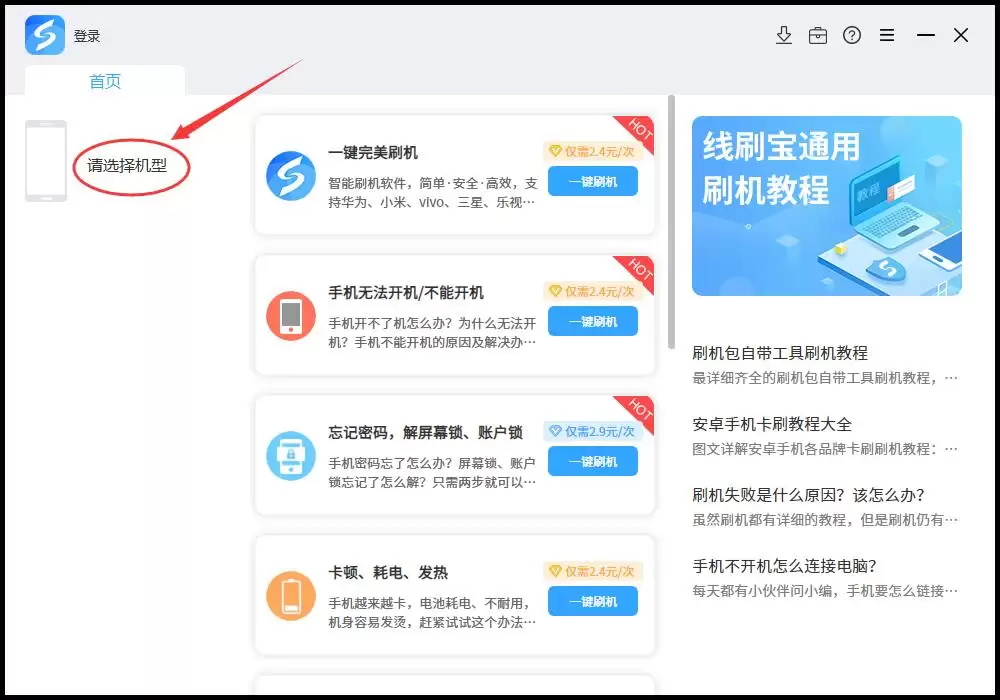
第二步:下载与解压刷机包
选择完成后,工具会提示下载对应的官方固件包。下载完成后,通常会自动进入解压流程。请确保网络稳定,并耐心等待。
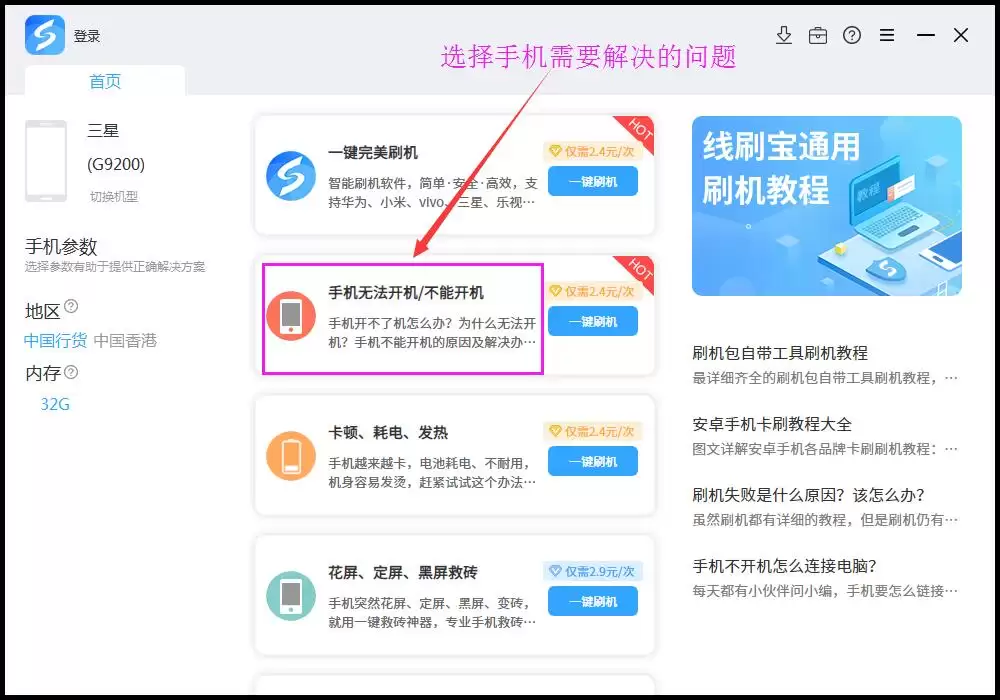
第三步:安装驱动与连接手机
固件包解压完毕后,工具会自动加载刷机方案。此时,最关键的一步是安装手机与电脑通信所需的驱动程序。
如果是首次使用,请根据提示点击“全自动安装刷机驱动”。安装过程中,如果系统弹出安全警告,请选择“始终安装此驱动程序软件”。
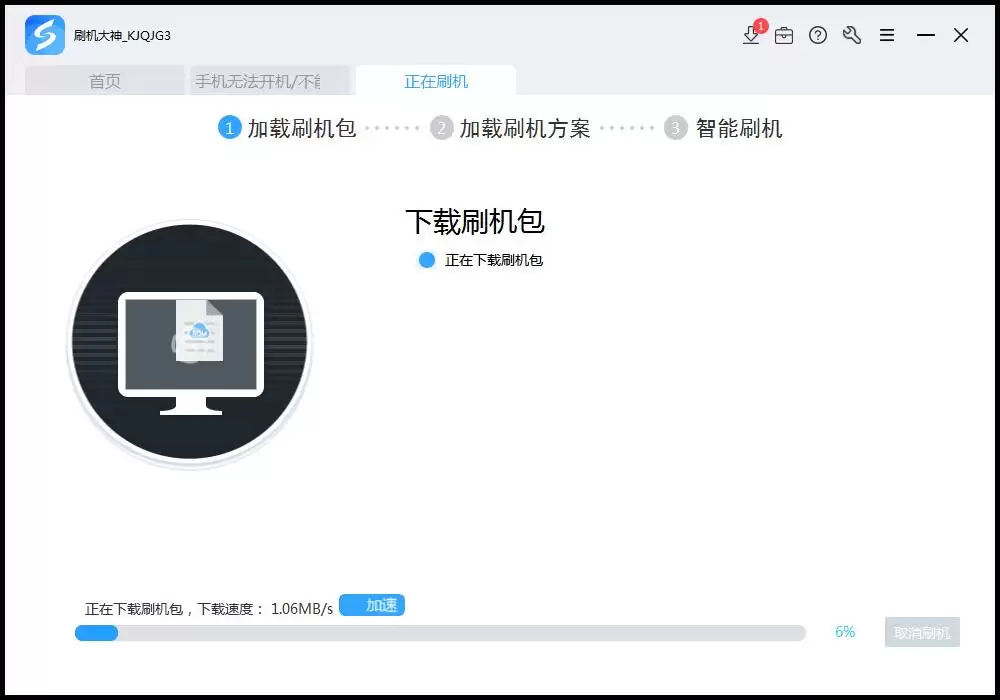
驱动安装成功后,按照工具的提示,让手机进入上文提到的Fastboot模式(通常是关机后,按住特定键再连接数据线),然后连接电脑。
第四步:开始刷机与耐心等待
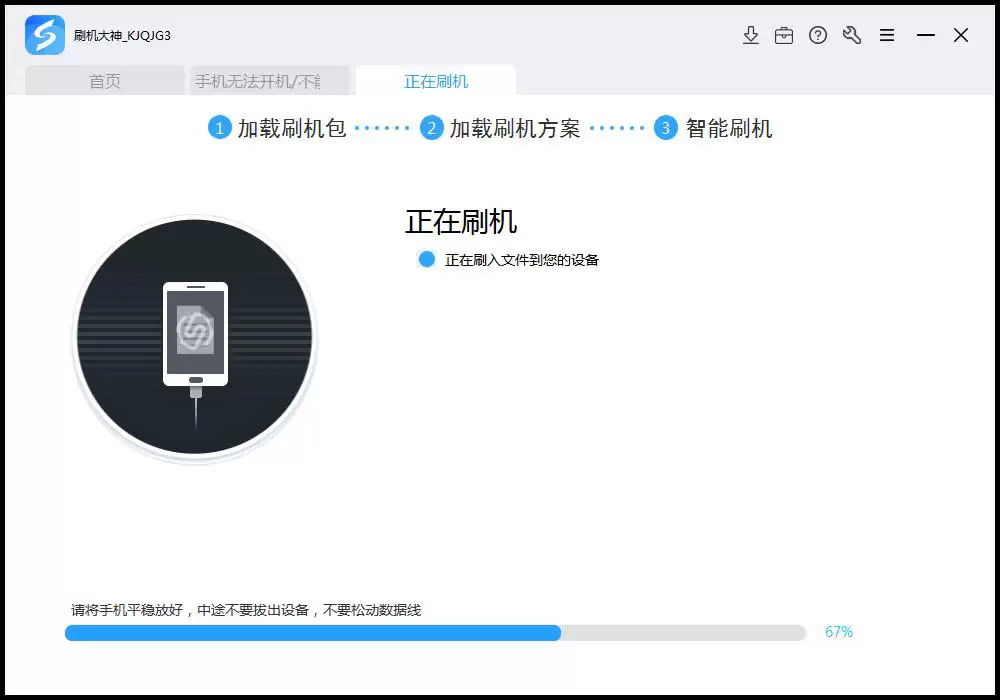
当刷机工具正确识别到手机端口后,界面会自动跳转到刷机进程。从此处开始,请务必保持手机与电脑的连接稳定,切勿移动或插拔数据线。
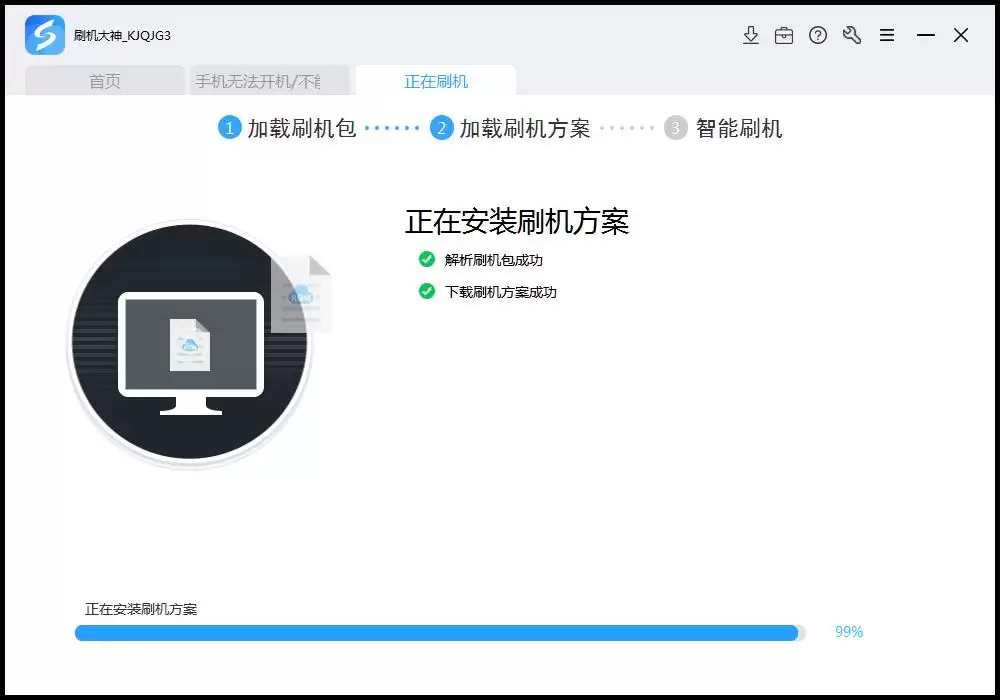
刷机过程会自动进行,进度条会显示当前状态。完成后,手机会自动重启。第一次开机初始化系统可能需要3到5分钟,请耐心等待直至进入手机桌面。
刷机失败怎么办?
如果刷机后手机未能正常启动,不必慌张,可以按以下思路排查:
- 重试流程:最可能的原因是固件包与手机型号不完全匹配。请确保下载的是您手机型号的官方原厂包,然后严格按照步骤重新操作一遍。
- 常见问题自查:检查是否忽略了某些关键步骤,例如驱动未正确安装、手机未进入正确的Fastboot模式、或刷机过程中断联。
刷机成功意味着手机系统被全新安装,之前设置的锁屏密码自然也随之清除。整个流程虽然步骤清晰,但核心在于“准备”和“耐心”:准备好正确的固件和驱动,然后在刷机及首次重启过程中保持耐心等待。
手机早已成了人体器官之外最亲密的存在,可越是亲密,越容易在关键时刻掉链子——比如前一晚刚设了个复杂密码,第二天醒来脑子一片空白,怎么也想不起来。别着急,针对魅族PRO 7 Plus(标准版全网通)这类机型,有两种靠谱的方法可以帮你绕开锁屏困局。 第一种方法:双wipe(硬启) 所谓双wipe,本质上
手机几乎成了现代人最亲密的伙伴,但再亲密也挡不住偶尔的“大脑宕机”。比如头天晚上刚设了个锁屏密码,第二天一早睡眼惺忪地拿起手机,却怎么也想不起那串数字。别着急,这种情况其实很常见,解决方法也远没有想象中那么复杂。下面就来聊聊针对魅族PRO 6 Plus(双4G)的两种解锁思路,看完你就能心里有底了。
说到魅族20 Pro,很多人关心的第一个问题就是:它是不是直屏?先说答案:是的,魅族20 Pro用的是一块直屏。 整体来看,这款手机在屏幕和外观上延续了魅族一向的简约风格。白色机身配上金属中框,视觉上非常干净利落。屏幕采用居中挖孔设计,背面则是简洁的竖向三摄排列,加上最下方的标志性环形闪光灯,整体透
魅族20 Pro到底怎么样?不少朋友对这款新机还有点陌生,今天就来把它的核心参数和设计亮点聊透。 先看外观。魅族20 Pro采用了时下流行的直角边框设计,整个后盖干净利落——后置三摄和闪光灯一字排开,最下方是那颗标志性的环闪,一眼就能认出这是魅族的风格。整套设计走的是极简路线,视觉效果相当舒服。 成
魅族16sPro忘记锁屏密码,可通过双wipe硬启恢复出厂设置(同时清除所有数据),或使用线刷宝等刷机工具强制解锁,后者能保留照片、聊天记录等资料。建议优先选择线刷宝,注意提前备份手机数据以防万一。
魅族二十配备一百二十赫兹高刷屏,滑动流畅;索尼定制大底传感器,拍照细节与色彩出色;大容量电池搭配闪充技术,续航持久充电快;搭载骁龙八第二代处理器,性能强悍;金属中框机身,手感极佳。
手机密码忘了,这事搁谁头上都够闹心的。前一晚刚设好密码,第二天早上就怎么也想不起来了——这种情况其实挺常见。今天我就教大家两个靠谱的解决办法,一个比较粗暴但有效,另一个能保住手机里的资料,任君选择。 第一种方法:双wipe(硬启) 双wipe说白了就是强制恢复出厂设置,把手机里所有数据都擦干净。联系
魅族MX6忘记锁屏密码可通过两种方法解决:双wipe硬启恢复出厂设置清除所有数据,或借助刷机软件在线刷宝等保留资料解锁。前者简单但数据全失,后者需电脑操作且不破坏数据。

刷机这件事,对于很多刚入门的玩家来说,一上来就容易碰到一堆让人摸不着头脑的术语:fastboot是什么?怎么进?手机忘密码了怎么刷?能救砖吗?别急,今天我们就把这几个问题聊透了。 刷机说到底,就是给手机重装一次操作系统。通常分为两大流派:卡刷和线刷。简单记一下:recovery模式对应卡刷,fast

手机动不动就自动重启,真是让人抓狂。尤其是在你忙得不可开交、或者刚好打到游戏关键一局的时候,屏幕突然一黑,然后看着logo亮起,那种感觉别提多糟心了。遇到这种情况,别急着把它当成大问题,很多时候问题并不复杂,咱们先按流程一步步排查。 原因分析 先说清楚,它到底是怎么“发疯”的。从维修经验来看,导致手




AirBuddy 3 是面向 macOS 的蓝牙外设增强工具,可集中查看 AirPods、Beats 与苹果设备电量,提供快速连接、播放控制、电量提醒、桌面小组件和多台 Mac 外设接力等功能。

AirServer macOS版可把 Mac 转换为无线投屏接收端,通过 AirPlay 或 Google Cast 接收手机、平板和电脑画面,并支持多设备同时连接、高清镜像及会话录制,适合家庭娱乐、课堂教学、会议演示和应用展示。

AnyDesk macOS版是一款适用于远程办公、设备维护和客户支持的远程桌面工具,可连接并操作异地计算机,支持文件传输、无人值守访问、会话权限控制及跨平台协作。


AirServer Windows版可把电脑变成AirPlay、Google Cast和Miracast无线投屏接收端,适合会议演示、课堂教学及家庭大屏分享。发送设备通常无需另装客户端,并可同时接收和智能排列多个镜像会话。

AlwaysUp是一款面向Windows的系统服务注册与程序托管工具,可让普通应用、脚本及批处理在无人登录时随系统启动,并通过状态检测、异常重启、资源监控和邮件通知保障关键任务持续运行。


