

捷速OCR文字识别软件将图片转为可编辑的Word文档的相关操作讲解
工作中手动输入图片文字效率低且易错。借助捷速OCR软件,可将图片转为可编辑Word文档。操作包括读取图片、智能解析版面、识别并校对文本,最后保存为Word。该方法能高效处理纸质文件电子化及图片资料提取。
工作中遇到需要编辑图片中的文字,手动输入不仅效率低还容易出错。其实,借助专业的OCR文字识别工具,将图片转为可编辑的Word文档可以非常轻松。下面,就以捷速OCR文字识别软件为例,详细拆解一下整个操作流程。
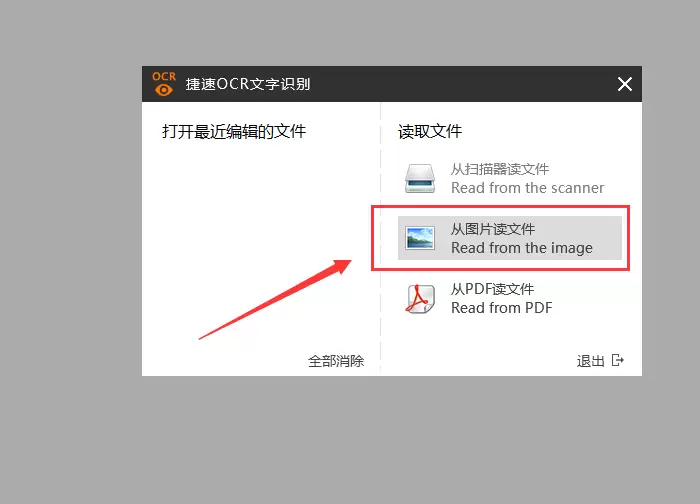
1、读取图片文件
首先,启动捷速OCR文字识别软件。在软件的主界面,找到并点击“从图片读文件”选项。这个功能允许你直接导入电脑中的图片,无论是扫描件还是手机截图,都能作为识别源。
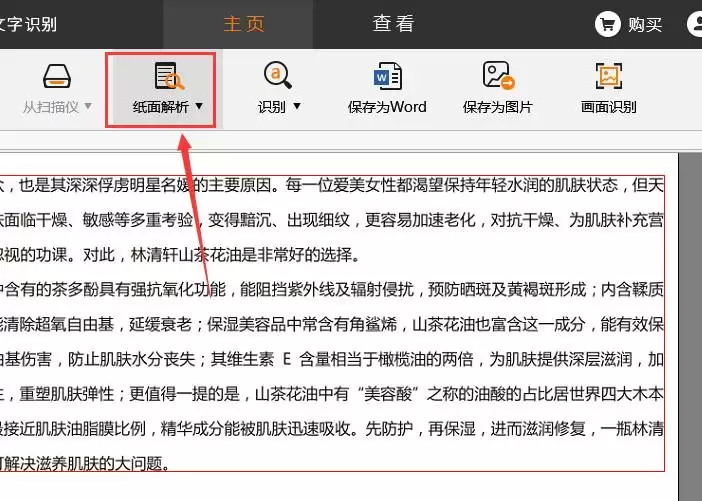
2、执行纸面解析
成功打开图片后,先别急着识别。点击软件上方的“纸面解析”按钮。这一步非常关键,软件会智能分析图片的版面结构,比如区分标题、段落和图片区域,为后续高精度识别文字打好基础。
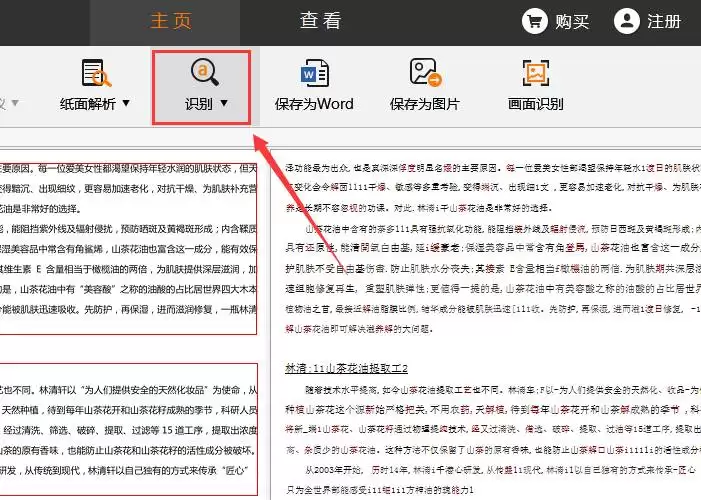
3、识别与校对文本
解析完成后,点击“识别”选项。很快,软件右侧的窗口就会显示出从图片中提取出来的文字。这里有个细节需要注意:OCR识别并非百分之百准确,尤其是对手写体或排版复杂的文档。因此,软件提供了即时编辑功能,你可以直接在右侧窗口检查并修改识别有误的文字,确保内容的准确性。
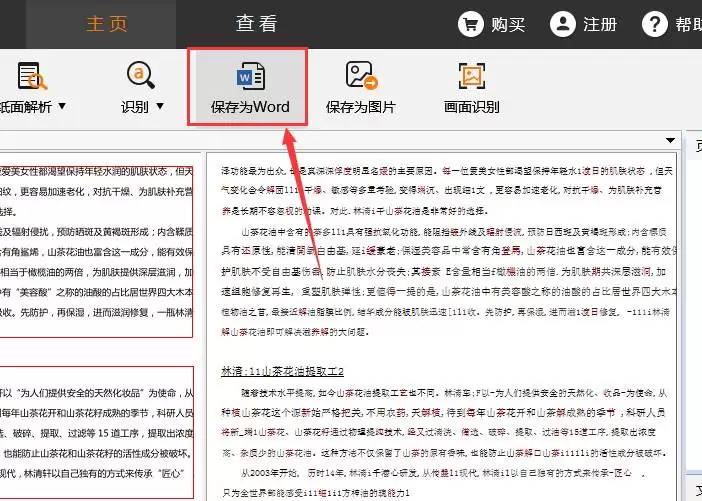
4、保存为Word文档
所有文字校对无误后,最后一步就简单了。点击“保存为Word”选项,选择保存路径,一份可以自由编辑、排版的Word文档就生成了。至此,图片中的信息便成功转换为了可重复利用的电子文本。
掌握这个方法,无论是处理纸质文件电子化,还是从图片中提取资料,效率都会大幅提升。不妨现在就尝试一下,让它成为你处理文档的得力助手。
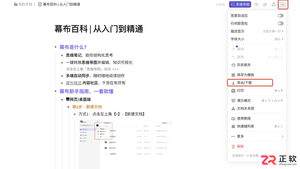
面向需要将幕布大纲转换为正式文档的用户,本文介绍在电脑端和网页版中将单篇幕布文档导出为Word格式的具体方法。针对批量导出不可用、长文档排版易乱等痛点,详细说明从进入导出菜单、选择Word格式到下载文件的全流程,并强调导出前检查节点层级与图片的重要性,以及导出后在Microsoft Word中调整标题、缩进和分页的建议,帮助用户高效完成格式转换并减少后期返工。

介绍如何利用编程工具读取和解析Word文档(docx格式),涵盖基础文本提取代码示例、结构化数据处理逻辑,以及处理复杂排版时的技术局限与替代方案。
MacBook需三重防护防丢稿:开启系统级关闭提示、为Word等应用启用自动恢复与后台保存(设2分钟间隔)、用快捷指令实现关机前5分钟弹窗并自动保存文档。你打算让Mac每晚11点自动关机,却又担心正在Word里编辑的文档还没来得及点“保存”就因断电而丢失——系统不会自动帮你保存,但可以强制你在关机前
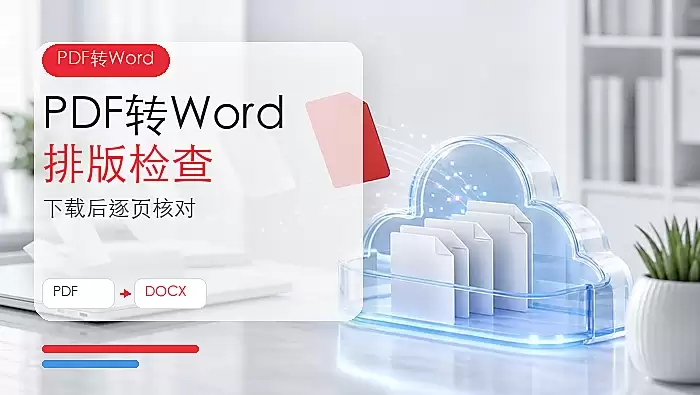
如果PDF里的内容还得继续修改、微调,直接用极轻PDF(pdf.cn)转成Word,后续编辑通常会更方便一些。转完之后别急着交稿,最好逐页对照原文件仔细检查一遍,尤其要盯紧表格、图片、页眉页脚,以及分栏排版这几处,看看有没有出现错位或丢失。 在线把PDF转换成Word 步骤一:进入PDF转Word工
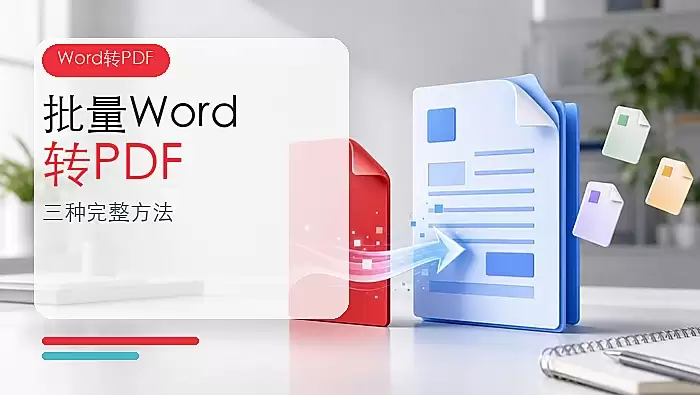
手里如果攒了不少Word文档,需要批量转成PDF,后面不管是统一分发,还是集中归档,都会省事很多。这里整理了3种完整可落地的操作方法,同时也把几个特别容易被忽略的检查重点一并说清楚,比如大文件处理、复杂表格显示,以及图片清晰度这些关键细节。 方法一:用极轻PDF转换Word极轻PDF(pdf.cn)
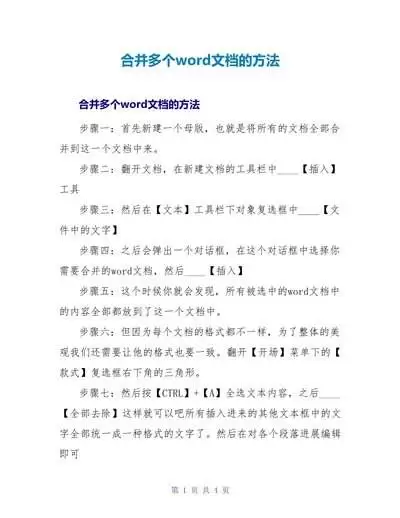
在日常的工作和学习中,我们常常会面临这样的情况:多个word文档里的内容,像分章节写的论文初稿、各部门交上来的项目报告、零散整理的培训资料等,需要合并成一个完整的文档,以便于统一排版和分享转发。很多人习惯通过复制粘贴的方式逐个迁移,可这样做不仅效率低,还容易出现漏内容、错顺序的问题。接下来,就给大家


Word标题导航窗格混乱?速查并修正大纲级别 你是否遇到过这种困扰:在Word里打开导航窗格,本想快速定位文档结构,却发现标题顺序混乱不堪,有的跳级显示,有的根本没出现?这多半不是Word的错,而是文档中标题段落的“大纲级别”设置出了岔子。导航窗格认的可不是字体大小或加粗效果,它只遵循这个底层的逻辑
这篇文章就来聊聊如何用Python把Excel数据批量填到Word表格里,重点解决新手常碰到的类型错误和循环逻辑问题,还会附上可直接运行的代码。 在自动化办公的日常里,经常需要把结构化数据(比如订单明细、报价单)从Excel搬到Word模板里。用pandas加上python-docx这套组合拳,就能
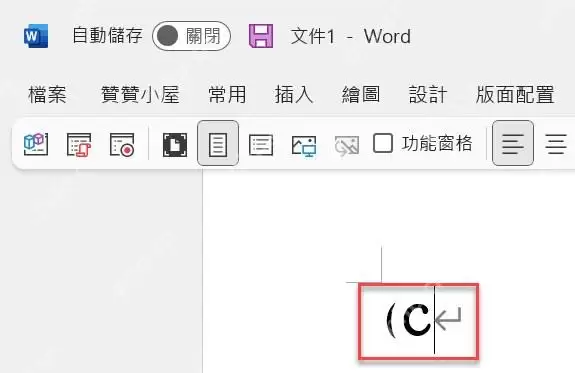
在Word中,按Alt+Ctrl+T可快速输入™商标符号。若快捷键无效,通过“插入”菜单的“符号”功能(子集选“拉丁语-1增补”)找到™插入。注意区分™(商标)与®(注册商标),两者法律意义不同,避免混用。





火山引擎是字节跳动旗下企业级云与AI服务平台。聚焦大模型核心能力,依托字节自研豆包多模态大模型,凭借火山方舟一站式平台,提供模型精调、推理部署、智能应用搭建等全链路服务,结合高性能AI算力,助力各行业快速落地大模型数字化与智能化应用。



