

数科OFD阅读器扫描仪如何设置双面扫描
打开数科OFD文档程序,在主界面点击“首选项”,进入设置窗口后选择“扫描仪设置”。找到“双面扫描”选项,根据设备支持情况启用该功能,最后点击“确定”保存设置。完成操作后,软件即可自动进行双面扫描。
搞定双面扫描设置,其实没你想的那么复杂。跟着下面这几步走,一分钟就能让你的“数科OFD文档”乖乖听话,高效处理双面文件。
首先,找到并打开你的“数科OFD文档”程序。进入主界面后,你会看到类似下图的窗口,点击它即可开始我们的设置之旅。

程序启动后,我们会来到“数科OFD文档”的主窗口。接下来,注意看工具栏或菜单栏,找到那个叫“首选项”的按钮,点击它。这是进入所有高级设置的入口。
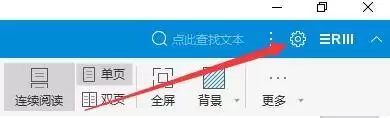
点击“首选项”后,会弹出一个新的设置窗口。这里选项可能不少,别眼花,我们直接找到“扫描仪设置”这一项,点进去就对了。

现在,核心步骤来了。在“扫描仪设置”窗口中,你需要仔细寻找“双面扫描”这个选项。它可能是一个复选框,也可能是一个下拉菜单。找到后,根据你的扫描仪支持情况,将其勾选或设置为“启用”状态。

设置完成后,别忘了点击“确定”按钮来保存我们刚才的修改。这一点很重要,否则前面的操作就白费了。

最后,回到“首选项”主窗口,点击“关闭”即可。至此,所有设置都已生效。下次你再使用扫描功能时,软件就会自动按照双面模式来工作了。
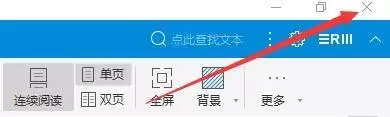
看,整个过程是不是清晰又简单?记住这个路径,以后遇到类似的扫描设置需求,你都能轻松应对了。

数科OFD阅读器可通过设置实现与Office套件集成,以便从Word等应用直接创建OFD文档。具体步骤为:打开软件进入“数科OFD文档”首选项,在通用设置中勾选启用“从OfficeSDK创建”功能,确认保存后即可在Office菜单中使用该选项。

在数科OFD阅读器中,开启“打开文档自动验证”功能可自动校验数字签名文档的真实性。通过菜单进入“首选项”,选择“数字签名”设置,在“印章”栏目下勾选相应选项并保存即可。启用后,软件将在打开文档时自动验证签名,确保文档完整性与签署者身份可信,适合处理公文、合同等严肃文档。
使用数科OFD阅读器时,开启“自动进纸”功能可提升批量扫描效率。操作时,在软件中依次进入“首选项”、“扫描仪设置”,勾选“自动进纸”选项并保存即可。设置后,扫描仪将自动连续处理放入进纸器的文档,节省人工操作时间。

在数科OFD阅读器中,通过“数科OFD文档”菜单进入“首选项”,选择“信任管理”面板,在“链接许可”区域勾选“打开链接时询问”并确定保存。此后点击文档链接前会弹出确认提示,增强了操作安全性。

当OFD文档体积过大或操作缓慢时,可能是积累了无效资源。在数科OFD文档软件的“首选项”中,进入“通用”设置页面的“保存选项”,勾选“保存文档时删除无效资源”并确定。此后保存文档将自动清理冗余内容,有效精简文件。

在数科OFD阅读器中,若图形边缘出现锯齿,可通过开启“平滑显示图元”功能优化。首先打开软件,进入“首选项”设置面板,选择左侧“显示”分类,在右侧勾选“平滑显示图元”复选框,最后点击“确定”保存。设置后文档中的线条和图形将呈现更细腻平滑的显示效果。

数科OFD阅读器可设置删除注释前的提示功能,避免误操作。具体步骤为:打开软件菜单中的“数科OFD文档”,进入“首选项”后选择“显示”分类,勾选“显示注释删除提示信息”选项并点击“确定”保存。设置生效后,删除注释时将弹出确认对话框,为文档处理提供额外保障。

数科OFD阅读器可在首选项中开启密级期限显示功能。用户需进入主菜单,选择“首选项”后点击“显示”分类,勾选“显示密级期限”并确认保存。设置完成后,打开带密级信息的文档即可在界面查看其密级与保密期限,便于快速识别文档保密属性,提升管理效率。

在数科OFD阅读器中,若找不到“加密信封”功能,可进入“首选项”设置,在对应分类下勾选“显示加密信封选项”,保存后即可在工具栏中恢复该功能。

使用数科OFD阅读器时,若需隐藏单个印章旁的签章列表,可依次进入“数科OFD文档”菜单、“首选项”窗口,选择“数字签名”设置,在“印章”选项中勾选“单个印章不显示签章列表”并确定保存。设置后文档页面将更简洁。





火山引擎是字节跳动旗下企业级云与AI服务平台。聚焦大模型核心能力,依托字节自研豆包多模态大模型,凭借火山方舟一站式平台,提供模型精调、推理部署、智能应用搭建等全链路服务,结合高性能AI算力,助力各行业快速落地大模型数字化与智能化应用。



