

Microsoft Edge浏览器如何关闭显示快速链接
MicrosoftEdge浏览器新标签页的“快速链接”功能可关闭以简化界面。操作步骤为:打开浏览器,点击新标签页右上角设置图标,选择“自定义”,在布局或内容区域找到“显示快速链接”并关闭开关。设置即时生效,且通过微软账户同步至其他设备。
Microsoft Edge浏览器的新标签页上,那个显示着常用网站的“快速链接”区域,对部分用户来说非常便捷,但对追求简洁界面或已有固定工作流的用户而言,可能就显得有些多余了。如果你正想清理一下浏览器的主页视野,关闭这个功能其实非常简单,只需几步操作。
整个过程直观明了,我们通过图文结合的方式,带你快速完成设置。
第一步:启动Microsoft Edge浏览器
首先,在电脑桌面上找到并双击打开Microsoft Edge浏览器。

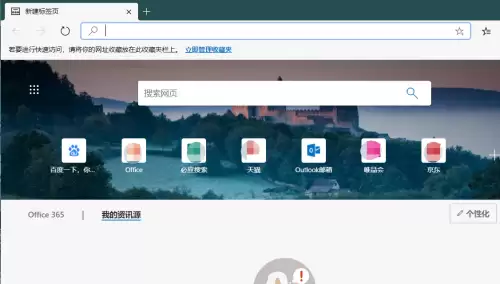
第二步:进入浏览器主界面
浏览器启动后,你会看到默认打开的新标签页或主页。
第三步:找到设置入口
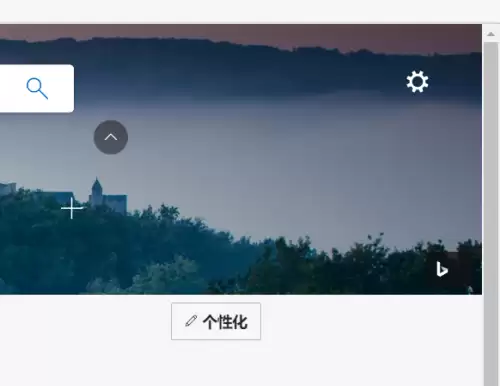
请注意新标签页的右上角。在那里,你会看到一个齿轮状的“设置”图标,点击它。
第四步:选择自定义选项
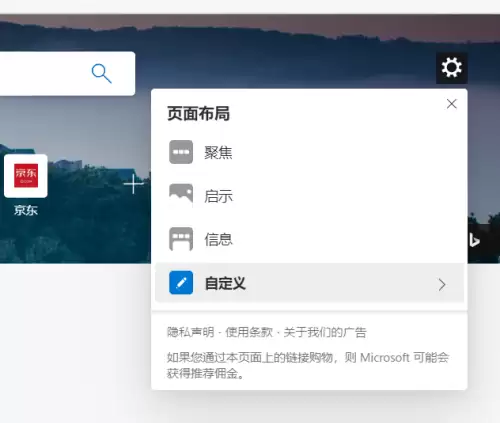
点击设置图标后,会弹出一个侧边栏菜单。在这个菜单中,找到并点击“自定义”选项。
第五步:关闭快速链接开关
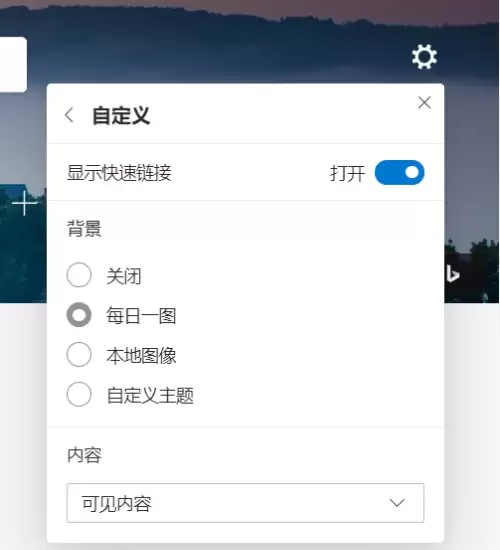
进入自定义设置面板后,你的视线可以聚焦在“布局”或“内容”区域。这里会有一个名为“显示快速链接”的选项。只需将其右侧的开关按钮切换到“关闭”状态即可。
第六步:完成设置
操作完成后,无需额外保存。立刻返回你的新标签页查看一下,会发现原先显示快速链接的区域已经消失,页面变得更加清爽简洁。
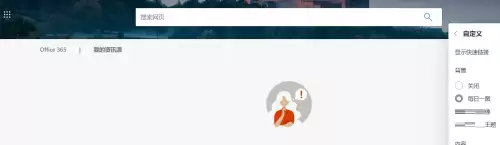
这样一来,你就成功关闭了Microsoft Edge的快速链接显示功能。这个设置会根据你的微软账户同步,这意味着在你登录同一账户的其他设备上,新标签页也会保持同样的简洁布局。

想在Windows桌面上快速访问常用网站,每次都要先打开浏览器再输入网址,确实有点麻烦。其实,给网页创建个桌面快捷方式,就能实现一键直达,方便不少。下面这几种方法,从最直观的拖拽到最灵活的批量处理,总有一款适合你。 一、通过Chrome或Edge地址栏右侧图标拖拽创建 这个方法最简单直接,利用的就是

摩托罗拉Edge70可通过简易模式开启大图标大字体界面。进一步在辅助功能中调大字体、开启高对比度文字与深色主题以增强可读性。关闭动画效果与无关通知能减少干扰,锁定桌面布局并添加快捷启动栏可固化常用入口。若操作不便,可启用语音控制,通过指令直接完成打电话等核心功能。

摩托罗拉Edge70可通过三种方式修改个人热点名称:在设置中进入连接与个人热点选项;通过下拉通知栏长按热点图标快速进入设置;或在高级设置中找到网络共享功能进行修改。修改时需输入不超过32个字符的新名称,建议使用英文、数字及短横线组合以确保兼容性,最后保存即可生效。

microsoft edge可设置启动页、主页及精简新标签页:一、在“启动时”添加指定网址;二、开启主页按钮并设地址;三、关闭新闻源、快捷方式与背景;四、企业用户可用组策略或注册表强制锁定。 想让你的 Microsoft Edge 浏览器一启动就直达你想要的页面,而不是面对空白、繁琐的新闻流或者上次
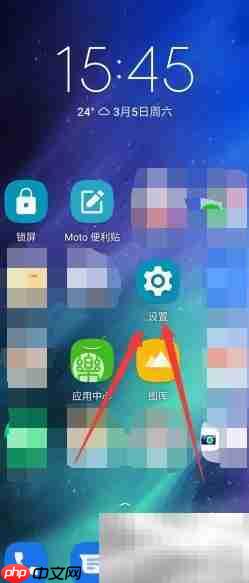
摩托罗拉edge s锁屏签名设置指南 说起摩托罗拉edge s,在国内市场首发时可谓风头十足。这款重磅回归的旗舰机型,凭借扎实的性能和配置,一度引发了抢购热潮,甚至出现一机难求的景象。对于已经入手的朋友来说,为自己的爱机添置些个性化元素,是再自然不过的想法。比如,为锁屏界面设置一个专属签名,就是彰显

Edge官方搜索网页版入口与核心功能解析 关于Edge浏览器的官方入口,很多朋友都在询问。其实,答案非常明确:它的官网在线地址就是 https://www.microsoft.com/edge。这个入口是你获取正版、安全且功能完整Edge浏览器的唯一官方渠道。 多端同步体验 跨设备工作,最怕数据不同

Edge浏览器怎么开启垂直标签页_Edge标签栏位置调整【分享】 觉得顶部标签栏太拥挤,想为网页留出更多纵向浏览空间?将Edge浏览器的标签页从顶部移到左侧,不仅能让多任务切换一目了然,还能有效释放顶部空间。想实现这一点,其实微软提供了不止一种方法,从一键切换到永久设置,总有一款适合你的操作习惯。接

是的,Edge浏览器的收藏夹排序并不只有一种解法,灵活组合以下五种方式,可以应对从日常整理到批量管理的几乎所有场景:一、在收藏夹栏右键选择“按名称排序”;二、在管理页面使用“排序方式”下拉菜单;三、直接用鼠标拖拽调整顺序;四、利用集锦的卡片式布局进行动态重排;五、导出为HTML文件后,用外部工具进行






火山引擎是字节跳动旗下企业级云与AI服务平台。聚焦大模型核心能力,依托字节自研豆包多模态大模型,凭借火山方舟一站式平台,提供模型精调、推理部署、智能应用搭建等全链路服务,结合高性能AI算力,助力各行业快速落地大模型数字化与智能化应用。



