

苹果iOS 27系统新增Recovery修复模式,支持诊断、抹除等功能
苹果iOS27新增Recovery修复模式,用户长按电源键即可进入。该模式提供恢复助理、软件更新、诊断、抹除数据及传统恢复选项。更支持通过附近iPhone或iPad无线恢复,无需电脑即可完成操作。
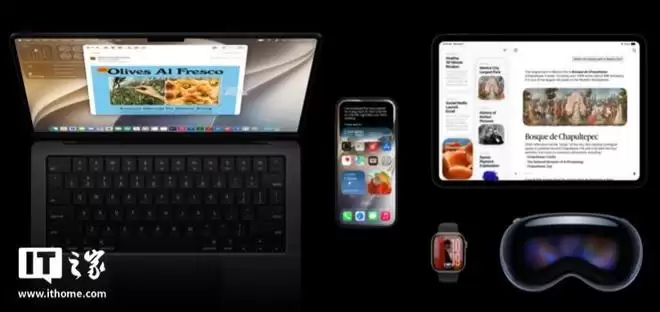
在6月9日召开的2026年全球开发者大会(WWDC)上,苹果正式推出了iOS 27系统。这次更新最值得关注的细节之一,是新增了一套名为“Recovery修复模式”的功能——它让用户在设备出问题时,不必立刻求助电脑,自己就能在手机上完成一系列恢复操作。
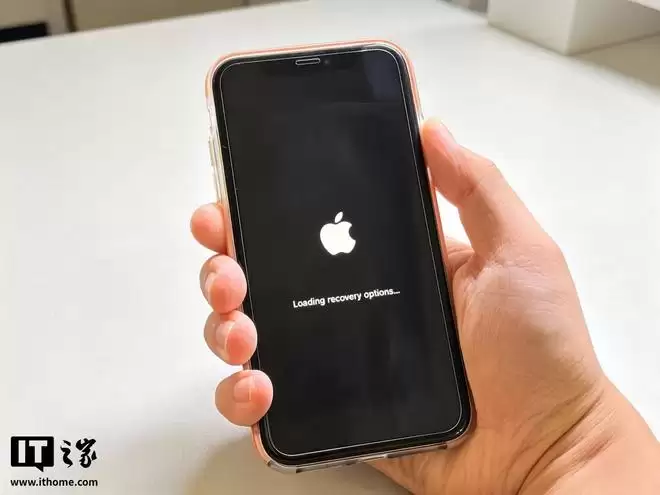
具体怎么用?很简单:关机后开机,然后长按电源键不松手。屏幕会先提示“Continue holding for recovery...”(如果中途松手,进入会失败),几秒后再次显示“Loading recovery options...”,接着进入读条状态。读条完成,你就直接进入了Recovery修复模式页面。
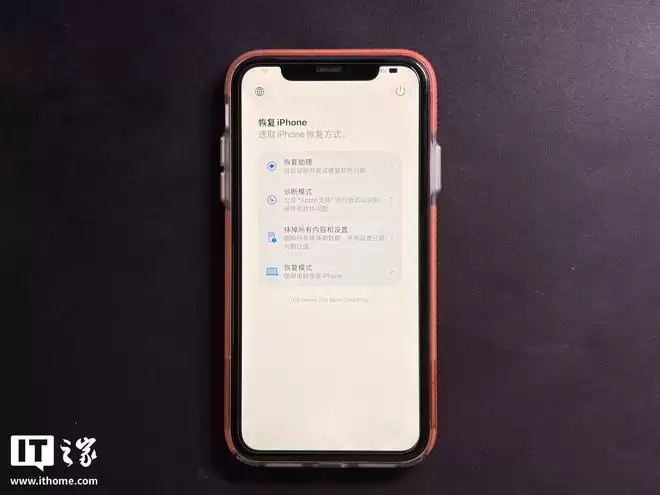
在这个模式下,iPhone提供了多个实用入口:恢复助理、软件更新、诊断模式、抹掉所有内容和设置,以及传统的恢复模式。需要留意的是,部分机型可能不会显示“软件更新”选项。首次进入时,默认语言可能是英语,不过左上角有个按钮可以手动切换到中文。
- **恢复助理**:自动识别并尝试修复软件问题。
- **软件更新**:将iPhone恢复至可用的最新iOS版本。
- **诊断模式**:允许“Apple 支持”运行测试以识别硬件和软件问题。
- **抹掉所有内容和设置**:删除所有媒体和数据,并将设置还原为默认值。
- **恢复模式**:使用电脑恢复iPhone。
另外,在恢复模式页面上长按电源键,会弹出一组菜单栏,包括附近设备恢复、重启、关机、取消四项功能。不过部分机型不支持“附近设备恢复”。点击该功能后,手机会进入重启界面,苹果Logo会先显现再闪烁,随后屏幕会显示两台iPhone的图标,提示已进入此模式。
当iPhone完全进入附近设备恢复功能后,只要附近有另一台运行同系统版本的设备,就能帮它完成恢复。目前支持这一功能的设备阵容很广:iPhone 17系列、iPhone Air、iPhone 16系列、iPhone 15 Pro系列、iPhone 16e,以及多款iPad——包括iPad Pro(M4和M5)系列、12.9英寸iPad Pro(第5代到第6代)、11英寸iPad Pro(第3代到第4代)、iPad Air(M2、M3和M4)系列、iPad Air(第5代)、iPad mini(A17 Pro)、iPad(A16)。官方给出的操作步骤如下:
在以无线方式进行软件更新的过程中,你的iPhone或iPad可能会显示动画,让你将这台设备移近另一台设备。
如果你的iPhone或iPad显示两台设备相互移近的动画,你可以用另一台iPhone或iPad来恢复这台设备。另一台设备需要装有iOS 18或更高版本或者iPadOS 18或更高版本。
1. 将处于恢复模式的设备接入电源。
2. 将处于恢复模式的设备放在另一台已接入无线局域网且解锁的设备附近*。你应该会看到“恢复附近的[设备]”信息。
3. 轻点“继续”,等待两台设备进行连接。处于恢复模式的设备会显示一个六位代码。请在另一台设备上输入这个代码,以共享无线局域网连接。
4. 当你看到“正在恢复[设备]”信息时,轻点“好”。
如果你想查看恢复进度,请再次将两台设备彼此靠近放在一起。
如果你在设备上看到恢复屏幕,或者如果你想使用电脑来恢复iPhone或iPad,请了解该怎么做。
*受限网络和需要802.1X认证的网络不受支持。
这个新功能最大的意义在于:当你的设备卡在恢复循环里,手边又没有电脑时,另一台iPhone或iPad就能充当临时救星。对于常出差或不愿折腾电脑的用户来说,这确实是个贴心的升级。
笔记本加装新内存后遇到黑屏或无法开机?不要慌张,本文通过重新插拔、清洁金手指、单根测试等具体操作步骤,帮你快速判断是安装失误还是硬件不兼容,并给出相应解决办法。
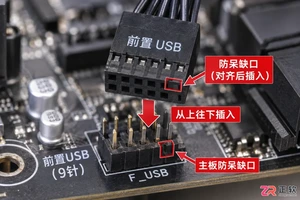
针对电脑主机前置USB接口无法识别设备的问题,本文提供一套基于因果逻辑的排查流程。涵盖检查机箱内部USB针脚连接、验证BIOS中USB控制器状态、更新芯片组驱动以及排除供电不足等常见原因,帮助用户快速恢复接口功能。
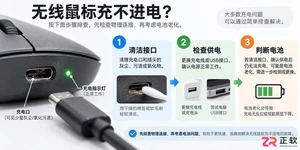
遇到无线鼠标充不进电的问题,不要急于更换设备。本文详解从清理接口氧化层、更换数据线到检测电池电压的完整排查流程,帮助你判断是临时故障还是硬件损坏。
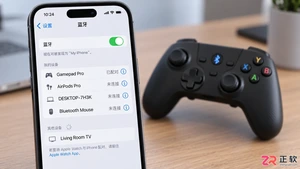
想知道如何用蓝牙手柄玩吃鸡游戏?本文详细讲解手机蓝牙手柄的连接步骤、主流映射软件的使用方法以及实战中的键位布局技巧,助你提升射击手感,同时解析外设玩家的匹配机制与注意事项。
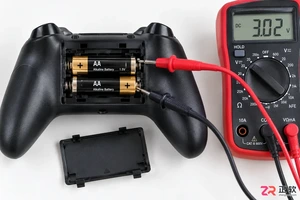
本文深入分析游戏手柄蓝牙频繁断开且需重连的根本原因,涵盖电池电压检测、操作系统电源管理策略及驱动冲突。通过具体的系统设置调整和固件更新步骤,解决蓝牙握手失败问题,恢复手柄的稳定连接状态。
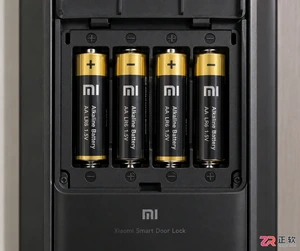
小米智能门锁更换新电池后无法开机或屏幕不亮?本文详解电池极性检查、金属触点清洁及强制重启方法,帮你快速解决供电问题,让门锁恢复正常使用。
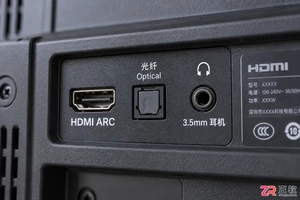
想让电视声音更震撼?本文详解如何通过HDMI ARC、光纤、蓝牙和3.5mm接口将电视连接至外置音响,包含具体设置步骤与常见问题排查,助你轻松打造家庭影院。
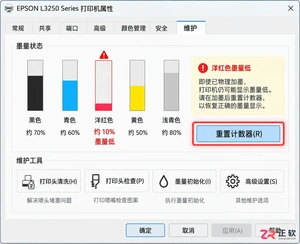
解决打印机加墨水后打印无色的问题,涵盖墨盒芯片计数器重置、喷头气锁排除方法以及驱动程序颜色设置检查,帮助用户快速恢复彩色打印功能。
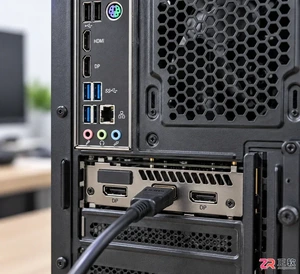
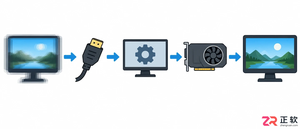
面对主机运转正常但显示器无信号的困境,本文通过场景化分析,指导用户从线缆检查、输入源切换、内存金手指清洁到显卡重新插拔,逐步排除故障,恢复显示。




Photoshop 2026 是 Adobe 推出的专业图像处理与视觉设计软件,支持 Windows、macOS 和 iPad 等平台,广泛应用于摄影修图、电商设计、平面海报、数字绘画及视觉合成等创作场景。

Blender 是一款免费开源、跨平台的专业 3D 创作软件,集建模、动画、渲染、视频编辑与视觉合成等功能于一体,广泛应用于影视动画、游戏设计和建筑可视化等领域。软件支持 Cycles 物理渲染器与 Eevee 实时渲染引擎,并提供多边形建模、骨骼绑定、物理模拟等专业工具。Blender 兼容 Windows、macOS 和 Linux 系统,安装包轻巧、运行流畅,依托活跃的全球开发者社区持续更新,是从初学者到专业创作者都值得选择的正版 3D 创作工具。


Photoshop 2026 是 Adobe 推出的专业图像处理与视觉设计软件,支持 Windows、macOS 和 iPad 等平台,广泛应用于摄影修图、电商设计、平面海报、数字绘画及视觉合成等创作场景。
Blender 是一款免费开源、跨平台的专业 3D 创作软件,集建模、动画、渲染、视频编辑与视觉合成等功能于一体,广泛应用于影视动画、游戏设计和建筑可视化等领域。软件支持 Cycles 物理渲染器与 Eevee 实时渲染引擎,并提供多边形建模、骨骼绑定、物理模拟等专业工具。Blender 兼容 Windows、macOS 和 Linux 系统,安装包轻巧、运行流畅,依托活跃的全球开发者社区持续更新,是从初学者到专业创作者都值得选择的正版 3D 创作工具。