

360极速浏览器启用无痕浏览的操作流程
360极速浏览器可通过菜单栏点击“新建隐身窗口”或使用快捷键Shift+Ctrl+N开启无痕浏览。此模式下本地不保存历史、Cookie等数据,但下载的文件和收藏夹仍会保留。需注意无痕浏览仅保护本地隐私,网络服务商或网站仍可能追踪活动,并非完全匿名。
每次使用360极速浏览器,你的浏览历史、搜索记录和缓存文件都会被保存下来。如果你需要在公共电脑上临时登录账号,或者想彻底隐藏自己的浏览足迹,启用无痕浏览模式就是一个非常实用的选择。
下面介绍两种快速开启无痕浏览的方法,操作都很简单。
方法一:通过菜单栏开启
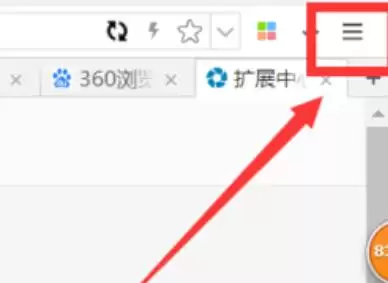
首先,打开你的360极速浏览器。在浏览器窗口的右上角,找到由三条横线组成的“菜单”按钮,并点击它。
在弹出的菜单中,找到并点击“新建隐身窗口”选项。
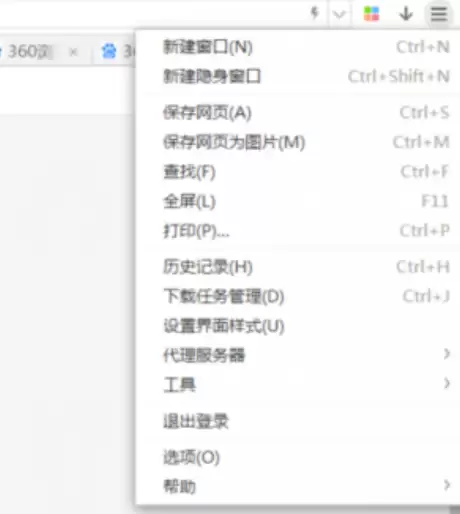
点击后,浏览器会立即打开一个新的窗口。这个窗口的界面会显得稍暗一些,通常左上角还会有“隐身窗口”的标识。在这个模式下,你的浏览历史、Cookie、表单数据等都不会被保存。

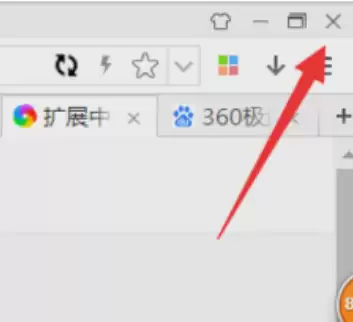
使用完毕后,直接点击窗口右上角的关闭按钮即可,操作和关闭普通浏览器窗口完全一样。
方法二:使用快捷键
如果你追求效率,键盘快捷键是最快的方式。只需在浏览器激活状态下,同时按下 Shift + Ctrl + N 这三个键,就能瞬间打开一个全新的隐身窗口。
重要注意事项
需要明确的是,无痕浏览主要保护的是本地隐私。它不会记录你的浏览历史、搜索记录、Cookie和临时文件。但是,你主动下载的文件和添加到收藏夹的网页,依然会保留在电脑上。
此外,你的网络服务提供商、访问的网站本身,或者你所在公司/学校的网络管理员,仍然可能看到你的上网活动。无痕浏览不等于匿名上网,它更像是在本地电脑上的一次“擦除痕迹”操作。
希望以上两种方法能帮你更安全、更私密地使用网络。根据不同的使用场景,灵活选择最适合你的方式吧。

360极速浏览器官方入口与核心功能解析 很多朋友都在问,360极速浏览器的官方网站到底在哪里?为了让大家获取最准确、安全的信息,这里就为大家明确一下官方入口,并对其核心特性做一个深入剖析。 访问它的官方途径非常直接:https://browser.360.cn。记住这个地址,就能确保下载到正版软件,

当你感觉360极速浏览器有些卡顿,尤其是在看高清视频或滚动复杂页面时,这往往意味着显卡的“性能”没有被完全调动起来。别急,启用硬件加速就是解决这个问题的关键。下面这几步,能帮你确保GPU火力全开。 感觉浏览器卡顿、掉帧,或者明明在播高清视频,GPU占用率却低得可怜?这些问题,十有八九是硬件加速没打开
360浏览器官网网页版:专业级在线浏览方案的深度解析 许多用户都在寻找360浏览器的网页版入口以及在线登录功能的具体位置。今天,我们就来详细梳理一下,看看这款浏览器的网页端究竟能带来哪些专业且便捷的体验。 官方入口其实非常明确: https://www.360.cn/ 账户同步功能体验 跨设备无缝同

360极速浏览器官方网页为https://browser.360.cn,支持在线登录;其核心特性包括chromium内核优化、智能dns解析、网页语义识别及多源搜索建议。 很多用户都在问同一个问题:360极速浏览器的官网入口和在线登录功能,到底去哪找?别急,下面这份详尽的指引,就把您想了解的信息都梳

360极速浏览器官方入口与核心能力解析 不少用户都在询问360浏览器的官方入口在哪里。答案其实很明确,其极速版的核心入口就是这个地址:https://browser.360.cn。它基于Chromium 132内核构建,以启动快、内存管理出色和GPU加速强著称,并集成了跨设备同步、隐私防护及一系列效

360极速浏览器扩展异常的五步修复指南 当360极速浏览器的扩展罢工时,别慌。通常,重新启用扩展、清理缓存、重装程序包、重置权限或关闭冲突的安全组件,总有一招能解决问题。 图标无故消失?点击扩展毫无反应?或者管理页面干脆一片空白?别急着下结论说是扩展坏了。很多时候,这只是因为加载程序卡了壳、权限配置

360浏览器官网直达入口与360极速浏览器网页版通道解析 360浏览器官网直达入口为https://www.360.cn/,界面简洁模块化、支持自定义快捷网址;内置全能媒体播放器;多端数据实时同步;配备智能网页处理工具集;具备ai驱动的安全防护架构。 很多网友都在问,360浏览器官网入口究竟在哪?其
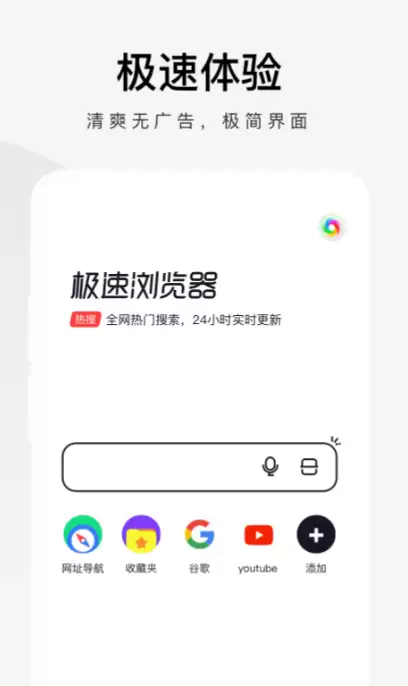
几款手机浏览器各有侧重:360极速浏览器多标签切换顺滑,适合资料对比;私密浏览器保护隐私;e浏览器轻量简洁;2345浏览器稳定耐用;爱搜浏览器简化搜索,适合快速查信息。多数人不研究浏览器,但选对工具体验差异明显。

360极速浏览器的隐私浏览功能可让用户不留痕迹地访问网页。操作时,点击右上角设置图标,选择“新建临时(小号)窗口”即可开启独立隐私窗口。在此窗口内的浏览记录、Cookie等数据将在关闭后自动清除,方便临时查询或保护隐私。

若需卸载360极速浏览器,可依次操作:从开始菜单进入控制面板,选择“程序”下的卸载功能,在程序列表中找到该浏览器并右键点击卸载,随后按屏幕提示完成后续步骤即可。整个过程简单快捷,几分钟内可彻底移除。





火山引擎是字节跳动旗下企业级云与AI服务平台。聚焦大模型核心能力,依托字节自研豆包多模态大模型,凭借火山方舟一站式平台,提供模型精调、推理部署、智能应用搭建等全链路服务,结合高性能AI算力,助力各行业快速落地大模型数字化与智能化应用。



