

薪乐达怎么发放工资
工资发放这事儿,看起来就是个“给钱”的动作,但真要落到系统里操作,前前后后的门道还真不少。尤其是在薪乐达这类专业系统里,任何一个环节的疏漏,都可能导致全盘失败。我们先来理清几个前提条件,再一步步看具体怎么走。 在正式操作前,有三件大事必须确认无误:员工的个人信息(尤其是身份证号)、考勤数据是否已经同
工资发放这事儿,看起来就是个“给钱”的动作,但真要落到系统里操作,前前后后的门道还真不少。尤其是在薪乐达这类专业系统里,任何一个环节的疏漏,都可能导致全盘失败。我们先来理清几个前提条件,再一步步看具体怎么走。
在正式操作前,有三件大事必须确认无误:员工的个人信息(尤其是身份证号)、考勤数据是否已经同步完毕、个税的累计预扣规则是不是设定正确,以及银&行账户信息是否准确。这四样,是工资计算的基石。任何一项出问题,结果要么是算错账,要么是钱打不出去,甚至打错人。

所以,动工之前,先做一次彻底的“系统体检”。
准备发放前的必要校验
登录薪乐达后台,进入【薪酬管理】,找到【工资核算】。先选择对应的发放周期,然后点击【生成工资表】。系统会自动把考勤、绩效、社保公积金这些数据汇总进来,生成一张初稿。
这时候别急着往下走。把每个应发工资、代扣项(个税、社保、公积金、缺勤扣款等)都跟实际数据核对一遍。尤其需要注意:个税采用的是累计预扣法,它依赖的是上个月的数据。如果你上个月的工资没核算,那本月个税计算一定会出错,这是最容易被忽略的坑。
如果觉得表格里的数据太多看不清楚,可以点击【导出明细】,下载Excel版本的工资条。重点检查银&行卡号、身份证号这些敏感字段——既要确认它们有没有脱敏显示(保护隐私),又要保证信息本身是完整无误的。
发起正式发放流程
确认数据无误后,就可以进入发放环节了。根据公司的银&行签约情况和规模,有三大类操作方式可以选。
方法一:在线直发(适用于已签约银企直连的公司)
这个方法最省事。在工资表页面,勾选需要发放的员工,点击【发起发放】,选择对应的发放银&行。系统会要求你确认总金额和笔数,输入U盾密码或动态口令,提交即可。
方法二:生成代发文件(适用于未开通直连,或者习惯用本地网银的公司)
点击【导出代发模板】,选择银&行类型(工行、建行、招行等),系统会生成一个标准格式的TXT或Excel文件。然后你拿着这个文件登录企业网银,通过“批量代发”功能上传,完成打款。
方法三:手动转账(仅限极小型团队,或者测试场景)
这种就比较“原始”了。导出包含银&行卡号、户名、金额的明细表,然后逐笔在网银里录入转账。转账完成后,回到薪乐达,点击【标记为已发放】,再逐条填写交易流水号。适合人数极少、或者偶尔测试用的场景。
发放后状态确认与异常处理
钱发出去了,不等于万事大吉。后续的确认和异常处理同样重要。
第一步:等待系统同步回执
如果你是直连方式,系统通常在10分钟内返回“成功”或“失败”状态。如果等了半小时以上还是“处理中”,别犹豫,直接联系薪乐达客服,提供发放单号。
第二步:筛查失败记录
进入【发放记录】,筛选出状态为“失败”的条目。失败原因出镜率最高的是这几个:“户名与卡号不匹配”“账户销户”“超单笔限额”。根据原因修正员工银&行卡信息,或者将金额拆分后再重新发起。
第三步:补发操作
对于那些失败的人员,需要单独新建一个发放批次。勾选对应员工,设置发放周期为原来的周期,记得勾选【补发】标识,然后提交。这样系统会跳过重复计税的逻辑,只执行打款操作,避免二次计税的麻烦。

手机里的照片越存越多,备份就成了件要紧事。好在,市面上有不少工具能帮我们解决这个烦恼,迅雷网盘就是其中操作起来相当顺手的一个。它不仅能给照片找个安稳的“家”,管理起来也直观方便。接下来,我们就一步步看看,怎么用迅雷网盘把手机相册里的回忆,稳妥地备份到云端。 迅雷网盘如何备份手机照片 整个过程其实很清

在安卓手机上使用Shizuku必须从官网shizuku.ink下载正版APK,其包名为com.yuanqi.shizuku。安装前需核对MD5值0fb2e245b3b4738b430a40c9b2cb4b73,安装后验证SHA-256签名。这些步骤可确保服务正常启动,防范恶意篡改和仿冒,保障系统权限安全。且仅从官方渠道获取,避免第三方修改版本,防止权限滥用和

下载Shizuku老版本需手动获取历史APK。先确认系统版本与目标版本兼容,如v13.5.4要求Android≥5.2。从GitHubReleases或酷安等可信渠道下载,安装前开启未知来源权限,安装后验证签名是否为RikkaAppsOy。
Shizuku最新唯一可信下载地址是GitHub Releases页面,最新稳定版v14.6.3(31.5MB)于2026年6月24日发布,需下载含“app-release.apk”的文件并核对SHA-256校验值确保完整性。想在安卓手机上安装最新版SHIZUKU却找不到可信的最新下载地址,容易误点
Shizuku最新版13.7.0需从正式https://shizuku.rikka.app/下载,安装后须先开启开发者模式与USB/无线调试,再通过配对(无线调试或ADB)后启动服务,否则显示“未运行”。想在安卓手机上安装最新版Shizuku,但找不到可信来源或安装后无法启动服务——这通常是因为下载

Shizuku是安卓免Root获取高级权限的主流方案,依托无线调试机制临时授权系统API,支持LSPosed等工具运行;需先开启开发者选项、USB调试和无线调试,再通过GitHub下载正式版APK,完成配对激活。如果想在安卓手机上拿到接近 root 的高级权限,但又不想真的刷机,也不愿意冒着风险去解

Shizuku 最新版 APK 建议直接从正式 https://shizuku.rikka.app/ 获取,尽量不要走第三方平台,更别碰来路不明的盗版包。安装之前,先把几个关键信息核对清楚:文件大小是否为 29.6MB、签名指纹是否一致、包名是不是“com.yuanqi.shizuku”。另外,别漏
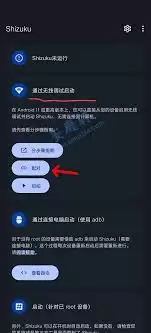
在如今这个手机几乎无所不能的时代,总有一些隐藏的潜力等待我们去挖掘。Shizuku 便是这样一把钥匙,它能解锁更多系统级的便捷与可能性。那么,具体该如何启动它呢? 首先,得确保你的设备满足基本条件。通常来说,手机需要运行 Android 7.0 或更高版本的系统,并且已经成功获取了 root 权限。

截至2026年8月11日,Shizuku在GitHub发布的最新正式版是v13.7.0.6.80。要正常安装和启动它,你得通过https://github.com/RikkaApps/Shizuku/releases下载签名APK,然后启用开发者选项、USB调试以及Android 11+的无线调试才

Shizuku 最新版(v13.7.0)需要通过正式 GitHub 直链下载 app-release.apk 安装包。启动方式要看系统版本:安卓 11 及以上更适合用无线配对来启动,安卓 10 及以下则需要借助 ADB 命令完成启动;如果设备已经 Root,直接授予权限即可启动。整个过程中,开发者选




LibreOffice桌面版提供Writer、Calc、Impress等办公组件,可本地处理文档并交换Office格式。了解实际功能、商用许可、兼容性检查和企业支持的区别。

Numbers macOS版用于预算、数据整理和可视化报告,支持公式、图表、数据透视表及iCloud协作。了解Excel文件交换、Mac安装条件和多端使用差异。

Qoder智能体工作台将编程任务、项目知识整理和自动化集中处理。本页介绍任务执行、Repo Wiki与结果审阅,区分Qoder IDE、系统安装选项和账户套餐,并提供官方下载入口。

微信Windows版适合电脑聊天、会话查找和文件传送。本页说明登录与文件管理、电脑办公优势,以及大文件失败、版本差异和本地记录的核对方法。
LibreOffice桌面版提供Writer、Calc、Impress等办公组件,可本地处理文档并交换Office格式。了解实际功能、商用许可、兼容性检查和企业支持的区别。
Qoder智能体工作台将编程任务、项目知识整理和自动化集中处理。本页介绍任务执行、Repo Wiki与结果审阅,区分Qoder IDE、系统安装选项和账户套餐,并提供官方下载入口。


