

workbuddy如何接入飞书-workbuddy接入飞书的方法
将WorkBuddy接入飞书需完成八个步骤:明确接入目标与前提,获取WorkBuddy权限;在飞书开放平台注册并创建应用,准确配置回调地址等关键信息;按需设置数据访问权限,完成测试验证后发布应用。最终实现两平台数据无缝衔接,提升团队协作效率。
在数字化办公成为主流的今天,将各类效率工具与协作平台打通,是提升团队生产力的关键一步。将WorkBuddy接入飞书,正是这样一个能显著优化工作流的操作。整个过程并不复杂,但有几个关键点需要注意,下面我们就来一步步拆解。
一、了解接入前提
开始之前,有两件事需要确认。首先,你得有一个飞书账号,并且对它的基础操作,比如聊天、创建日程、共享文档等,有一定了解。其次,想清楚你希望WorkBuddy在飞书里具体做什么——是自动同步任务,还是推送项目通知?明确目标,后续的配置才能有的放矢。
二、获取WorkBuddy接入权限
第一步,需要从WorkBuddy这边拿到“通行证”。登录WorkBuddy的管理后台,通常在“设置”、“集成”或“API”这类菜单下,能找到与第三方平台集成的选项。根据提示,可能需要填写公司名称等基本信息来申请接入权限。
三、进入飞书开发者平台
接下来,战场转移到飞书。打开飞书开放平台官网,如果你之前没有注册过开发者账号,需要先完成注册流程。这个过程很简单,按照页面引导填写信息即可。
四、创建应用
登录飞书开放平台后,点击“创建应用”。给你的应用起个名字,比如“XX团队WorkBuddy集成”,再写上一段清晰的描述,方便日后管理。应用类型通常选择“企业自建”或“企业内部应用”,这取决于你的使用范围。
五、配置应用信息
创建成功后,进入应用详情页进行配置。这里需要填入从WorkBuddy那边获取的关键信息,比如回调地址、API密钥或Token等。这一步务必仔细核对,信息填错是后续连接失败最常见的原因。
六、设置权限范围
为了让WorkBuddy能在飞书里正常工作,你需要授权它访问相应的数据。在权限配置页面,根据之前确定的需求,勾选必要的权限,例如“获取用户信息”、“读写日程”或“发送消息”。原则是“按需索取”,在满足功能的前提下,尽量最小化权限范围,这对数据安全至关重要。
七、进行测试与验证
配置完成后,先别急着全员推广。在测试环境中,尝试触发WorkBuddy与飞书的交互,比如创建一个任务,看能否同步到飞书日程。密切关注飞书开发者后台的日志,任何报错信息都是排查问题的宝贵线索。测试通过,才算真正打通了任督二脉。
八、发布应用
测试无误后,就可以正式发布应用了。发布后,团队其他成员就能在飞书的应用目录中找到并使用它。至此,WorkBuddy与飞书的集成宣告完成,两个平台的数据和流程得以无缝衔接。
走完这八个步骤,你的团队就拥有了一套深度整合的协作工具链。这不仅仅是技术的对接,更是工作模式的升级,能让信息流转更顺畅,团队协作效率自然水涨船高。

了解WorkBuddy蓝皮书如何按入门、案例、可复用工作系统和岗位行业安排阅读,查看任务说明示例与验收要点,附WorkBuddy产品官网。
WorkBuddy到底是什么? 这几年,新词儿就跟雨后春笋似的往外冒——“workbuddy”就是其中一个。乍一听,好像有点洋气,但翻译过来也不复杂:工作伙伴。不过,别把它跟普通的“同事”混为一谈,这里面门道可不少。 从字面拆解,“work”是工作,“buddy”是伙伴、好友——合在一起,不是那种点
在数字化办公这件事上,工具之间的高效整合往往能带来事半功倍的效果。workbuddy 接入钉钉,就是一个很典型的例子——把两个平台的强项打通,让团队协作更流畅。下面直接上干货。 准备工作 动手之前,有几件事得先确认好。首先,workbuddy 和钉钉的账号你得都有,这个是前提。然后花点时间熟悉两个平

通过workbuddy官网下载客户端,可体验其整合的项目管理、即时通讯、文件共享等功能。界面简洁直观,上手无门槛,且注重数据安全。该工具能清晰规划任务、实时跟踪进度,促进团队高效协作与沟通。
Workbuddy是一款集成沟通、任务管理与文件协作的团队协作软件。用户应通过其官方网站下载,以确保安全并获得最新版本。官网提供Windows、macOS、iOS和Android系统的对应安装文件或应用商店链接,安装过程简便快捷。通过官方渠道获取软件,能保障稳定体验并及时更新。
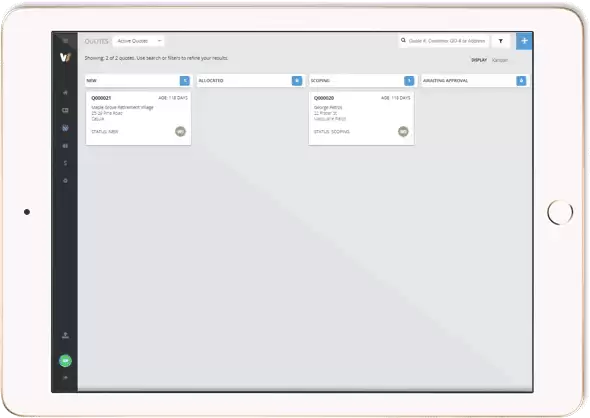
WorkBuddy是一款集成沟通、任务与文件管理的效率工具,内置即时通讯模块,支持团队对话与文件流转同步。任务管理功能可直观创建任务、设置优先级并自动跟进进度,团队进展实时可见。文件共享兼顾便捷与安全,提供权限管控与版本控制,避免文件覆盖或丢失,帮助团队简化流程,聚焦工作内容。
Workbuddy采用主流加密技术保障数据传输与存储安全,并内置定期备份机制。隐私政策明确限定信息收集范围,提供细粒度设置供用户自主控制。平台通过防火墙、动态安全策略及漏洞扫描构建多层防护体系,形成较完整的安全框架,同时强调用户也需具备良好安全习惯以共同维护安全。

在数字化办公成为标配的今天,选对工具往往事半功倍。市面上,WorkBuddy和QCLaw是两款定位迥异却各有拥趸的办公利器。它们究竟有何不同?又该如何选择?今天我们就来深入拆解一下。 功能定位:一个主攻协作,一个专精数据 首先,两者的核心使命截然不同。WorkBuddy的重心在于“人”与“事”的协同

在数字化办公不断深入人心的今天,不少团队都在寻找让工具“串起来”的方法。最近被问得比较多的一个问题是:workbuddy 和 QQ 到底能不能打通?怎么打通?这里我们把整个流程拆解清楚,保证每一步都落地。 一、确认 workbuddy 支持接入 QQ 先别急着操作,我们得确认一件事:你手头的 wor

workbuddy”指职场中并肩协作的伙伴。他们能提供实际支持、突破思维局限,是团队效率的催化剂,并能营造积极温暖的工作氛围。建立此类关系需主动发现目标一致、乐于沟通的同事,并以真诚信任为基础共同维系。优秀的workbuddy不仅助力工作,更为职业旅程增添陪伴与动力。





火山引擎是字节跳动旗下企业级云与AI服务平台。聚焦大模型核心能力,依托字节自研豆包多模态大模型,凭借火山方舟一站式平台,提供模型精调、推理部署、智能应用搭建等全链路服务,结合高性能AI算力,助力各行业快速落地大模型数字化与智能化应用。



