

WPS Office如何显示隐藏文字
一款文字处理软件,一种订阅式的跨平台办公软件,基于云平台提供多种服务,通过将 Excel 和 Outlook 等应用与 OneDrive 和 Microsoft Teams 等强大的云服务相结合,Office 365 可让任何人使用任何设备随时随地创建和共享内容。
在WPSOffice中显示隐藏文字,需先打开文档,点击左上角“文件”选项卡,选择“选项”。在弹出的设置对话框中,找到“视图”下的“隐藏文字”复选框并勾选,最后点击“确定”即可使隐藏内容立即显示。
在处理文档时,有时会遇到一些文字被隐藏起来的情况,这可能会影响编辑或审阅的完整性。今天,我们就来详细了解一下在WPS Office中如何将这些隐藏的文字显示出来。
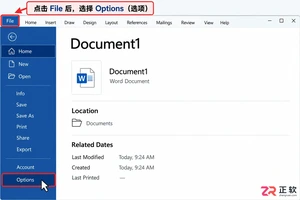
操作过程非常简单,只需几步即可完成。首先,启动WPS Office应用程序,并打开你需要处理的文档。接着,在软件界面的左上角,找到并点击“文件”选项卡。
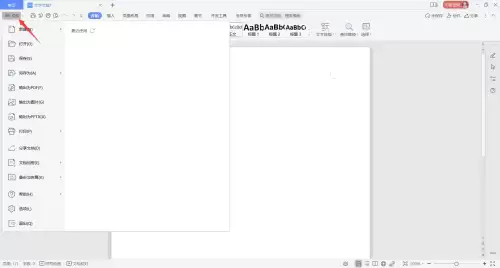
点击“文件”后,会弹出一个菜单。在这个菜单中,选择“选项”。这个操作会打开一个名为“选项”的设置对话框,里面包含了WPS Office的各种详细配置。
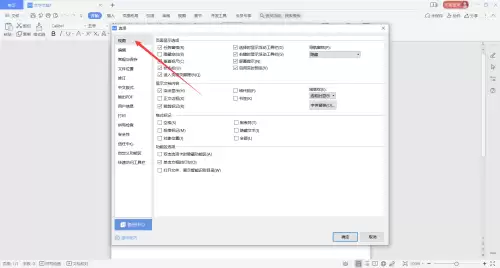
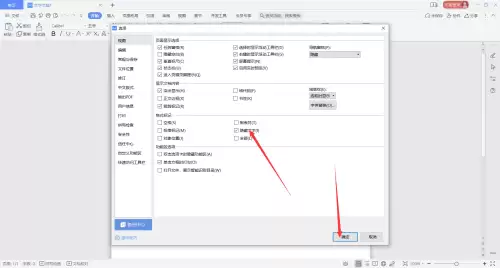
在弹出的“选项”对话框中,默认会显示“视图”相关的设置。在这里,你可以找到一项名为“隐藏文字”的选项。它的前面会有一个复选框。你只需要用鼠标单击这个方框,勾选上它,然后点击对话框底部的“确定”按钮。完成这一步后,文档中所有被设置为隐藏的文字就会立刻显示出来了。
解释Microsoft 365 Apps当前通道2610构建20527.20196的维护范围,区分完整构建、更新通道、旧修复条目与渐进功能推出。
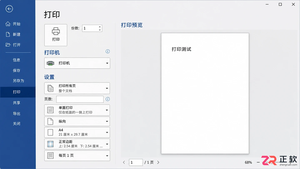
遇到Office文件点击打印无反应或任务卡在队列中?本文提供从硬件检查、跨程序测试到Office应用修复的完整排查指南,助您快速恢复打印功能。
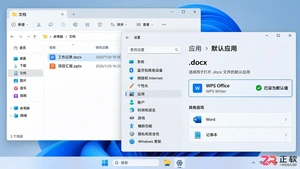
安装 WPS 后文档仍由 Office 打开或图标显示异常?本教程详解如何在 Windows 11 中修改 .docx、.xlsx 等文件的默认应用设置为 WPS,并提供图标刷新延迟的排查建议,帮助用户彻底切换文档处理软件。
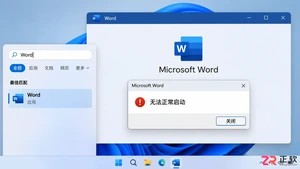
Microsoft 365 Word、Excel 等应用打不开?别急着重装。本文详解如何通过安全模式排查加载项冲突,以及在 Windows 10/11 中使用快速修复和联机修复功能解决启动故障的完整步骤。
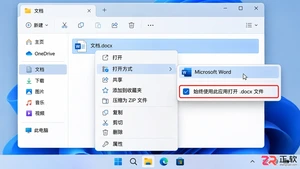
电脑同时安装 WPS 和 Office 时,双击文档可能默认启动 WPS。本指南详解如何在 Windows 中将 .docx、.xlsx 等文件的默认应用改为 Microsoft Office,包括单个文件快速切换和系统设置批量调整两种方法,帮助恢复 Office 作为默认办公套件。
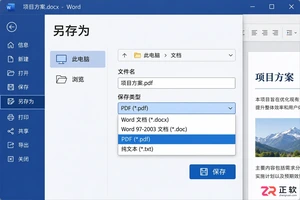
解决Office中缺失PDF按钮的困惑,指导用户通过另存为、导出菜单或系统打印功能将Word、Excel和PPT转换为PDF,特别说明了旧版本Office需安装加载项及Windows打印功能的检查步骤。
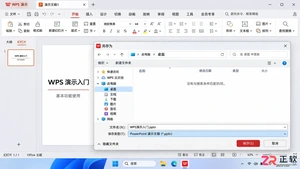
解决WPS PPT在Office中打不开的常见问题,包括格式转换误区、文件损坏修复及安全锁定解除方法,确保演示文稿顺利打开。
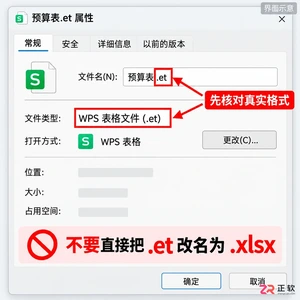
解决Office Excel无法打开WPS制作文件的问题。教程涵盖确认.et原生格式、在WPS中另存为.xlsx工作簿、Excel打开验证及使用打开并修复功能挽救数据,确保跨平台数据完整兼容。
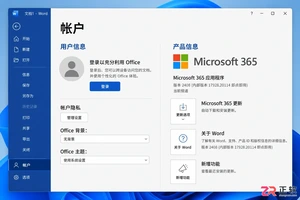
Office 登录失败如何快速解决?先通过网页端验证账号,再使用 Windows 获取帮助进行诊断,最后尝试更新或修复 Office 套件。适用于个人及企业用户排查 Microsoft 365 登录与授权问题。
在 Windows 电脑上将 Office 界面语言设置为中文的详细步骤。包括如何在 Word 中添加简体中文显示语言、设为首选以及重启后验证菜单是否成功切换为中文。





火山引擎是字节跳动旗下企业级云与AI服务平台。聚焦大模型核心能力,依托字节自研豆包多模态大模型,凭借火山方舟一站式平台,提供模型精调、推理部署、智能应用搭建等全链路服务,结合高性能AI算力,助力各行业快速落地大模型数字化与智能化应用。



