

酷匠阅读手机版设置阅读页面显示想法的方法
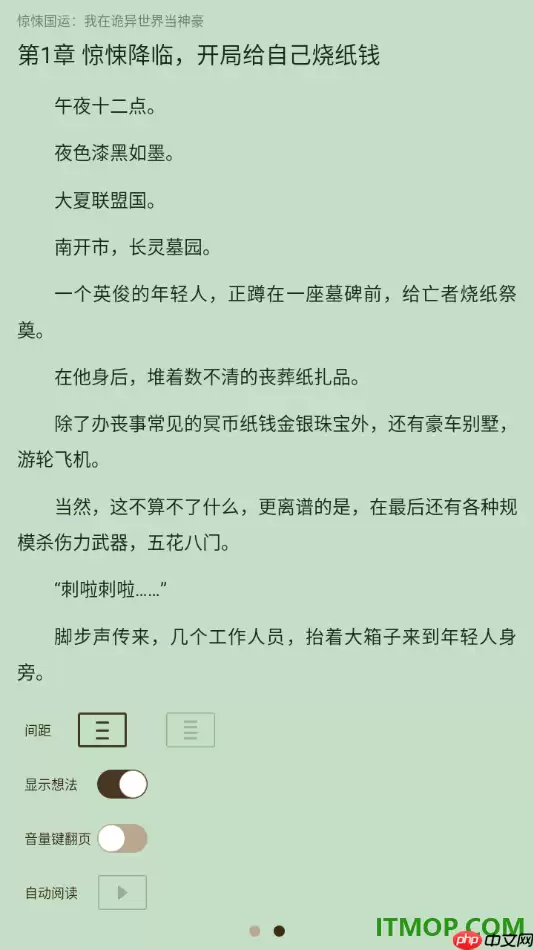
在酷匠阅读APP进入书籍阅读页,点击页面中间弹出操作栏,再点击右下角齿轮设置图标,找到“显示想法”并开启,即可在段落末尾看到段评气泡标志。
用酷匠阅读APP看小说的时候,有没有遇到过这种情况:明明记得别人说某个段落下有精彩的评论,自己翻来覆去却怎么也找不到那个气泡标志?其实问题不大,多半是“显示想法”这个功能被关掉了。今天咱们就来把这个小开关找出来,顺手解决它。
方法步骤
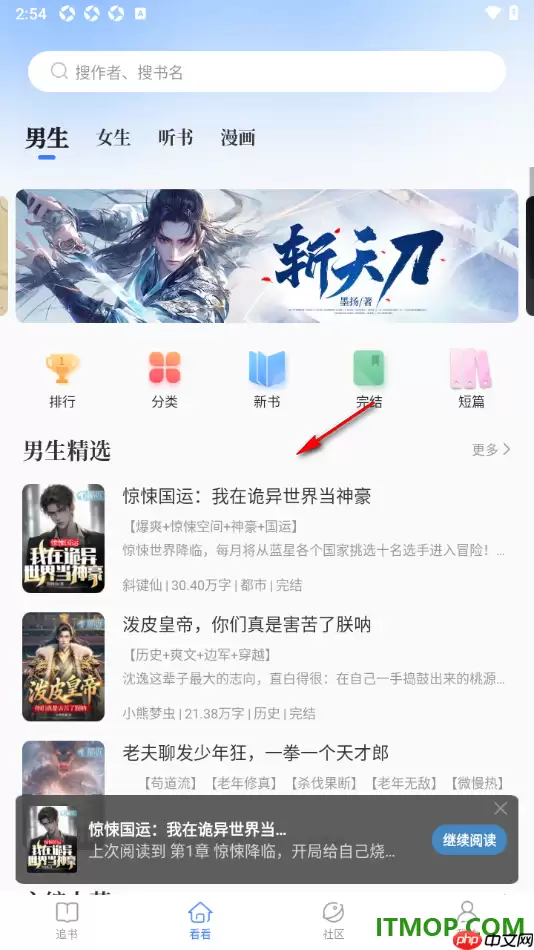
1. 打开酷匠阅读APP,先进入应用的主界面,找到你想看的那本小说,点进去。这一步没什么特别的,就像平时看书一样,直接打开书籍页面就好。
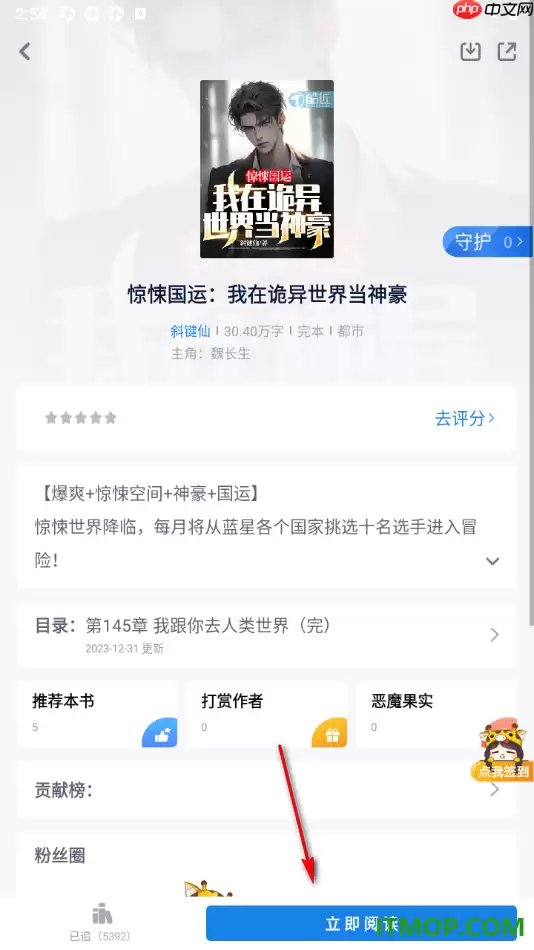
2. 在书籍详情页底部,会看到一个“立即阅读”按钮,点击它就能进入真正的阅读界面。这一步也很直观,无非就是点一下按钮的事。
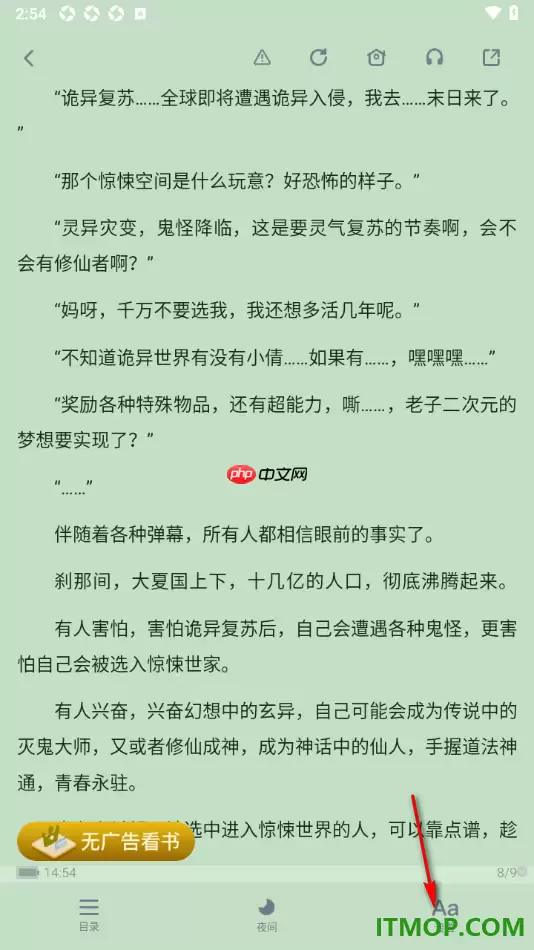
3. 进入阅读页面后,先用手在页面中间随便点一下——对,就是文字区域。这时候屏幕下方会弹出操作栏,注意右下角有一个“设置”图标(齿轮状),点击它就能打开阅读设置窗口。
4. 在设置窗口里,找到“显示想法”这一项。默认情况下它可能是关闭的,你只需要用手指把它右边的开关拨到开启状态就行。
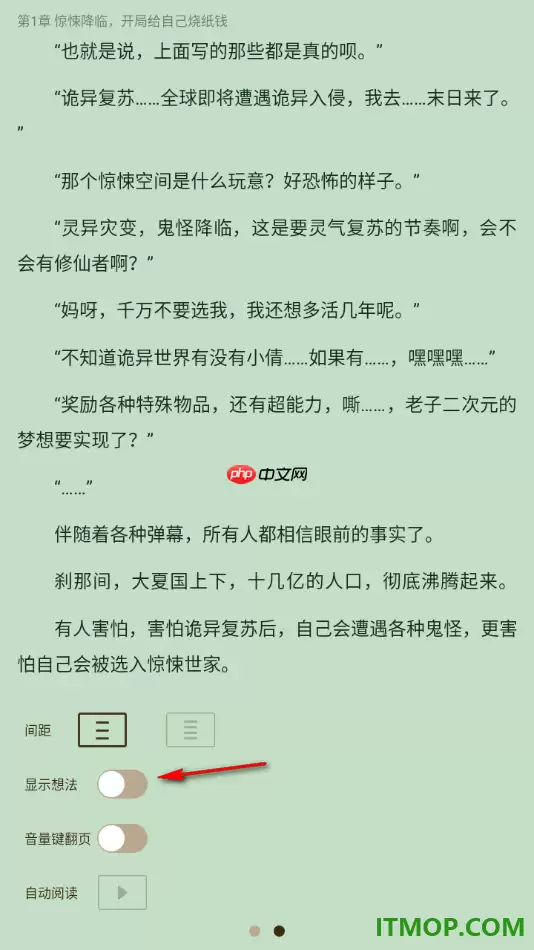
5. 功能开启之后,再回到阅读页面,你会发现那些段落末尾出现了带气泡的小标志——点击它就能看到别人留下的段评。如果自己也写了段评,同样会显示出来,其他读者也能看到。
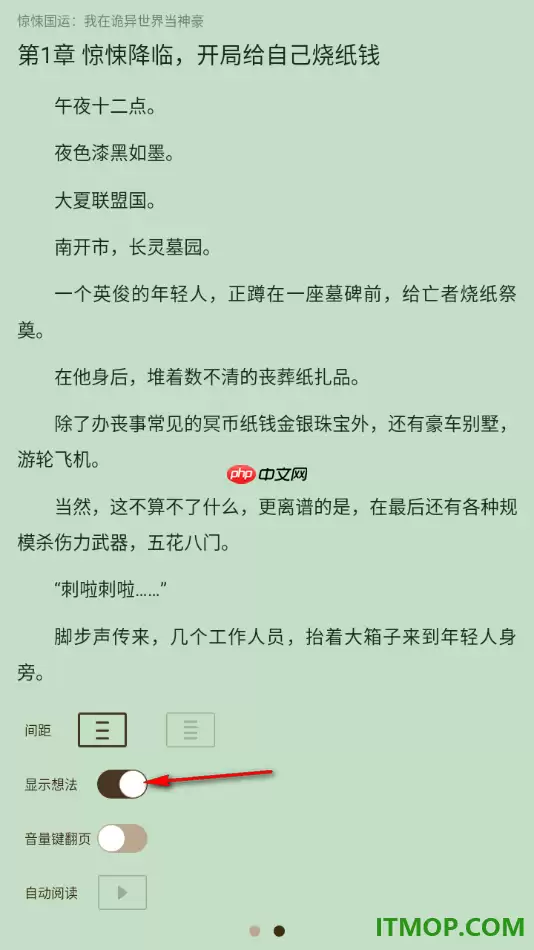
到这里,显示想法功能就彻底搞定了。其实整个过程就是两步走:先进入阅读设置,再把开关打开。除了显示想法,这个设置窗口里还能调节音量键翻页、自动阅读等不少实用功能,平时不妨多翻翻看,说不定能发现更多顺手的小技巧。
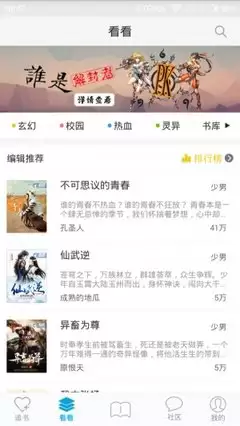
在酷匠阅读App里发现好作品、推荐给更多人,其实是件很有成就感的事。毕竟,一本好书如果藏在深闺无人识,对作者和读者都是一种遗憾。那么,当你想把自己喜欢的作者作品推出来,具体有哪些靠谱的方法呢? 最直接的路径,当然是App自带的推荐板块。绝大多数阅读平台都有这样的入口,酷匠阅读也一样。别只是随手点个推
书架上的小说越堆越多,想清理一下?其实操作很简单,几步就能搞定。下面直接上干货。 打开酷匠阅读app,先进到书架页面。你那些小说都整整齐齐列在那里,想处理哪本,直接长按它的封面就行。长按后,屏幕会弹出一个操作框,里面通常就有“删除”这个选项。 点击“删除”,系统会再确认一遍——确定要删吗?点“是”或
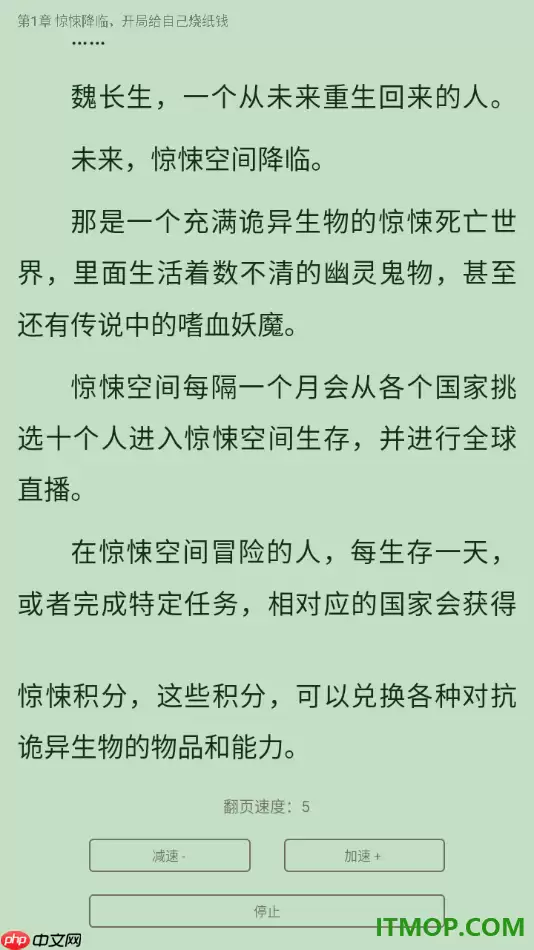
酷匠阅读手机版提供自动阅读功能,开启后页面自动滚动,省去手动翻页。进入阅读界面后,点击设置图标,滑动菜单找到自动阅读开关并启用,还可通过滑杆调整滚动速度。此外,支持自定义翻页方式、字体字号和背景颜色。
酷匠阅读App社区是读者分享阅读感受的平台。进入小说主页点击“社区”按钮,再点击右上角“+”号即可发帖。编辑时输入内容、添加表情,拟定吸引标题并选择准确分类,便于读者发现。发布前检查内容,发布后可互动交流,将个人阅读转化为共享,结识书友、拓展视野。

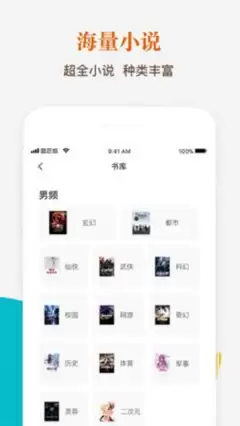
在数字阅读成为主流的今天,一款好的阅读应用,早已不止是内容的搬运工。它更像是一个综合性的文化社区,既要满足读者最基础的“找书看”需求,也得在体验、互动和深度上做足文章。今天我们就来聊聊,一款备受关注的阅读应用——酷匠阅读,它究竟是如何围绕“阅读”这件事,构建起一个完整生态的。 海量资源:一站式的小说
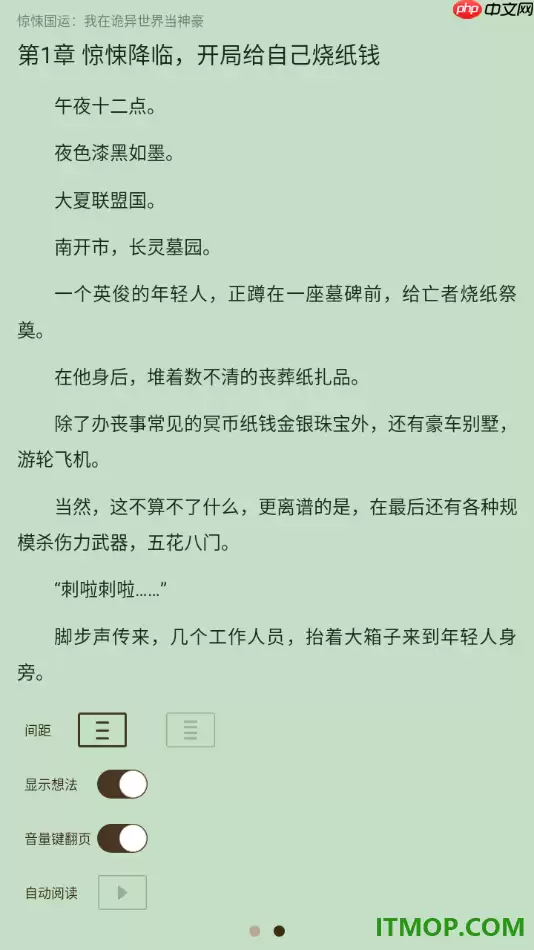
酷匠阅读APP提供音量键翻页功能,操作简便:进入阅读界面,点击底部设置菜单,开启“音量键翻页”开关即可。该功能支持单手操作,提升阅读效率,无需频繁触摸屏幕。
酷匠阅读App提供便捷的小说下载功能。用户可在书籍详情页或章节列表找到下载按钮,启动后文件将保存至手机。应用内设下载管理器,支持进度查看与任务管理。下载完成后即可离线阅读,不受网络限制,实现随时随地畅读。
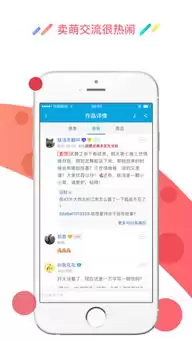
在酷匠阅读app上签到,偶尔漏掉一两天其实挺常见。不过别担心,官方给准备了补签功能,能帮我们把断掉的连续签到接上,继续攒福利。那具体怎么操作呢? 首先打开酷匠阅读app,进入主界面后,签到入口通常还挺显眼的,一般在顶部或者侧边栏。如果是新用户,记得先登录或注册一下账号,不然没法进签到页面。 找到签到
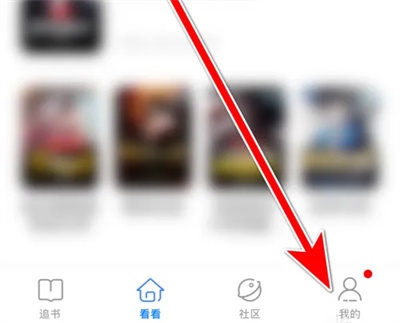
我们在酷匠阅读中看书后会留下历史记录,怎样去删除最近的阅读历史记录呢?下面为大家介绍一下操作方法,感兴趣的朋友一起来看看吧。1.在手机中点击打开“酷匠阅读”APP进入到首页后,在右下角位置点击“我的”这一项进入。2.来到个人中心页面后,在中间部分显示有一个“历史记录”,在上面点击进入。3.接下来进入到最近阅读界面里,在其中可以查看到自己最近阅读过的书籍列表,在想要删除记录的目标书籍上点击长按。4.这时在书籍后面会出现一个红色的“删除”按钮,在上面点击后就可以把这条阅读记录给删除掉了。
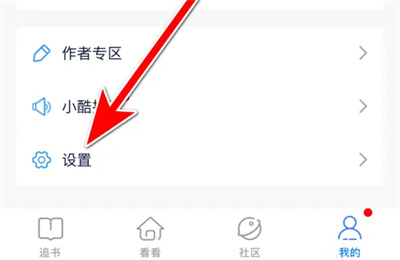
很多朋友会在酷匠阅读中看书,怎样在其中设置青少年模式呢?下面为大家介绍一下开启该模式的方法,感兴趣的朋友和我一起来看看吧。要打开“酷匠阅读”APP,首先在手机上找到该应用并点击打开。接着,在页面的右下角找到“我的”选项并点击进入,然后在该页面下方浏览,找到“设置”功能并点击打开。2.来到设置页面后其中有一个“青少年模式”,看到后在上面点击选择。3.接下来在进入的界面里底部有一个“开启青少年模式”的按钮,在上面点击进入。4.页面跳转后会提示需要设置一个密码,输入四位密码设置完成后点击“下一步”按钮即可开启青





火山引擎是字节跳动旗下企业级云与AI服务平台。聚焦大模型核心能力,依托字节自研豆包多模态大模型,凭借火山方舟一站式平台,提供模型精调、推理部署、智能应用搭建等全链路服务,结合高性能AI算力,助力各行业快速落地大模型数字化与智能化应用。



